Скидка 5% на первый заказ — RDS5




Как соединить линии в автокаде
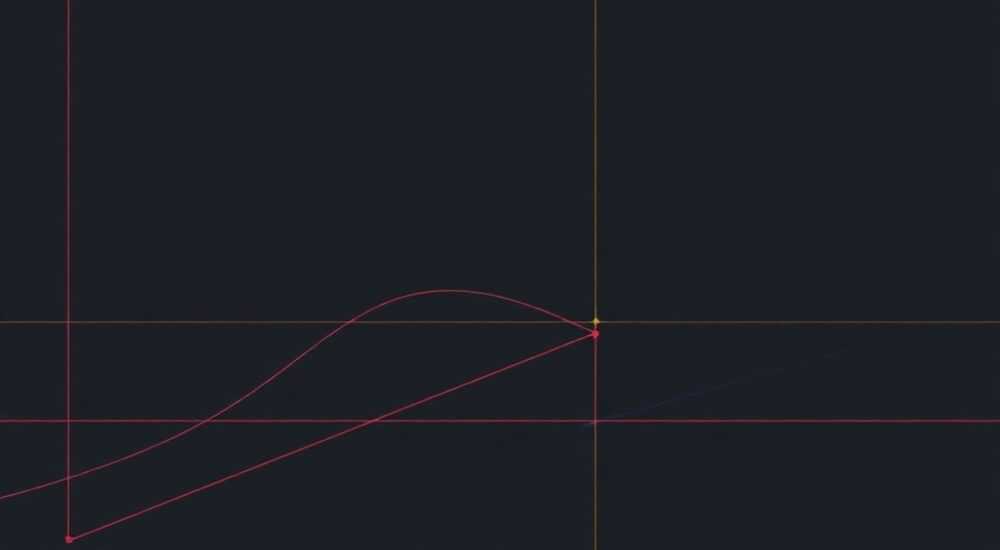
В AutoCAD соединение линий — одна из базовых, но критически важных операций при создании точных чертежей. Независимо от того, работаете ли вы с архитектурными планами, деталями машиностроения или схемами, правильно соединённые элементы обеспечивают целостность геометрии и корректную работу последующих команд: штриховки, размеров, экспорта и 3D-моделирования. Проблема «разрывов» между линиями часто возникает при импорте DWG-файлов, ручном построении или неточностях ввода координат.
Чтобы соединить линии в AutoCAD, используйте команду ПРИТЯНИТЬ (JOIN) — это самый быстрый и надёжный способ объединить совпадающие или близкие концы отрезков, полилиний, дуг и сплайнов. Убедитесь, что объекты находятся на одной плоскости, имеют одинаковые Z-координаты и расположены в пределах допуска ПРИТЯЖЕНИЯ.
Содержание статьи:
- Основные методы соединения линий
- Типы объектов, подходящих для соединения
- Как использовать команду JOIN
- Настройка допуска соединения
- Соединение линий с помощью фанго́в и привязок
- Автоматическое соединение при черчении
- Использование умной обрезки и продления
- Совместное использование команд
- Соединение линий через полилинии
- Ошибки при соединении и как их исправить
- Линии не соединяются, хотя визуально стыкуются
- JOIN не работает с дугами или сплайнами
- Остались микрозазоры после импорта
- Экспертное мнение
- Вопросы и ответы
- Заключение
Основные методы соединения линий
В AutoCAD существует несколько способов соединения линий, каждый из которых подходит для определённого типа задач. Выбор метода зависит от типа объектов (отрезки, полилинии, дуги), их пространственного положения и требуемой точности. Наиболее распространённые методы включают использование команды ПРИТЯНИТЬ (JOIN), графические привязки, команды ОБРЕЗАТЬ (TRIM) и ПРОДЛИНИТЬ (EXTEND), а также преобразование объектов в полилинии.
Первое, что нужно понимать: AutoCAD различает примитивы. Отдельные отрезки не являются единым объектом, даже если они визуально образуют непрерывную линию. Чтобы работать с ними как с одним целым, их необходимо объединить. Это особенно важно при выполнении штриховки, экструзии в 3D или проверке замкнутости контура.
Каждый из методов имеет свои ограничения. Например, команда JOIN работает только с объектами, которые геометрически совпадают или находятся в пределах заданного допуска. Если концы линий не соприкасаются, придётся сначала переместить или продлить их.
Полезно знать: Перед соединением линий рекомендуется проверить Z-координаты объектов. Даже малейшее отличие по высоте (например, 0.001 мм) может помешать успешному объединению.
Типы объектов, подходящих для соединения
AutoCAD позволяет соединять следующие типы объектов:
- Отрезки (LINE), если их конечные точки совпадают или близки;
- Полилинии (POLYLINE);
- Дуги (ARC);
- Сплайны (SPLINE);
- Многоугольники (MTEXT, HATCH — опосредованно, через границы).
При этом важно, чтобы объекты были коллинеарны или плавно переходили друг в друга. Например, две дуги могут быть объединены в одну полилинию, если они имеют общую касательную в точке стыка.
Как использовать команду JOIN
Команда ПРИТЯНИТЬ (JOIN) — основной инструмент для соединения линий в AutoCAD. Она доступна как через командную строку, так и через ленту инструментов. Команда автоматически анализирует выбранные объекты и объединяет те, чьи концы находятся в пределах допуска соединения.
Для вызова команды введите в командной строке ПРИТЯНИТЬ или JOIN (английская версия). После этого AutoCAD запросит выбор объектов. Первый выбранный объект становится «целевым», а остальные — «источниками». Система попытается присоединить источники к цели, если их концы совпадают.
Если объекты не соприкасаются, AutoCAD выдаст сообщение: «Объекты не могут быть соединены». В этом случае можно воспользоваться режимом допуска, задав значение, в пределах которого разрешено соединение. Для этого перед запуском команды установите системную переменную JOINCOLLINES в значение 1 (включено) и настройте CELLOVERKILL или используйте параметр ГАПТОЛЕРАНС (GAPTOLERANCE).
- Введите команду: JOIN
- Выберите целевой объект (например, одну линию)
- Выберите дополнительные объекты для присоединения
- Нажмите Enter
Если всё выполнено верно, объекты станут частью единой полилинии (для отрезков и дуг) или объединённого сплайна.
«Команда JOIN — ваш главный союзник в борьбе за чистоту чертежа. Используйте её регулярно, особенно после импорта данных из других систем.» — Алексей Миронов, инженер-проектировщик, 15 лет опыта в CAD
Настройка допуска соединения
AutoCAD позволяет настраивать чувствительность соединения. Переменная GAPTOLERANCE определяет максимальное расстояние между концами объектов, при котором они всё ещё могут быть объединены. По умолчанию она равна 0, что означает строгое совпадение.
Чтобы задать допуск:
- Введите в командной строке: SETVAR
- Укажите переменную: GAPTOLERANCE
- Введите значение в миллиметрах, например: 0.1
Теперь команда JOIN сможет соединять линии с микрозазорами до 0.1 мм. Это особенно полезно при работе с импортированными файлами, где из-за ошибок округления могут возникать «почти замкнутые» контуры.
Соединение линий с помощью фанго́в и привязок
Ещё до использования команды JOIN важно обеспечить точное совмещение концов линий. Здесь на помощь приходят фанго́вы (точки привязки) и режимы объектной привязки (ОСНАП). Они позволяют точно указывать точки на объектах: концы, середины, пересечения и т.д.
Включите режим ОСНАП (F3) и выберите нужные типы привязок: КОН, ПЕР, ЦЕНТР, ПЕРЕС, ТАНГ и другие. При построении или перемещении линии курсор будет «прилипать» к ключевым точкам, что исключает случайные зазоры.
Например, чтобы продлить линию до другой:
- Активируйте команду ЛИНИЯ (LINE)
- Наведите курсор на конец первой линии — появится жёлтый ромбик (фанго́в КОН)
- Щёлкните — начало новой линии зафиксируется точно
- Подведите курсор ко второй линии — активируется привязка ПЕРЕС
- Завершите построение
Такой подход гарантирует, что линии будут соединены без зазоров.
Полезно знать: Используйте сочетание клавиш Shift + правая кнопка мыши для вызова контекстного меню привязок. Это позволяет быстро выбрать нужный тип привязки прямо во время черчения.
Автоматическое соединение при черчении
AutoCAD поддерживает режим «динамического ввода» (F12), который показывает координаты и подсказки вблизи курсора. В сочетании с ОСНАП это позволяет строить идеально соединённые контуры «на лету», без последующей коррекции.
Использование умной обрезки и продления
Если линии не доходят друг до друга или пересекаются, помогут команды ОБРЕЗАТЬ (TRIM) и ПРОДЛИНИТЬ (EXTEND). Они позволяют точно подогнать концы объектов перед использованием JOIN.
Команда ОБРЕЗАТЬ удаляет часть объекта до точки пересечения с другим. Чтобы обрезать линию:
- Введите TRIM
- Выберите «ограничивающий» объект (по которому будет идти обрезка)
- Нажмите Enter
- Щёлкните по части линии, которую нужно удалить
Команда ПРОДЛИНИТЬ действует аналогично, но не удаляет, а удлиняет объект до граничного. Особенно полезна, когда линии почти соприкасаются, но не хватает долей миллиметра.
Команда |
Горячая клавиша |
Применение |
|---|---|---|
ОБРЕЗАТЬ (TRIM) |
X + пробел дважды |
Удаление лишних частей линий |
ПРОДЛИНИТЬ (EXTEND) |
E + пробел дважды |
Удлинение до границы |
ПРИТЯНИТЬ (JOIN) |
J |
Объединение объектов |
Совместное использование команд
На практике чаще всего используется комбинация команд. Алгоритм работы:
- Проверьте, есть ли зазоры (включите масштаб 100x)
- Используйте ПРОДЛИНИТЬ или ОБРЕЗАТЬ для выравнивания концов
- Примените JOIN для объединения
- Проверьте результат командой ШТРИХОВКА (HATCH) — если контур не замкнут, значит, где-то остался разрыв
Соединение линий через полилинии
Один из самых эффективных подходов — преобразование набора отрезков в полилинию. Это не только объединяет объекты, но и делает их единым целым для последующей работы.
Используйте команду ПОЛИЛИНИЯ (PEdit):
- Введите PEDIT
- Выберите отрезок
- Система предложит преобразовать его в полилинию — нажмите «Да»
- Выберите опцию «Добавить» или «Соединить»
- Укажите все отрезки, которые нужно включить
- Нажмите Enter
Команда автоматически проверит, находятся ли концы в пределах допуска, и объединит их. При необходимости можно задать допуск соединения вручную.
«Преобразование в полилинию — не просто удобство, это стандарт хорошего тона в AutoCAD. Полилинии легче редактировать, экспортировать и использовать в BIM-процессах.» — Екатерина Соколова, CAD-менеджер в строительной компании
Ошибки при соединении и как их исправить
Даже опытные пользователи сталкиваются с проблемами при соединении линий. Ниже — самые частые ошибки и пути их решения.
Линии не соединяются, хотя визуально стыкуются
Причина: различие по Z-координате. Решение — проверить свойства объектов (Ctrl+1) и установить Z = 0 для всех. Также можно использовать команду ПЛОСКОСТЬ (FLATTEN) из Express Tools, которая проецирует все объекты на нулевую плоскость.
JOIN не работает с дугами или сплайнами
Не все типы объектов поддерживают прямое соединение. Попробуйте сначала преобразовать их в полилинию с помощью PEDIT, затем уже использовать JOIN.
Остались микрозазоры после импорта
Используйте команду АВТОСОЕДИНЕНИЕ (AutoJoin) из дополнительных инструментов или сторонних приложений. Также подойдёт скрипт, автоматически просматривающий все контуры и устраняющий зазоры в пределах заданного допуска.
Ошибка |
Причина |
Решение |
|---|---|---|
JOIN: «Объекты не могут быть соединены» |
Зазор больше допуска или разные Z |
Проверьте координаты, используйте EXTEND/TRIM |
Нельзя выбрать несколько объектов |
Включен режим одиночного выбора |
Проверьте системную переменную PICKADD |
Полилиния разрывается при редактировании |
Слишком большой допуск |
Уменьшите GAPTOLERANCE |
Экспертное мнение
«Сегодня многие проекты используют AutoCAD в связке с Revit или другими BIM-системами. В этом контексте качество чертежа — не просто эстетика, а обязательное условие. Разрывы в контурах приводят к сбоям при импорте, ошибкам в объёмах и задержкам на этапе согласования. Я рекомендую внедрять проверку «замкнутости» как часть стандартов предприятия.» — Дмитрий Кузнецов, BIM-координатор, опыт 12 лет
По его словам, лучшие практики включают:
- Ежедневную проверку чертежей с помощью команды AUDIT;
- Использование LISP-скриптов для автоматического соединения линий;
- Обучение новых сотрудников принципам «чистого чертежа».
Вопросы и ответы
Можно ли соединить линии на разных слоях?
Да, команда JOIN не зависит от слоёв. Однако объекты должны быть одного типа и находиться в одной плоскости. После соединения полилиния сохранит слой первого выбранного объекта.
Почему после JOIN линия становится жирнее?
Это визуальный эффект отображения полилинии с шириной. Проверьте свойства объекта (Ctrl+1): если параметр «Ширина» не равен 0, сбросьте его. Также убедитесь, что включена опция «Отображать ширину» (LWT).
Как соединить тысячи линий за раз?
Для массовой обработки используйте LISP-рутину или скрипт. Например, автономный скрипт autojoin.lsp автоматически обходит все объекты в чертеже и объединяет те, что находятся в пределах заданного допуска. Также подойдут инструменты из AutoCAD Express Tools.
Работает ли JOIN в AutoCAD LT?
Да, команда JOIN доступна в AutoCAD LT. Однако некоторые расширенные функции, такие как редактирование сплайнов или 3D-полилиний, могут быть ограничены.
Заключение
Соединение линий в AutoCAD — это не просто техническая операция, а важнейший этап подготовки качественного, профессионального чертежа. Независимо от масштаба проекта, отсутствие разрывов обеспечивает корректную работу всех последующих инструментов: от простой штриховки до сложного 3D-моделирования.
Главное — не допускать накопления мелких ошибок. Регулярная проверка, использование привязок, контроль Z-координат и применение команды JOIN должны стать частью повседневного рабочего процесса. Это сэкономит часы времени на доработках и повысит доверие к вашим чертежам.
- Используйте команду JOIN для быстрого объединения линий, дуг и полилиний.
- Всегда проверяйте Z-координаты и наличие микрозазоров перед соединением.
- Применяйте ОСНАП и динамический ввод для точного черчения без разрывов.
- Комбинируйте команды TRIM, EXTEND и PEDIT для подготовки объектов.
- Внедряйте автоматизацию (скрипты, Express Tools) при работе с большими чертежами.
⚠️ Дисклеймер — нажмите, чтобы развернуть
Материалы, опубликованные в разделе «Блог» на сайте RU DESIGN SHOP (rudesignshop.ru), носят исключительно информационный и ознакомительный характер и не являются руководством к действию, финансовой рекомендацией, медицинской услугой, ветеринарным назначением либо рекламой товаров и услуг, включая азартные игры. Публикации не содержат призывов к участию в азартных играх и не направлены на продвижение соответствующих операторов.
Безопасность применения товаров и веществ: при использовании строительных материалов, бытовой химии, пестицидов и агрохимикатов необходимо строго следовать инструкциям производителя и действующему законодательству Российской Федерации, включая Федеральный закон РФ от 19.07.1997 № 109-ФЗ «О безопасном обращении с пестицидами и агрохимикатами».
Упоминание товарных знаков, брендов и организаций носит исключительно информационный характер и не означает наличие партнёрских отношений или одобрения со стороны правообладателей.
Материалы, содержащие сведения о медицинских, ветеринарных или косметических средствах, представлены в справочных целях и не являются медицинской консультацией или назначением. Перед применением рекомендуется обратиться к врачу, ветеринарному специалисту или иному сертифицированному профессионалу.
Возрастные ограничения: материалы, содержащие сведения о продукции категории 18+, включая алкоголь или азартные игры, предназначены исключительно для совершеннолетней аудитории и публикуются в информационных целях.
Правовая ответственность: решения, принятые на основе опубликованной информации, пользователь принимает самостоятельно и на свой риск; редакция и авторы несут ответственность в пределах, установленных законодательством Российской Федерации.
Редакция не допускает публикаций, содержащих пропаганду экстремизма, терроризма, наркотических средств или суицида; подобные материалы подлежат немедленному удалению.
Упоминание организаций с ограниченным статусом: компания Meta Platforms Inc. (социальные сети Facebook и Instagram) признана экстремистской организацией решением суда РФ, её деятельность запрещена на территории Российской Федерации; любые упоминания приводятся исключительно в информационных целях.
Авторские права и источники: информация собирается из открытых источников; её актуальность указывается на дату публикации и может изменяться.
Изображения и иллюстрации используются на условиях, разрешённых правообладателями. При возникновении претензий редакция готова оперативно рассмотреть обращение и внести необходимые изменения.
Персональные данные и cookies: сайт использует cookies и обрабатывает персональные данные пользователей в соответствии с Федеральным законом № 152-ФЗ «О персональных данных» и Политикой конфиденциальности RU DESIGN SHOP.
Мнения авторов могут не совпадать с позицией государственных органов или коммерческих организаций, упомянутых в материалах.
РЕКОМЕНДУЕМ
Товары от российских производителей




