Скидка 5% на первый заказ — RDS5




Как соединить полилинию в автокаде
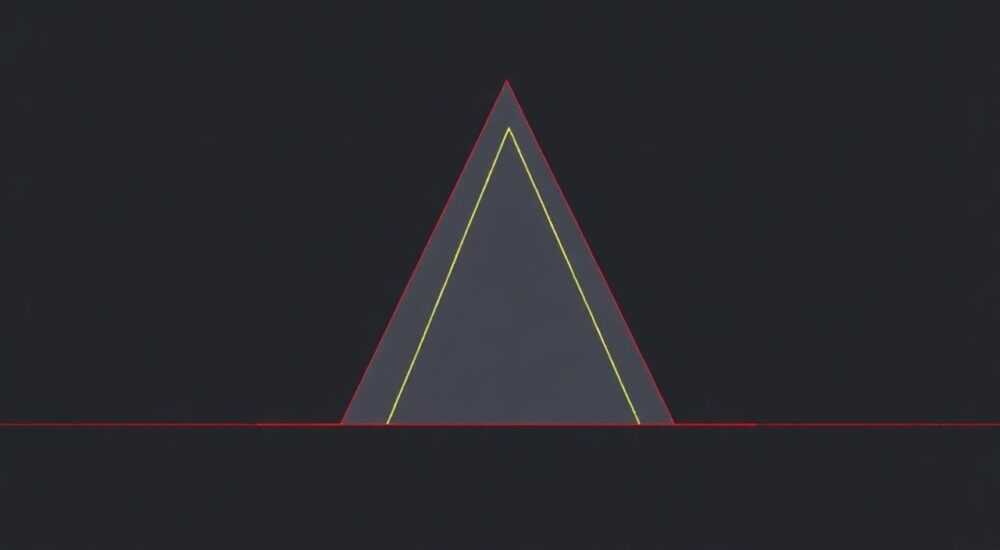
Соединение полилинии в AutoCAD — стандартная операция, необходимая для создания непрерывных линий из отдельных сегментов. Это особенно важно при работе с контурами, границами участков или замкнутыми фигурами. Основной инструмент — команда ПОЛИСОЕДИНЕНИЕ (JOIN), которая объединяет линии, дуги и другие полилинии в один объект. Главное — убедиться, что конечные точки совпадают или находятся в пределах допуска.
Чтобы соединить полилинию в AutoCAD, используйте команду ПОЛИСОЕДИНЕНИЕ (JOIN). Убедитесь, что концы сегментов совпадают или находятся в пределах заданного допуска. Перед соединением проверьте типы объектов — поддерживается объединение линий, дуг и сплайнов.
Содержание статьи:
- Что такое полилиния в AutoCAD и зачем её соединять
- Как использовать команду ПОЛИСОЕДИНЕНИЕ (JOIN)
- Пошаговый пример соединения линий
- Подготовка чертежа к соединению: важные шаги
- Настройка допуска: как подобрать оптимальное значение
- Типичные ошибки и как их исправить
- Ошибка: «Не удалось соединить объекты»
- Ошибка: «Объект не является полилинией»
- Ошибка: Соединились не все сегменты
- Продвинутые методы соединения объектов
- Использование команды _MULTIPLE
- Скрипты и LISP-программы
- Использование плагинов
- Экспертное мнение
- Интервью с Дмитрием Петровым, ведущим CAD-инженером компании «СтройПроект»
- Вопросы и ответы
- Заключение
Что такое полилиния в AutoCAD и зачем её соединять
Полилиния — это единый графический объект, состоящий из последовательности прямых отрезков и/или дуг. В отличие от отдельных линий и дуг, полилиния ведёт себя как целостный элемент: её можно редактировать одной командой, изменять ширину, экспортировать как единый контур. Это делает её незаменимой при создании планов, разрезов, трассировок и других технических чертежей.
Соединение полилинии необходимо, когда на чертеже есть разрозненные сегменты, которые должны быть частью одного контура. Например, при импорте DWG-файлов из других программ или при ручном построении границ участков часто возникают разрывы. Если не соединить объекты, невозможно будет выполнить штриховку, измерить площадь или экспортировать контур в ГИС-системы.
Объединённая полилиния повышает точность и производительность. Она упрощает редактирование — достаточно выбрать один объект вместо десятков. Кроме того, многие сторонние программы и плагины требуют замкнутых полилиний для корректной работы. Например, системы автоматизированного проектирования дорог или архитектурные BIM-решения не принимают разорванные контуры.
Полезно знать: Полилиния может быть открытой или замкнутой. Замкнутая полилиния образует единый контур без начальной и конечной точки, что позволяет применять к ней штриховку и вычислять площадь.
Как использовать команду ПОЛИСОЕДИНЕНИЕ (JOIN)
Команда ПОЛИСОЕДИНЕНИЕ (на английском — *PEDIT*, в новых версиях — *JOIN*) является основным инструментом для объединения сегментов. Она доступна через ленту, контекстное меню или командную строку.
- Введите в командной строке ПОЛИСОЕДИНЕНИЕ (или JOIN) и нажмите Enter.
- Выберите первый объект — линию, дугу или существующую полилинию.
- AutoCAD предложит добавить другие объекты. Щёлкайте по каждому сегменту, который нужно присоединить.
- Нажмите Enter, чтобы завершить команду.
Если конечные точки сегментов не совпадают, команда может не сработать. В этом случае используйте опцию Допуск. После выбора первого объекта введите Д (или G в английской версии), затем укажите значение допуска — например, 0.1 мм. AutoCAD автоматически соединит объекты, если их концы находятся в пределах этого расстояния.
«Всегда проверяйте результат после выполнения JOIN. Иногда AutoCAD объединяет объекты, но оставляет небольшие разрывы из-за неточного допуска. Используйте команду LIST, чтобы убедиться, что объект стал единой полилинией.» — Алексей Миронов, инженер-проектировщик, 12 лет опыта в AutoCAD
Пошаговый пример соединения линий
Представьте, что у вас есть прямоугольник, нарисованный четырьмя отдельными линиями. Вы хотите сделать его единой полилинией.
- Вызовите команду ПОЛИСОЕДИНЕНИЕ.
- Щёлкните по одной из линий.
- Нажмите клавишу Все, чтобы выбрать остальные три линии, или выберите их вручную.
- Если линии не соприкасаются, введите Д и установите допуск 0.5.
- Нажмите Enter. Все четыре линии станут одной полилинией.
Подготовка чертежа к соединению: важные шаги
Перед тем как использовать команду ПОЛИСОЕДИНЕНИЕ, необходимо подготовить чертёж. Неправильная подготовка — одна из главных причин неудачного соединения.
Первое — проверьте типы объектов. Команда JOIN работает только с линиями, дугами, полилиниями и сплайнами (в некоторых режимах). Объекты типа эллипсы, окружности, текст или блоки не могут быть напрямую объединены. Если на пути стоит окружность, её нужно разбить на дуги с помощью команды РАЗБИТЬ.
Второе — убедитесь, что сегменты находятся в одной плоскости. AutoCAD не соединит объекты, лежащие на разных Z-высотах. Используйте команду СВОЙСТВА (Ctrl+1), чтобы проверить координаты Z. При необходимости установите Z=0 для всех объектов.
Третье — устраните пересечения и зазоры. Даже если визуально линии соединены, микроскопические разрывы могут помешать. Используйте команду УЗЕЛ (SNAP) с режимом «Конец» или «Ближайшая точка», чтобы точно выровнять концы.
Полезно знать: Перед массовым соединением сделайте копию слоя с объектами. Это позволит быстро откатиться, если что-то пойдёт не так.
Настройка допуска: как подобрать оптимальное значение
Допуск — это максимальное расстояние между концами сегментов, при котором AutoCAD всё ещё считает их соединяемыми. Слишком маленький допуск не объединит даже близкие линии, слишком большой — может исказить геометрию.
Рекомендуемые значения:
- Для архитектурных чертежей — 1–5 мм;
- Для машиностроительных деталей — 0.01–0.1 мм;
- Для топографических планов — до 10 см.
Если вы не знаете точный зазор, используйте команду РАССТОЯНИЕ (DIST), чтобы измерить расстояние между концами. На основе этого значения установите допуск немного больше измеренного.
Тип чертежа |
Рекомендуемый допуск |
Команда для проверки |
|---|---|---|
Архитектура |
1–5 мм |
DIST, LIST |
Механика |
0.01–0.1 мм |
ID, SNAP |
Геодезия |
5–10 см |
MEASUREGEOM |
Типичные ошибки и как их исправить
Даже опытные пользователи сталкиваются с проблемами при соединении полилиний. Ниже — самые частые ошибки и способы их решения.
Ошибка: «Не удалось соединить объекты»
Причина — концы не совпадают, типы объектов несовместимы или они находятся на разных уровнях Z. Решение: проверьте типы объектов, используйте команду DIST, установите допуск.
Ошибка: «Объект не является полилинией»
Если вы применяете PEDIT к линии, AutoCAD спросит: «Объект не является полилинией. Преобразовать в полилинию?». Нажмите «Да». Это преобразует линию в полилинию, после чего её можно соединять.
Ошибка: Соединились не все сегменты
Возможно, некоторые объекты имеют разный угол или направление. AutoCAD может не соединять дуги с противоположной кривизной. В этом случае попробуйте разбить дуги и соединить по частям.
Полезно знать: Если команда JOIN не работает, попробуйте использовать команду _CONVERTEXT, которая автоматически преобразует линии и дуги в полилинии и соединяет их в одном диалоге.
Продвинутые методы соединения объектов
Помимо стандартной команды JOIN, AutoCAD предлагает альтернативные способы соединения.
Использование команды _MULTIPLE
Если нужно соединить множество объектов на разных участках чертежа, используйте команду _MULTIPLE JOIN. Она позволяет многократно вызывать JOIN без повторного ввода команды.
Скрипты и LISP-программы
Для автоматизации процесса можно использовать LISP-код. Например, простой скрипт:
(command "_join" (ssget) "" "g" "0.5" "")
Он выбирает все объекты, устанавливает допуск 0.5 и выполняет соединение. Такие скрипты особенно полезны при обработке больших чертежей с сотнями сегментов.
Использование плагинов
Существуют сторонние инструменты, такие как Express Tools, которые включают команду PEDITJOIN — улучшенную версию соединения с предварительным анализом геометрии. Также популярны плагины от Autodesk App Store, например PolyTools, которые позволяют соединять объекты с учётом угла, длины и направления.
«В крупных проектах я всегда использую LISP-скрипты для массового соединения. Это экономит до 70% времени при обработке планов этажей.» — Елена Ковалёва, BIM-координатор, 9 лет в строительном проектировании
Экспертное мнение
Интервью с Дмитрием Петровым, ведущим CAD-инженером компании «СтройПроект»
— Почему важно соединять полилинии, даже если визуально всё выглядит правильно?
«Потому что визуальное восприятие обманчиво. Разорванная полилиния не позволит выполнить штриховку, рассчитать площадь или экспортировать данные в Revit. Мы теряем не только точность, но и совместимость с другими системами.»
— Какие инструменты вы рекомендуете новичкам?
«Начинайте с команды JOIN и свойства допуска. Потом освойте Express Tools — там есть отличная команда JOINANY, которая соединяет почти всё. И обязательно используйте проверку через LIST и MEASUREGEOM.»
— Бывают ли случаи, когда соединять не нужно?
«Да. Например, если вы работаете с конструктивными элементами, где каждый сегмент имеет свою маркировку или материал. В таких случаях лучше оставить объекты отдельно, но организовать их в группы или слои.»
Вопросы и ответы
Можно ли соединить полилинию с окружностью?
Нет, напрямую — нельзя. Окружность нужно сначала разбить командой РАЗБИТЬ в двух точках, чтобы получить дугу, которую можно присоединить.
Почему после соединения полилиния теряет ширину?
Потому что ширина задаётся для каждого сегмента отдельно. При соединении AutoCAD берёт ширину первого выбранного объекта. Чтобы установить единую ширину, используйте команду PEDIT → Ширина.
Как соединить полилинии в 3D?
В 3D пространстве соединение работает только если объекты лежат в одной плоскости. Для 3D-полилиний используйте команду 3DPOLY, но учтите, что JOIN в этом режиме ограничен.
Можно ли отменить соединение?
Да, командой ОТМЕНА (Ctrl+Z). Но если вы уже выполнили другие действия, придётся использовать команду РАЗБИТЬ, чтобы разделить полилинию обратно.
Поддерживает ли AutoCAD соединение сплайнов?
Частично. Сплайны можно преобразовать в полилинии с помощью команды СПЛАЙНРЕДАКТ → П -> Д (преобразовать в полилинию), после чего соединить.
Заключение
Соединение полилинии в AutoCAD — это не просто удобство, а необходимость для качественного и точного проектирования. Правильно объединённые объекты обеспечивают целостность чертежа, позволяют выполнять анализ и интегрироваться с другими системами. Владение командой ПОЛИСОЕДИНЕНИЕ и понимание нюансов — ключевой навык любого специалиста, работающего с AutoCAD.
Чтобы эффективно соединять полилинии, следуйте простому алгоритму: проверьте типы объектов, убедитесь в совпадении концов, используйте допуск при необходимости и всегда проверяйте результат. Автоматизация через скрипты и плагины поможет ускорить процесс в крупных проектах.
- Используйте команду ПОЛИСОЕДИНЕНИЕ (JOIN) для объединения линий, дуг и полилиний.
- Устанавливайте допуск, если есть небольшие зазоры между концами сегментов.
- Проверяйте типы объектов и Z-координаты перед соединением.
- Для автоматизации применяйте LISP-скрипты или плагины из Express Tools.
- Всегда проверяйте результат с помощью команд LIST и MEASUREGEOM.
⚠️ Дисклеймер — нажмите, чтобы развернуть
Материалы, опубликованные в разделе «Блог» на сайте RU DESIGN SHOP (rudesignshop.ru), носят исключительно информационный и ознакомительный характер и не являются руководством к действию, финансовой рекомендацией, медицинской услугой, ветеринарным назначением либо рекламой товаров и услуг, включая азартные игры. Публикации не содержат призывов к участию в азартных играх и не направлены на продвижение соответствующих операторов.
Безопасность применения товаров и веществ: при использовании строительных материалов, бытовой химии, пестицидов и агрохимикатов необходимо строго следовать инструкциям производителя и действующему законодательству Российской Федерации, включая Федеральный закон РФ от 19.07.1997 № 109-ФЗ «О безопасном обращении с пестицидами и агрохимикатами».
Упоминание товарных знаков, брендов и организаций носит исключительно информационный характер и не означает наличие партнёрских отношений или одобрения со стороны правообладателей.
Материалы, содержащие сведения о медицинских, ветеринарных или косметических средствах, представлены в справочных целях и не являются медицинской консультацией или назначением. Перед применением рекомендуется обратиться к врачу, ветеринарному специалисту или иному сертифицированному профессионалу.
Возрастные ограничения: материалы, содержащие сведения о продукции категории 18+, включая алкоголь или азартные игры, предназначены исключительно для совершеннолетней аудитории и публикуются в информационных целях.
Правовая ответственность: решения, принятые на основе опубликованной информации, пользователь принимает самостоятельно и на свой риск; редакция и авторы несут ответственность в пределах, установленных законодательством Российской Федерации.
Редакция не допускает публикаций, содержащих пропаганду экстремизма, терроризма, наркотических средств или суицида; подобные материалы подлежат немедленному удалению.
Упоминание организаций с ограниченным статусом: компания Meta Platforms Inc. (социальные сети Facebook и Instagram) признана экстремистской организацией решением суда РФ, её деятельность запрещена на территории Российской Федерации; любые упоминания приводятся исключительно в информационных целях.
Авторские права и источники: информация собирается из открытых источников; её актуальность указывается на дату публикации и может изменяться.
Изображения и иллюстрации используются на условиях, разрешённых правообладателями. При возникновении претензий редакция готова оперативно рассмотреть обращение и внести необходимые изменения.
Персональные данные и cookies: сайт использует cookies и обрабатывает персональные данные пользователей в соответствии с Федеральным законом № 152-ФЗ «О персональных данных» и Политикой конфиденциальности RU DESIGN SHOP.
Мнения авторов могут не совпадать с позицией государственных органов или коммерческих организаций, упомянутых в материалах.
РЕКОМЕНДУЕМ
Товары от российских производителей


