Скидка 5% на первый заказ — RDS5




Как соединить робот пылесос xiaomi с телефоном
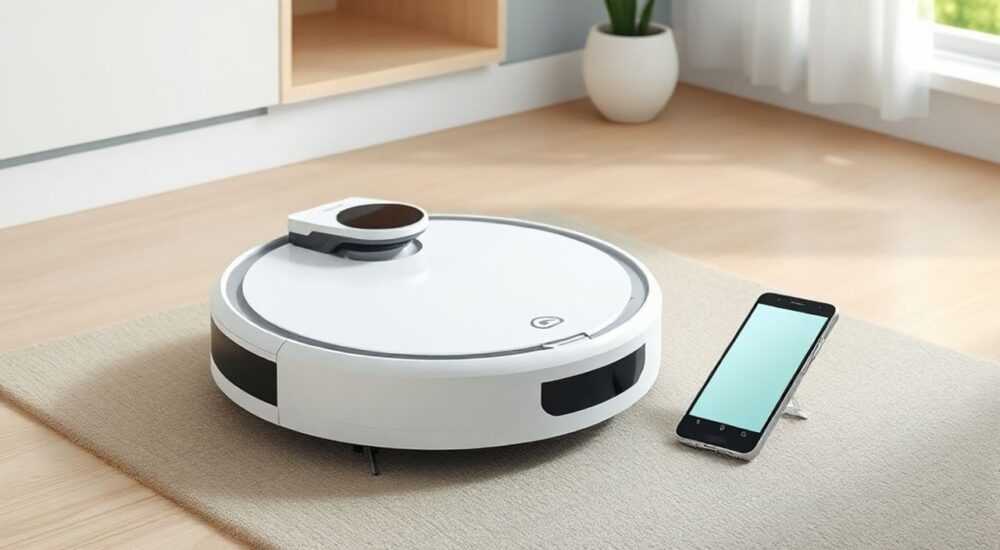
Пылесосы Xiaomi — одни из самых популярных роботов-уборщиков на российском рынке благодаря сочетанию интеллектуальных функций, доступной цены и надёжной экосистемы. Однако многие пользователи сталкиваются с трудностями при первом подключении устройства к смартфону: не видит устройство в приложении, не проходит авторизация, пропадает Wi-Fi-соединение или устройство не реагирует на команды. Проблема не в браке — она возникает из-за неправильной настройки сети, устаревшего ПО или неверного порядка действий. Успешное соединение робота-пылесоса Xiaomi с телефоном — это не просто «нажать кнопку», а последовательный процесс, требующий понимания особенностей Wi-Fi, Bluetooth и экосистемы Mi Home. Когда всё настроено правильно, вы получаете полный контроль: планирование уборки, карты помещений, режимы всасывания, уведомления и даже голосовое управление через Алису или Google Assistant.
Чтобы соединить робот-пылесос Xiaomi с телефоном, скачайте приложение Mi Home, включите Bluetooth и Wi-Fi на смартфоне, переведите пылесос в режим настройки (кнопка «Reset» или длительное нажатие на кнопку питания), добавьте устройство через приложение и выберите свою сеть 2,4 ГГц. Не используйте 5 ГГц — роботы Xiaomi не поддерживают этот диапазон.
Содержание статьи:
- Подготовка к подключению: что нужно заранее проверить
- Пошаговое подключение робота-пылесоса Xiaomi к телефону
- Проблемы с Wi-Fi: почему робот не подключается и как исправить
- Ошибки в приложении Mi Home и их решение
- Расширенные функции после подключения
- Экспертное мнение: советы от инженера по умным домам
- Часто задаваемые вопросы
- Заключение
Подготовка к подключению: что нужно заранее проверить
Перед тем как начать настройку, убедитесь, что у вас есть все необходимые условия. Во-первых, робот-пылесос Xiaomi должен быть полностью заряжен — хотя бы на 50%. Низкий уровень заряда может привести к сбою в процессе подключения, особенно на этапе синхронизации с Wi-Fi. Во-вторых, проверьте, поддерживает ли ваш смартфон Bluetooth 4.0 или выше. Большинство современных устройств на Android и iOS это поддерживают, но если вы используете старый телефон — это может стать причиной отказа в обнаружении устройства.
Важно: роботы Xiaomi работают только с сетью 2,4 ГГц. Даже если ваш роутер имеет двойной диапазон (2,4 + 5 ГГц), пылесос не сможет подключиться к 5 ГГц. Многие пользователи ошибочно выбирают сеть с более высокой скоростью, не осознавая, что роботы не поддерживают этот стандарт из-за ограничений по энергопотреблению и радиодиапазону. Убедитесь, что сеть 2,4 ГГц имеет имя (SSID), состоящее только из латинских букв и цифр — без кириллицы, пробелов и специальных символов. Также отключите функцию «Изолировать клиентов» в настройках роутера — она блокирует обмен данными между устройствами в локальной сети, что критично для работы Mi Home.
Полезно знать: Если у вас двухдиапазонный роутер, переименуйте сети вручную: например, «Home_2.4» и «Home_5». Это поможет избежать путаницы при выборе сети для пылесоса.
Кроме того, проверьте, что ваш смартфон не находится в режиме «Экономия энергии» или «Режим полёта». Эти режимы могут отключать Bluetooth или фоновые службы, необходимые для обнаружения устройства. Также убедитесь, что в настройках приложения Mi Home разрешены все необходимые разрешения: доступ к местоположению, Bluetooth, уведомления и файлам. Без них приложение не сможет инициировать процесс подключения.
Пошаговое подключение робота-пылесоса Xiaomi к телефону
Процесс подключения занимает 5–7 минут, если соблюдать порядок. Начните с установки приложения Mi Home. Скачайте его из официального магазина: для Android — из Google Play, для iOS — из App Store. Не используйте APK-файлы из сомнительных источников — они могут содержать вредоносное ПО.
1. Зарегистрируйтесь или войдите в аккаунт Xiaomi. Если у вас ещё нет аккаунта — создайте его через email или номер телефона. Аккаунт Xiaomi необходим для синхронизации данных и удалённого управления.
2. Включите робот-пылесос. Дождитесь, пока он проиграет звуковой сигнал и загорится индикатор. Нажмите и удерживайте кнопку «Reset» (или кнопку питания, в зависимости от модели) 5–7 секунд, пока не услышите двойной сигнал. Это активирует режим настройки — индикатор начнёт мигать синим.
3. Откройте приложение Mi Home. Нажмите «+» в правом верхнем углу → выберите «Робот-пылесос» → найдите модель своего устройства (например, Mi Robot Vacuum-Mop P10).
4. Приложение начнёт поиск. Убедитесь, что на телефоне включены Bluetooth и Wi-Fi. Дождитесь появления устройства в списке.
5. Выберите сеть Wi-Fi 2,4 ГГц и введите пароль. Не используйте сложные символы — лучше пароль из латинских букв и цифр.
6. Дождитесь подтверждения. Робот издаст звуковой сигнал, индикатор перестанет мигать и загорится стабильным светом. Это означает, что устройство подключено.
7. Переименуйте устройство: например, «Пылесос на кухне» — так проще управлять несколькими устройствами.
Полезно знать: Если робот не появляется в списке, перезагрузите роутер и повторите попытку. Иногда помогает перезапуск самого телефона.
После успешного подключения вы увидите интерфейс управления: можно запустить уборку, установить расписание, настроить зоны запрета, изменить мощность всасывания и даже увидеть карту помещения. Приложение автоматически сохранит историю уборок и покажет статистику по пройденным метрам и времени работы.
Проблемы с Wi-Fi: почему робот не подключается и как исправить
Самая частая причина отказа — неправильная сеть Wi-Fi. Роботы Xiaomi не поддерживают 5 ГГц, как уже упоминалось, но есть и другие подводные камни. Например, если роутер использует шифрование WPA3 — пылесос может не подключиться. В этом случае временно переключите режим безопасности на WPA2-PSK. Также проверьте, не включена ли функция «MAC-фильтрация» — если она активна, устройство будет отклонено, даже если пароль введён правильно.
Если робот подключился, но затем потерял связь — возможно, сигнал Wi-Fi слабый в зоне, где он находится. Рекомендуется размещать роутер как можно ближе к месту стоянки пылесоса (док-станции). Для больших домов рассмотрите использование Wi-Fi-репитера, поддерживающего 2,4 ГГц. Не используйте Mesh-сети с автоматическим переключением между узлами — это может вызывать обрыв связи при перемещении робота между зонами покрытия.
«Многие пользователи не знают, что роботы Xiaomi не поддерживают Wi-Fi с 802.11ac. Они работают только на 802.11b/g/n. Если ваш роутер выставлен на режим «только 802.11ac» — измените его на «смешанный» или «b/g/n».» — Алексей Кузнецов, инженер-электронщик, эксперт по умным домам
Также проверьте, не установлен ли на роутере MAC-фильтр. Если он включён, добавьте MAC-адрес робота в белый список. Его можно найти в приложении Mi Home: перейдите в настройки устройства → «Информация об устройстве» → «MAC-адрес». В некоторых моделях он указан и на корпусе рядом с серийным номером.
Если вы используете ISP-роутер от провайдера (например, Теле2, МТС, Ростелеком), попробуйте подключить пылесос к мобильной точке доступа с телефона. Если там всё работает — проблема в настройках домашнего роутера. Обратитесь к инструкции вашего провайдера или сбросьте роутер в заводские настройки.
Ошибки в приложении Mi Home и их решение
Даже при успешном подключении к сети робот может не отображаться в приложении или выдавать ошибки. Вот основные из них:
- «Устройство не найдено» — убедитесь, что робот находится в режиме настройки (мигает синий свет). Перезагрузите его и повторите попытку. Также проверьте, не отключён ли Bluetooth на телефоне.
- «Неверный пароль» — попробуйте ввести пароль заново, без пробелов и с учётом регистра. Используйте клавиатуру с включённым английским языком.
- «Не удалось подключиться к серверу» — проверьте дату и время на телефоне. Если они не совпадают с точными, сервер Xiaomi отклонит соединение. Включите автоматическое определение времени.
- «Устройство не отвечает» — перезагрузите и роутер, и телефон. Иногда помогает удаление устройства из приложения и повторная настройка с нуля.
Также убедитесь, что у вас установлена последняя версия Mi Home. Старые версии могут не поддерживать новые модели. На Android проверьте обновления в Google Play, на iOS — в App Store. Если приложение не обновляется автоматически — установите его вручную.
Полезно знать: Если вы используете китайскую версию приложения (Mi Home China), переключитесь на международную (Mi Home Global). В ней лучше поддержка русского языка и стабильнее работа с российскими сетями.
Если проблема сохраняется — попробуйте удалить приложение, перезагрузить телефон и установить его заново. Часто кэш и временные файлы вызывают сбои в работе. Не забудьте перед удалением сохранить настройки: если вы используете облачное хранилище, они сохранятся в аккаунте.
Расширенные функции после подключения
После успешного подключения вы получаете доступ к целому спектру функций, которые превращают робот-пылесос из простого уборщика в умное устройство. Во-первых, можно создавать карты помещений. После первой уборки пылесос автоматически построит карту, которую можно редактировать: добавлять зоны запрета, зоны для уборки, виртуальные стены и маршруты. Например, можно запретить заезд на кухню во время готовки или настроить уборку только в спальне по будням.
Во-вторых, доступно планирование. Вы можете задать расписание: уборка каждые два дня в 10:00, или только по субботам. Робот начнёт работу автоматически, даже если вы в отъезде. В-третьих, можно настраивать режимы всасывания: от экономичного до максимального (до 5000 Па в топовых моделях). Приложение также показывает уровень загрузки фильтра, щёток и бака — и предупреждает, когда пора заменить компоненты.
Если у вас есть умная колонка с Алисой, вы можете управлять пылесосом голосом: «Алиса, начни уборку» или «Алиса, верни пылесос на зарядку». Для этого подключите устройство через навык «Mi Home» в приложении Алисы. Аналогично работает и Google Assistant — через интеграцию с IFTTT.
«Самый эффективный способ использовать робот-пылесос — это комбинировать расписание с датчиками. Например, если вы включили увлажнитель воздуха, настройте уборку на 30 минут после его выключения — так пыль не будет подниматься повторно.» — Екатерина Лебедева, эксперт по умному дому, автор блога SmartLife.ru
Также вы можете подключить несколько роботов к одному аккаунту — идеально для квартир с несколькими уровнями. Приложение позволяет выбирать, какое устройство убирает в каком помещении. А функция «Режим молчания» позволяет отключить звуковые оповещения, если пылесос работает ночью.
Экспертное мнение: советы от инженера по умным домам
«Я тестировал более 50 моделей роботов Xiaomi за последние три года. Самая частая ошибка — пользователи пытаются подключить устройство через мобильный интернет. Это невозможно. Робот должен быть в локальной сети Wi-Fi, а не через 4G/5G. Даже если вы находитесь в другой комнате — подключайтесь к домашней сети, а не к мобильной.» — Дмитрий Волков, инженер-разработчик IoT-устройств, 8 лет опыта в Xiaomi-экосистеме
Дмитрий также отмечает важность обновления прошивки. Многие пользователи игнорируют уведомления о новых версиях ПО, не понимая, что они содержат исправления ошибок подключения. Обновление прошивки происходит автоматически, но только если робот подключён к Wi-Fi и заряжен. Рекомендуется проверять статус обновлений раз в месяц.
Ещё один совет — не используйте роутеры с поддержкой «Smart Connect» (автоматическое распределение устройств между 2,4 и 5 ГГц). Эта функция часто «перетягивает» робота на 5 ГГц, и он теряет связь. Лучше отключить её и вручную назначать сети.
Часто задаваемые вопросы
Можно ли подключить робот-пылесос Xiaomi к телефону без Wi-Fi?
Нет. Без Wi-Fi вы не сможете управлять устройством удалённо, настраивать карты или получать уведомления. Bluetooth используется только для начальной настройки, а не для постоянного управления.
Почему робот не видит мою сеть Wi-Fi в списке?
Скорее всего, вы используете 5 ГГц, или сеть скрыта. Убедитесь, что сеть 2,4 ГГц видна в списке других устройств. Если она скрыта — временно включите её отображение в настройках роутера.
Как сбросить настройки Wi-Fi на роботе?
Удерживайте кнопку «Reset» 10–15 секунд, пока не услышите тройной сигнал. Это удалит все данные о сети, и робот вернётся в режим настройки.
Можно ли подключить пылесос к двум телефонам?
Да. Добавьте второго пользователя через функцию «Общий доступ» в настройках устройства. Второй пользователь получит доступ к управлению, но не сможет изменять настройки безопасности.
Почему робот не подключается после обновления iOS/Android?
Некоторые обновления системы блокируют фоновые службы Bluetooth. Перейдите в настройки приложения Mi Home → разрешения → включите «Местоположение» и «Фоновая активность».
Заключение
Соединение робота-пылесоса Xiaomi с телефоном — это не сложная техническая процедура, а логичный процесс, требующий внимания к деталям. Главное — использовать только сеть 2,4 ГГц, не игнорировать обновления приложения и не забывать о базовых настройках роутера. Успешное подключение открывает доступ к полному контролю: от голосового управления до интеллектуального планирования уборки. Многие пользователи недооценивают потенциал своих устройств, считая их просто «умными пылесосами», но на самом деле это полноценные узлы умного дома, интегрируемые с Алисой, Google, IFTTT и даже с системами безопасности.
Правильно настроенный робот-пылесос Xiaomi не просто убирает пол — он экономит ваше время, снижает нагрузку на домашнюю систему и становится частью комплексного решения для комфортного жилья.
- Используйте только Wi-Fi 2,4 ГГц — 5 ГГц не поддерживается.
- Отключите MAC-фильтрацию и изоляцию клиентов в роутере.
- Всегда обновляйте приложение Mi Home до последней версии.
- Проверяйте дату и время на телефоне — ошибка в 5 минут может блокировать подключение.
- Если не получается — сбросьте настройки робота и начните с нуля.
⚠️ Дисклеймер — нажмите, чтобы развернуть
Материалы, опубликованные в разделе «Блог» на сайте RU DESIGN SHOP (rudesignshop.ru), носят исключительно информационный и ознакомительный характер и не являются руководством к действию, финансовой рекомендацией, медицинской услугой, ветеринарным назначением либо рекламой товаров и услуг, включая азартные игры. Публикации не содержат призывов к участию в азартных играх и не направлены на продвижение соответствующих операторов.
Безопасность применения товаров и веществ: при использовании строительных материалов, бытовой химии, пестицидов и агрохимикатов необходимо строго следовать инструкциям производителя и действующему законодательству Российской Федерации, включая Федеральный закон РФ от 19.07.1997 № 109-ФЗ «О безопасном обращении с пестицидами и агрохимикатами».
Упоминание товарных знаков, брендов и организаций носит исключительно информационный характер и не означает наличие партнёрских отношений или одобрения со стороны правообладателей.
Материалы, содержащие сведения о медицинских, ветеринарных или косметических средствах, представлены в справочных целях и не являются медицинской консультацией или назначением. Перед применением рекомендуется обратиться к врачу, ветеринарному специалисту или иному сертифицированному профессионалу.
Возрастные ограничения: материалы, содержащие сведения о продукции категории 18+, включая алкоголь или азартные игры, предназначены исключительно для совершеннолетней аудитории и публикуются в информационных целях.
Правовая ответственность: решения, принятые на основе опубликованной информации, пользователь принимает самостоятельно и на свой риск; редакция и авторы несут ответственность в пределах, установленных законодательством Российской Федерации.
Редакция не допускает публикаций, содержащих пропаганду экстремизма, терроризма, наркотических средств или суицида; подобные материалы подлежат немедленному удалению.
Упоминание организаций с ограниченным статусом: компания Meta Platforms Inc. (социальные сети Facebook и Instagram) признана экстремистской организацией решением суда РФ, её деятельность запрещена на территории Российской Федерации; любые упоминания приводятся исключительно в информационных целях.
Авторские права и источники: информация собирается из открытых источников; её актуальность указывается на дату публикации и может изменяться.
Изображения и иллюстрации используются на условиях, разрешённых правообладателями. При возникновении претензий редакция готова оперативно рассмотреть обращение и внести необходимые изменения.
Персональные данные и cookies: сайт использует cookies и обрабатывает персональные данные пользователей в соответствии с Федеральным законом № 152-ФЗ «О персональных данных» и Политикой конфиденциальности RU DESIGN SHOP.
Мнения авторов могут не совпадать с позицией государственных органов или коммерческих организаций, упомянутых в материалах.
РЕКОМЕНДУЕМ
Товары от российских производителей




-6%
