Скидка 5% на первый заказ — RDS5




Как сохранить аксонометрию в архикаде
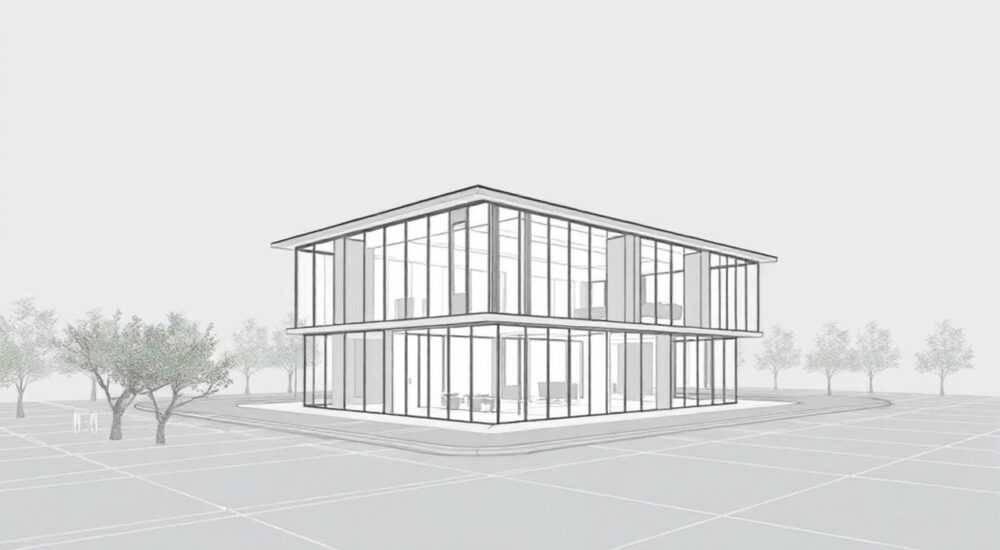
В ArchiCAD корректное сохранение аксонометрии — ключ к точной визуализации и презентации архитектурных решений. Несмотря на автоматизацию, многие пользователи сталкиваются с искажением пропорций при экспорте или изменении ракурса. Главное — использовать стандартные виды камеры, фиксировать параметры проекции и настраивать шаблоны отображения.
Чтобы сохранить аксонометрию в ArchiCAD, используйте стандартные виды камеры (например, изометрию), избегайте свободного перемещения точки наблюдения и сохраняйте настройки как предустановленные виды. Контролируйте масштаб и угол проекции через параметры камеры.
Содержание статьи:
Что такое аксонометрия в ArchiCAD: основы и принципы
Аксонометрия — это способ трёхмерного изображения объекта без перспективных искажений. В отличие от перспективной проекции, где линии сходятся к точкам схода, в аксонометрии параллельные рёбра остаются параллельными. Это делает её идеальной для технической документации и презентаций, где важна точность размеров и форм.
В ArchiCAD аксонометрические виды создаются с помощью инструмента «Камера». Однако важно понимать, что не всякий 3D-вид является аксонометрией. Только при определённых углах наклона и типе проекции (параллельная) вы получите корректную аксонометрическую проекцию. Ошибочное использование перспективной камеры приводит к искажению пропорций.
Для архитекторов и визуализаторов аксонометрия особенно ценна при создании разрез-планов, схем обслуживания или демонстрации внутренних объёмов здания. Такой вид позволяет одновременно показать высоту, ширину и глубину без потери читаемости. При этом сохраняется возможность точно измерять расстояния прямо на изображении.
Полезно знать: ArchiCAD по умолчанию предлагает несколько стандартных аксонометрических видов — например, изометрию под углом 45°/30°. Их можно быстро вызвать через меню «Вид» → «Стандартные виды».
Настройка камеры для точной проекции
Точная аксонометрия начинается с правильной настройки камеры. Первое, что нужно проверить — тип проекции. В окне параметров камеры выберите режим «Параллельная проекция». Именно она гарантирует отсутствие перспективного сжатия и сохранение пропорций.
Далее задайте углы поворота:
- Горизонтальный угол (азимут) — обычно 45° или 135° для классической изометрии;
- Вертикальный угол (возвышение) — 30°–35°, чтобы получить баланс между видимостью верха и фасада.
После установки нужных значений активируйте камеру и проверьте, сохраняются ли параллельные линии параллельными. Если вы видите, что дальние элементы кажутся меньше — вы случайно включили перспективу. Вернитесь в настройки и переключитесь обратно на параллельную проекцию.
Для удобства рекомендуется использовать функцию «Привязка к сетке камеры». Она помогает фиксировать углы с шагом 15° или 30°, что упрощает попадание в стандартные значения. Также полезно включить сетку уровня, чтобы контролировать горизонтальность плоскостей.
- Откройте инструмент «Камера».
- Установите тип проекции: «Параллельная».
- Задайте азимут 45°, возвышение 30°.
- Активируйте вид и проверьте пропорции.
- Сохраните как пользовательский вид.
«Параллельная проекция — ваш главный союзник в аксонометрии. Даже малейшее отклонение в сторону перспективы нарушает геометрию. Проверяйте этот параметр каждый раз.» — Алексей Миронов, BIM-менеджер, 12 лет опыта в ArchiCAD
Стандартные виды и пресеты: как их использовать
ArchiCAD предлагает встроенные стандартные виды, которые уже настроены под аксонометрические проекции. Они доступны через меню: Вид → Стандартные виды → Изометрия / Диаметрия / Триметрия. Эти пресеты экономят время и минимизируют ошибки.
Особенно полезны следующие варианты:
- Изометрия сверху слева — классический вид, часто используется в чертежах.
- Диаметрия — один из углов сжат, что улучшает восприятие глубины.
- Вертикальная изометрия — когда одна ось строго вертикальна, а две другие под углом.
Если вам нужен нестандартный, но повторяемый ракурс, создайте собственный пресет. Для этого:
- Настройте камеру вручную.
- Перейдите в «Вид → Сохранить текущий вид».
- Присвойте имя, например, «Аксонометрия_офис_30град».
- Добавьте в палитру «Навигатор» для быстрого доступа.
Сохранённые виды можно использовать в нескольких проектах, если экспортировать их как часть шаблона. Это особенно важно для студий, где требуется единый стиль визуализации.
Тип вида |
Азимут |
Возвышение |
Проекция |
Применение |
|---|---|---|---|---|
Изометрия |
45° |
30° |
Параллельная |
Общие схемы, чертежи |
Диаметрия |
30° |
25° |
Параллельная |
Визуализация интерьера |
Вертикальная аксонометрия |
0° |
45° |
Параллельная |
Фасады с разрезом |
Полезно знать: Пресеты можно группировать по проектам. Например, создать папку «Аксонометрия_ЖК» в навигаторе и хранить все виды одного комплекса в одном месте.
Распространённые ошибки при работе с аксонометрией
Даже опытные пользователи допускают ошибки, которые портят аксонометрическую проекцию. Знание этих «ловушек» поможет избежать переделок.
Первая и самая частая ошибка — использование перспективной камеры вместо параллельной. При визуальном осмотре различие может быть неочевидным, но при последующем использовании изображения (например, в монтаже) искажения становятся критичными.
Вторая ошибка — свободное вращение камеры мышью. Когда вы тянете камеру вручную, углы теряют точность. Даже отклонение на 2–3° может нарушить симметрию и сделать вид нестандартным.
Третья — неправильный масштаб. При увеличении/уменьшении в параллельной проекции масштаб должен быть зафиксирован. Используйте параметр «Масштаб камеры» в настройках, а не колесо мыши.
Четвёртая — отсутствие привязок. Без привязки к сетке или уровню легко сместить камеру относительно осей, что нарушит ортогональность проекции.
- Не доверяйте визуальному восприятию — всегда проверяйте тип проекции.
- Избегайте ручного вращения; используйте точные значения в параметрах.
- Фиксируйте масштаб и сохраняйте его в пресете.
- Включайте привязки при настройке камеры.
«Я видел, как целый презентационный комплект пришлось переделывать из-за того, что кто-то случайно включил перспективу. Проверяйте камеру трижды: перед настройкой, после и перед экспортом.» — Екатерина Лебедева, архитектор-визуализатор, бюро «Линия Объёма»
Сохранение параметров для экспорта и печати
Правильно настроенная камера — только половина успеха. Чтобы аксонометрия сохранилась при экспорте, важно правильно настроить вывод изображения.
При экспорте в PDF, PNG или DWG убедитесь, что:
- Выбран нужный вид из «Навигатора» (не текущий экран).
- Масштаб зафиксирован (например, 1:100 или 1:50).
- Цветовая схема соответствует задаче (монохром, тонированный, реалистичный).
Используйте листы оформления (Layout Book) для контроля вывода. Создайте отдельный лист под аксонометрию, установите ориентацию «Альбомная» и добавьте вид как чертёж. Это гарантирует, что при печати или экспорте масштаб и положение останутся неизменными.
Если вы работаете с командой, экспортируйте пресеты камеры вместе с шаблоном проекта. Это обеспечивает единый стандарт для всех участников.
Полезно знать: При экспорте в IFC или 3D PDF убедитесь, что включена опция «Сохранить виды». Иначе получатель не увидит вашу аксонометрию в нужном ракурсе.
Экспертное мнение
«Современные BIM-проекты требуют не просто красивых картинок, а точных, измеримых видов. Аксонометрия — мост между архитектурой и инженерией. Я всегда настаиваю на использовании стандартных углов и параллельной проекции. Это позволяет интегрировать виды в документацию без дополнительной обработки. Также важно обучать команду: даже младший архитектор должен понимать разницу между перспективой и аксонометрией.» — Дмитрий Костин, руководитель BIM-отдела в «Горпроект», 15 лет в архитектуре
Вопросы и ответы
Как проверить, что проекция действительно аксонометрическая?
Откройте вид и измерьте два одинаковых отрезка — один вблизи, другой вдалеке. Если их длина на экране совпадает, проекция параллельная. Можно также включить сетку: линии должны оставаться параллельными до горизонта.
Можно ли использовать аксонометрию в командной работе?
Да, и нужно. Сохраняйте виды в общем шаблоне или библиотеке. Используйте систему именования: например, «AXO_Фасад_Юг_30град». Это исключает путаницу.
Почему после экспорта в PDF вид выглядит иначе?
Возможно, масштаб не был зафиксирован. Убедитесь, что в настройках листа указан конкретный масштаб (например, 1:50), а не «По размеру страницы». Также проверьте, не применяются ли стили отображения из PDF-экспортного профиля.
Как быстро переключиться между несколькими аксонометриями?
Добавьте нужные виды в палитру «Навигатор» → «Виды». Щелчок по названию — мгновенное переключение. Можно назначить горячие клавиши через «Настройки клавиатуры».
Заключение
Сохранение аксонометрии в ArchiCAD — это не просто вопрос эстетики, а требование точности и профессионализма. Правильная настройка камеры, использование стандартных пресетов и контроль параметров вывода позволяют создавать измеримые, консистентные и презентабельные виды.
Главное — работать системно: фиксировать углы, использовать параллельную проекцию и сохранять настройки. Это гарантирует, что ваша аксонометрия останется неизменной на всех этапах — от моделирования до печати.
- Используйте только параллельную проекцию для аксонометрии.
- Настройте углы камеры точно: 45°/30° — стандарт для изометрии.
- Сохраняйте виды как пресеты в «Навигаторе».
- Фиксируйте масштаб при экспорте.
- Обучайте команду единым стандартам визуализации.
⚠️ Дисклеймер — нажмите, чтобы развернуть
Материалы, опубликованные в разделе «Блог» на сайте RU DESIGN SHOP (rudesignshop.ru), носят исключительно информационный и ознакомительный характер и не являются руководством к действию, финансовой рекомендацией, медицинской услугой, ветеринарным назначением либо рекламой товаров и услуг, включая азартные игры. Публикации не содержат призывов к участию в азартных играх и не направлены на продвижение соответствующих операторов.
Безопасность применения товаров и веществ: при использовании строительных материалов, бытовой химии, пестицидов и агрохимикатов необходимо строго следовать инструкциям производителя и действующему законодательству Российской Федерации, включая Федеральный закон РФ от 19.07.1997 № 109-ФЗ «О безопасном обращении с пестицидами и агрохимикатами».
Упоминание товарных знаков, брендов и организаций носит исключительно информационный характер и не означает наличие партнёрских отношений или одобрения со стороны правообладателей.
Материалы, содержащие сведения о медицинских, ветеринарных или косметических средствах, представлены в справочных целях и не являются медицинской консультацией или назначением. Перед применением рекомендуется обратиться к врачу, ветеринарному специалисту или иному сертифицированному профессионалу.
Возрастные ограничения: материалы, содержащие сведения о продукции категории 18+, включая алкоголь или азартные игры, предназначены исключительно для совершеннолетней аудитории и публикуются в информационных целях.
Правовая ответственность: решения, принятые на основе опубликованной информации, пользователь принимает самостоятельно и на свой риск; редакция и авторы несут ответственность в пределах, установленных законодательством Российской Федерации.
Редакция не допускает публикаций, содержащих пропаганду экстремизма, терроризма, наркотических средств или суицида; подобные материалы подлежат немедленному удалению.
Упоминание организаций с ограниченным статусом: компания Meta Platforms Inc. (социальные сети Facebook и Instagram) признана экстремистской организацией решением суда РФ, её деятельность запрещена на территории Российской Федерации; любые упоминания приводятся исключительно в информационных целях.
Авторские права и источники: информация собирается из открытых источников; её актуальность указывается на дату публикации и может изменяться.
Изображения и иллюстрации используются на условиях, разрешённых правообладателями. При возникновении претензий редакция готова оперативно рассмотреть обращение и внести необходимые изменения.
Персональные данные и cookies: сайт использует cookies и обрабатывает персональные данные пользователей в соответствии с Федеральным законом № 152-ФЗ «О персональных данных» и Политикой конфиденциальности RU DESIGN SHOP.
Мнения авторов могут не совпадать с позицией государственных органов или коммерческих организаций, упомянутых в материалах.
РЕКОМЕНДУЕМ
Товары от российских производителей




-5%
