Скидка 5% на первый заказ — RDS5




Как сохранить большой файл в фотошопе
Сохранить большой файл в Photoshop можно, правильно настроив формат экспорта, параметры сжатия и используя подходящие профили цветов. Главное — выбрать баланс между качеством и размером: для редактирования подойдёт PSD или TIFF, а для финальной публикации — оптимизированный JPEG, PNG или WebP.
Чтобы корректно сохранить крупный файл в Photoshop, выберите нужный формат (PSD, TIFF, JPEG), учитывайте глубину цвета, разрешение и наличие слоёв. Для дальнейшего редактирования оставляйте в PSD, для архивации — используйте TIFF с LZW-сжатием.
Работа с большими изображениями — стандартная задача для дизайнеров, фотографов и препресс-специалистов. Файлы объёмом от 500 МБ до нескольких гигабайтов возникают при сканировании высокодетальных изображений, создании макетов для широкоформатной печати или при компоновке многослойных проектов. Однако чем больше файл, тем выше риск потери данных, ошибок при сохранении и проблем с совместимостью. Понимание принципов хранения больших файлов в Photoshop критически важно для эффективного рабочего процесса.
Photoshop поддерживает множество форматов, но не все они одинаково подходят для работы с крупными данными. Некоторые форматы теряют информацию о слоях, другие ограничивают глубину цвета или не поддерживают прозрачность. Кроме того, операционная система и железо также влияют на возможность сохранения: 32-битные системы имеют жёсткие лимиты по объёму оперативной памяти, что может привести к сбоям даже при работе с файлами среднего размера.
Содержание статьи:
- Какие форматы использовать для больших файлов
- Когда какой формат выбирать
- Оптимальный рабочий процесс при работе с большими изображениями
- Пошаговый алгоритм сохранения большого файла
- Сжатие без потерь: как уменьшить размер файла
- Сравнение методов сжатия
- Типичные ошибки и как их избежать
- Чек-лист перед сохранением
- Влияние оборудования на сохранение больших файлов
- Экспертное мнение
- Вопросы и ответы
- Заключение
Какие форматы использовать для больших файлов
Выбор формата напрямую влияет на то, сможете ли вы продолжить редактирование, передадите ли файл коллеге или подготовите его к публикации. Важно понимать, какие форматы поддерживают большие объёмы данных, слои, маски и альфа-каналы.
Наиболее универсальный формат для хранения больших файлов — PSD. Он сохраняет все слои, группы, стили, корректирующие слои и векторные данные. Однако PSD имеет ограничение: максимальный размер файла — 2 ГБ. Если ваш документ превышает этот лимит, Photoshop автоматически предложит сохранить в PSB (Photoshop Big).
Формат PSB — это расширение PSD, предназначенное специально для файлов сверхбольшого размера. Он поддерживает изображения до 300 000 пикселей по ширине/высоте и объёмом до 4 ЭБ (экзабайт). Это делает его идеальным для проектов типа билбордов, панорам или научной визуализации.
Другой надёжный вариант — TIFF. Этот формат отлично подходит для архивации, так как поддерживает слои (в том числе в Photoshop), сжатие без потерь (LZW, ZIP) и цветовые профили. TIFF может быть больше 4 ГБ, но только в режиме BigTIFF. Убедитесь, что включена опция «Создать BigTIFF» при сохранении.
JPEG, хотя и популярен, не подходит для хранения промежуточных версий — он сжимает данные с потерями и не сохраняет слои. Тем не менее, его можно использовать для финального экспорта, особенно если применить высокое качество (90–100%).
Когда какой формат выбирать
- PSD — для стандартных проектов до 2 ГБ, когда важна совместимость и быстрый доступ к слоям.
- PSB — для огромных файлов, особенно при работе с печатью или анимацией.
- TIFF — для архивации, передачи в препресс или при необходимости максимальной точности цвета.
- PNG — для веба, когда нужна прозрачность и сжатие без потерь, но без слоёв.
- JPEG — для итоговой публикации в интернете или презентациях, где размер критичен.
Полезно знать: При сохранении в TIFF с включенными слоями файл может становиться очень большим. Если слои не нужны, «сплющите» изображение перед экспортом.
Формат |
Макс. размер |
Слои |
Сжатие без потерь |
Прозрачность |
|---|---|---|---|---|
PSD |
2 ГБ |
Да |
Нет |
Частично |
PSB |
4 ЭБ |
Да |
Нет |
Да |
TIFF |
4+ ГБ (BigTIFF) |
Да (в Photoshop) |
Да (LZW, ZIP) |
Да |
PNG |
Ограничен ОС |
Нет |
Да |
Да |
JPEG |
Ограничен ОС |
Нет |
Нет |
Нет |
Оптимальный рабочий процесс при работе с большими изображениями
Чтобы избежать зависаний, сбоев и потери данных, необходимо выстроить чёткий рабочий процесс. Он начинается ещё до открытия файла и заканчивается архивацией результата.
Первое — настройка Photoshop. Перейдите в Редактирование → Настройки → Производительность. Увеличьте объём оперативной памяти, выделяемой для Photoshop, до 70–80% от общего объёма. Также назначьте быстрый SSD как диск кэширования. Чем быстрее диск, тем меньше задержек при обработке больших слоёв.
Далее — управление слоями. Разбивайте проект на группы, используйте преобразования смарт-объектов, чтобы минимизировать нагрузку. Слишком много слоёв одного типа (например, сотни текстовых) могут замедлить работу. Регулярно объединяйте ненужные слои через Слои → Объединить видимые (Ctrl+Shift+E), но только после сохранения исходной версии.
Пошаговый алгоритм сохранения большого файла
- Убедитесь, что файл не превышает лимиты выбранного формата (например, 2 ГБ для PSD).
- Проверьте наличие скрытых слоёв, дубликатов и временных данных — удалите лишнее.
- Если проект будет редактироваться дальше, сохраните как PSD или PSB.
- Для архивации используйте TIFF с LZW-сжатием и включённым BigTIFF.
- Для финального экспорта — «Сохранить для веба» (Legacy) или новый экспорт через «Экспорт → Экспорт как».
«Всегда работайте с копией оригинала. Большие файлы — это инвестиция времени, и одна ошибка при сохранении может стоить часов работы.» — Алексей Морозов, старший графический дизайнер, 12 лет опыта
Сжатие без потерь: как уменьшить размер файла
Сжатие — ключевой инструмент при работе с большими файлами. Оно позволяет сохранить качество, но уменьшить объём на 30–60%. Важно различать сжатие без потерь и с потерями.
Формат TIFF поддерживает два основных метода сжатия без потерь: LZW и ZIP. LZW хорошо работает с изображениями, содержащими повторяющиеся паттерны (например, текстуры), а ZIP — более универсален и часто даёт лучшее сжатие, особенно при наличии однородных областей.
PSD и PSB не используют сжатие по умолчанию, но вы можете включить ZIP-сжатие при сохранении. В диалоге «Сохранить как» выберите «PSD» или «PSB», затем активируйте опцию «ZIP-сжатие». Это особенно полезно для документов с прозрачными слоями или большими областями одного цвета.
Сравнение методов сжатия
- LZW — стандартное сжатие для TIFF, совместимо со всеми системами, но менее эффективно, чем ZIP.
- ZIP — даёт лучшее сжатие, особенно в TIFF и PSD, но требует больше процессорного времени при открытии.
- JPEG — сжатие с потерями, подходит только для финальных версий.
- WebP — современный формат, сочетающий сжатие с потерями и без потерь, идеален для веба.
Полезно знать: При использовании ZIP-сжатия в PSD файл может открываться медленнее, но это оправдано экономией места на диске.
Типичные ошибки и как их избежать
Даже опытные пользователи сталкиваются с ошибками при сохранении больших файлов. Самые частые — «Ошибка записи на диск», «Недостаточно памяти» и «Формат не поддерживается».
Ошибка «Недостаточно памяти» часто возникает не из-за RAM, а из-за нехватки места на диске кэширования. Photoshop использует временные файлы (PSP*tmp) для обработки больших данных. Убедитесь, что на выбранном диске свободно не менее удвоенного размера вашего документа.
Если вы получаете «Ошибка 55» или «Ошибка 10000», проверьте путь к файлу. Длинные имена, кириллица или символы вроде #, ?, % могут вызывать сбои. Сохраняйте файлы в корневую папку (например, D:Projects) с простыми именами: project_final.psb.
Чек-лист перед сохранением
- Свободное место на диске > 2× размера файла.
- Выбран правильный формат (PSB вместо PSD при >2 ГБ).
- Отключены ненужные программы, нагружающие RAM.
- Путь к файлу короткий, без спецсимволов.
- Резервная копия исходного файла создана.
«Я всегда сохраняю три версии: исходную (PSB), сплющенную (TIFF) и веб-версию (JPEG). Это страхует меня от любых сценариев.» — Екатерина Лебедева, препресс-технолог, типография «Цветград»
Влияние оборудования на сохранение больших файлов
Производительность при работе с большими файлами напрямую зависит от «железа». Даже самый оптимизированный Photoshop будет тормозить на слабом компьютере.
Рекомендуемые характеристики:
- Оперативная память — от 32 ГБ, желательно 64 ГБ при работе с файлами >1 ГБ.
- Видеокарта — NVIDIA или AMD с поддержкой OpenGL 4.0+, от 4 ГБ VRAM.
- Диск — NVMe SSD ёмкостью от 1 ТБ, выделенным под временные файлы Photoshop.
- Процессор — Intel i7/i9 или AMD Ryzen 7/9, 8 ядер и выше.
Используйте монитор с широким цветовым охватом (sRGB, Adobe RGB), чтобы точно оценивать цвет при сохранении в TIFF или PSD для печати.
Экспертное мнение
«Сегодня многие забывают про BigTIFF и PSB, пытаясь впихнуть 3-гигабайтный файл в PSD. Это как пытаться поместить слона в микроавтобус. Используйте правильные инструменты: PSB для редактирования, BigTIFF — для архива. И не экономьте на SSD — скорость диска критична.» — Дмитрий Ковалёв, технический консультант Adobe, 15 лет в индустрии цифровой печати
Также эксперт отмечает: «Обновляйтесь. Photoshop 2025 лучше управляет памятью, чем версии 2020 года. Используйте новые функции, такие как облачное автосохранение и интеллектуальное сжатие.»
Вопросы и ответы
Можно ли открыть PSB-файл в других программах?
Не все программы поддерживают PSB. CorelDRAW, Affinity Photo и некоторые версии Illustrator могут его прочитать, но лучше использовать Photoshop. Для передачи другим — экспортируйте в TIFF или PDF.
Почему мой файл не сохраняется, хотя на диске 50 ГБ свободно?
Проверьте диск кэширования в настройках Photoshop. Даже при свободном основном диске, если кэш находится на переполненном SSD, операция провалится.
Как уменьшить размер PSB-файла?
Удалите скрытые слои, примените ZIP-сжатие при сохранении, уменьшите разрешение, если допустимо, или объедините часть слоёв.
Нужно ли использовать 16-битный режим для больших файлов?
16-бит даёт больше градаций цвета, но удваивает размер файла. Используйте только при необходимости (например, при постобработке RAW). Для веба достаточно 8 бит.
Что делать, если Photoshop завис при сохранении?
Подождите несколько минут — при больших файлах сохранение может занимать 5–10 минут. Если зависание повторяется — перезагрузите систему, очистите кэш Photoshop (через Настройки → Временные файлы) и попробуйте снова.
Заключение
Работа с большими файлами в Photoshop требует продуманного подхода: от выбора формата до настройки оборудования. Ключевые решения — использование PSB вместо PSD при превышении 2 ГБ, применение сжатия без потерь (ZIP, LZW) и соблюдение правил сохранения.
Главное — не экономить на надёжности. Резервные копии, правильные пути, актуальное ПО и мощное «железо» превращают сложную задачу в рутинную операцию. Следуя этим рекомендациям, вы минимизируете риски и повысите производительность.
- Для файлов >2 ГБ используйте формат PSB или BigTIFF.
- Применяйте ZIP- или LZW-сжатие для уменьшения размера без потерь качества.
- Настройте Photoshop: увеличьте RAM, укажите быстрый SSD для кэша.
- Избегайте длинных путей и спецсимволов при сохранении.
- Всегда храните резервную копию до внесения кардинальных изменений.
⚠️ Дисклеймер — нажмите, чтобы развернуть
Материалы, опубликованные в разделе «Блог» на сайте RU DESIGN SHOP (rudesignshop.ru), носят исключительно информационный и ознакомительный характер и не являются руководством к действию, финансовой рекомендацией, медицинской услугой, ветеринарным назначением либо рекламой товаров и услуг, включая азартные игры. Публикации не содержат призывов к участию в азартных играх и не направлены на продвижение соответствующих операторов.
Безопасность применения товаров и веществ: при использовании строительных материалов, бытовой химии, пестицидов и агрохимикатов необходимо строго следовать инструкциям производителя и действующему законодательству Российской Федерации, включая Федеральный закон РФ от 19.07.1997 № 109-ФЗ «О безопасном обращении с пестицидами и агрохимикатами».
Упоминание товарных знаков, брендов и организаций носит исключительно информационный характер и не означает наличие партнёрских отношений или одобрения со стороны правообладателей.
Материалы, содержащие сведения о медицинских, ветеринарных или косметических средствах, представлены в справочных целях и не являются медицинской консультацией или назначением. Перед применением рекомендуется обратиться к врачу, ветеринарному специалисту или иному сертифицированному профессионалу.
Возрастные ограничения: материалы, содержащие сведения о продукции категории 18+, включая алкоголь или азартные игры, предназначены исключительно для совершеннолетней аудитории и публикуются в информационных целях.
Правовая ответственность: решения, принятые на основе опубликованной информации, пользователь принимает самостоятельно и на свой риск; редакция и авторы несут ответственность в пределах, установленных законодательством Российской Федерации.
Редакция не допускает публикаций, содержащих пропаганду экстремизма, терроризма, наркотических средств или суицида; подобные материалы подлежат немедленному удалению.
Упоминание организаций с ограниченным статусом: компания Meta Platforms Inc. (социальные сети Facebook и Instagram) признана экстремистской организацией решением суда РФ, её деятельность запрещена на территории Российской Федерации; любые упоминания приводятся исключительно в информационных целях.
Авторские права и источники: информация собирается из открытых источников; её актуальность указывается на дату публикации и может изменяться.
Изображения и иллюстрации используются на условиях, разрешённых правообладателями. При возникновении претензий редакция готова оперативно рассмотреть обращение и внести необходимые изменения.
Персональные данные и cookies: сайт использует cookies и обрабатывает персональные данные пользователей в соответствии с Федеральным законом № 152-ФЗ «О персональных данных» и Политикой конфиденциальности RU DESIGN SHOP.
Мнения авторов могут не совпадать с позицией государственных органов или коммерческих организаций, упомянутых в материалах.
РЕКОМЕНДУЕМ
Товары от российских производителей
-6%
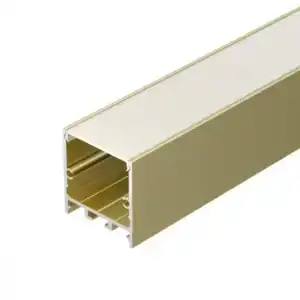
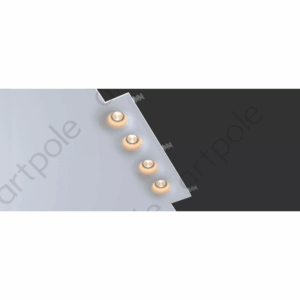
Гипсовый светильник ARTPOLE SGS26
Первоначальная цена составляла 5656 руб..5320 руб.Текущая цена: 5320 руб..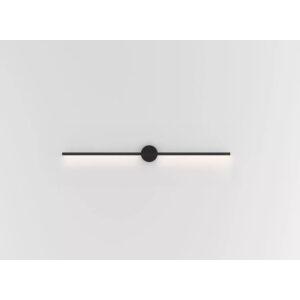
Настенный светильник PicLight Brass GLODE
17523 руб.
-5%
