Скидка 5% на первый заказ — RDS5




Как сохранить чертеж архикад в пдф
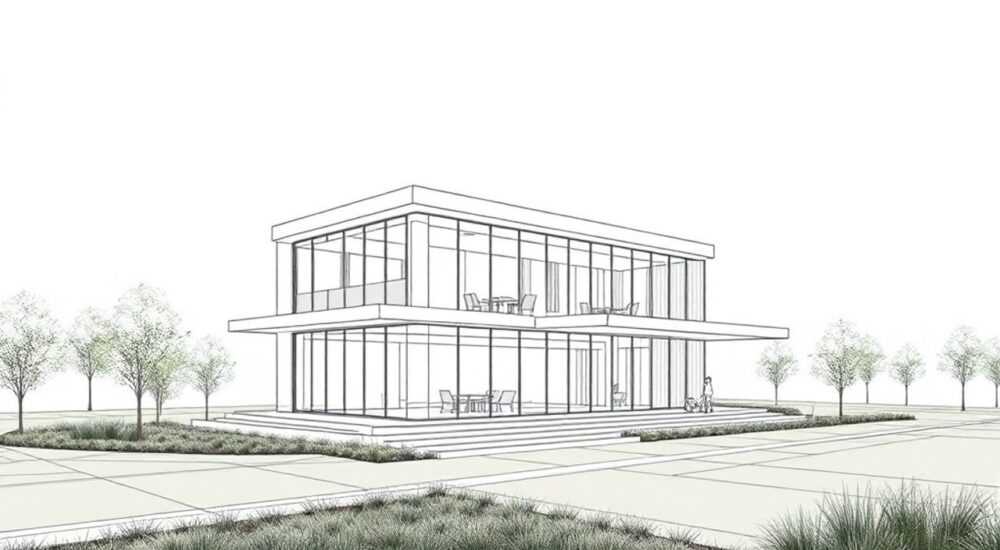
Чертежи, созданные в ArchiCAD, часто требуют экспорта в универсальный формат для передачи заказчикам, подрядчикам или архивирования. PDF — один из самых надёжных и распространённых форматов, обеспечивающий сохранение точности масштаба, шрифтов, линий и цветовой схемы. Экспорт в PDF позволяет гарантировать, что документ будет выглядеть одинаково на любом устройстве, вне зависимости от установленного программного обеспечения. Архитекторы и проектировщики ежедневно сталкиваются с необходимостью быстрой и корректной публикации чертежей, и ArchiCAD предоставляет для этого мощные встроенные инструменты.
Экспорт чертежа из ArchiCAD в PDF осуществляется через функцию «Публикация» или «Печать». Рекомендуется использовать профили публикации с настройками качества и совместимости для обеспечения чёткости и масштабируемости.
Содержание статьи:
- Основы экспорта: где и как начать
- Мастер публикации: пошаговая инструкция
- Профили публикации: зачем они нужны
- Альтернатива: печать в PDF через драйвер
- Сравнение методов экспорта
- Настройки качества и параметры PDF
- Рекомендации по настройкам
- Распространённые ошибки и как их избежать
- Чек-лист перед экспортом
- Экспертное мнение
- Вопросы и ответы
- Заключение
Основы экспорта: где и как начать
ArchiCAD предлагает несколько путей для преобразования чертежей в PDF, но наиболее эффективным и профессиональным считается использование модуля «Публикация». Этот инструмент позволяет не только экспортировать один лист, но и сразу всю серию проектной документации. Он интегрирован в интерфейс программы и работает через меню «Файл → Публикация».
Перед началом экспорта важно определиться с типом выходного файла. Если требуется отправить клиенту отдельный чертёж, достаточно выбрать режим экспорта одного листа. Однако при работе с крупными проектами, состоящими из десятков или сотен страниц, целесообразно использовать профили публикации, которые сохраняют все настройки и позволяют автоматизировать процесс.
Для доступа к функции публикации перейдите в верхнее меню: Файл → Публикация. Откроется окно мастера, где можно выбрать, что именно вы хотите экспортировать — текущий вид, выбранный лист из навигатора или всю книгу проекта. Также здесь задаются целевой формат (PDF) и место сохранения.
Полезно знать: При экспорте через «Публикацию» ArchiCAD использует встроенный PDF-движок, который гарантирует корректную обработку слоёв, прозрачностей и штриховок, чего нельзя сказать о сторонних виртуальных принтерах.
Мастер публикации: пошаговая инструкция
Процесс экспорта через мастер публикации состоит из нескольких этапов, каждый из которых влияет на конечный результат. Ниже приведён пошаговый алгоритм для успешного сохранения чертежа в PDF.
- Откройте проект в ArchiCAD и убедитесь, что нужные листы находятся в Навигаторе. Рекомендуется проверить порядок листов и их заголовки.
- Перейдите в меню «Файл → Публикация». Откроется диалоговое окно «Публикация книги».
- Выберите элементы для публикации. Вы можете отметить галочками конкретные листы или использовать кнопку «Выбрать всё», если нужно экспортировать весь комплект.
- Нажмите «Добавить» и выберите назначение — «PDF-файл».
- Укажите папку для сохранения и задайте имя выходного файла. Можно включить опцию «Создать отдельный файл для каждого листа», если требуется раздельное хранение.
- Настройте параметры PDF (подробнее об этом в следующем разделе).
- Запустите публикацию, нажав кнопку «Опубликовать». Программа обработает выбранные листы и сохранит их в указанной директории.
Если вы регулярно экспортируете проекты, имеет смысл создать собственный профиль публикации. Для этого в окне публикации нажмите «Сохранить профиль» и задайте ему понятное имя, например, «Клиент_Высокое_качество». В будущем этот профиль можно будет быстро загружать без повторной настройки.
Профили публикации: зачем они нужны
Профиль публикации — это шаблон, содержащий все параметры экспорта: формат, качество, размер страницы, настройки цвета и многое другое. Он особенно полезен при работе в команде, когда все участники должны выгружать документы в едином стиле.
«Использование профилей публикации снижает риск ошибок при экспорте и экономит до 40% времени при подготовке документации к сдаче.» — Алексей Морозов, ведущий BIM-менеджер, 12 лет опыта в ArchiCAD
Альтернатива: печать в PDF через драйвер
Если по какой-то причине мастер публикации недоступен или вы работаете с отдельным видом, можно воспользоваться стандартной функцией печати. Этот метод менее гибкий, но подходит для быстрого экспорта одного листа.
Чтобы распечатать чертёж в PDF:
- Откройте нужный лист в окне просмотра.
- Перейдите в Файл → Печать.
- В списке принтеров выберите виртуальный принтер, например, «Microsoft Print to PDF» (Windows) или «Сохранить как PDF» (macOS).
- Настройте поля, ориентацию и масштаб.
- Нажмите «Печать» и укажите путь для сохранения файла.
Однако у этого способа есть ограничения. Например, он не поддерживает экспорт нескольких листов за один проход и может некорректно обрабатывать шрифты или прозрачности. Кроме того, качество растрирования зависит от настроек операционной системы, а не от ArchiCAD.
Сравнение методов экспорта
Критерий |
Публикация в ArchiCAD |
Печать в PDF |
|---|---|---|
Поддержка нескольких листов |
Да, полная |
Только по одному |
Качество векторной графики |
Высокое, контролируется |
Зависит от драйвера |
Автоматизация через профили |
Да |
Нет |
Обработка слоёв и фильтров |
Полная |
Ограниченная |
Скорость при массовом экспорте |
Высокая |
Низкая |
Полезно знать: На macOS рекомендуется использовать встроенный механизм «Сохранить как PDF», так как он лучше интегрирован с системой и поддерживает цветовые профили.
Настройки качества и параметры PDF
Качество выходного PDF напрямую зависит от выбранных настроек. ArchiCAD позволяет гибко управлять разрешением, сжатием, цветовым пространством и другими параметрами.
При добавлении назначения «PDF-файл» в мастер публикации нажмите кнопку «Параметры» рядом с ним. Откроется окно, где можно настроить:
- Разрешение — от 72 dpi (для экрана) до 600 dpi (для высокоточной печати). Для архивных копий рекомендуется 300 dpi.
- Цветовой режим — выбор между RGB (для экрана) и CMYK (для полиграфии).
- Сжатие растровых данных — JPEG с качеством от 50% до 100%, или без сжатия для максимальной точности.
- Встраивание шрифтов — обязательно включать, чтобы текст отображался корректно на других устройствах.
- Слои PDF — опция, позволяющая сохранить логическую структуру чертежа (например, скрытие/отображение слоёв в Adobe Acrobat).
Рекомендации по настройкам
- Для внутреннего обмена: разрешение 150–200 dpi, сжатие JPEG 75%, RGB.
- Для печати: 300 dpi, CMYK, без сжатия или с минимальным.
- Для архивирования: 600 dpi, вектор без растрирования, все шрифты встроены.
Также можно включить опцию «Создавать закладки по структуре книги» — это удобно при просмотре большого PDF, так как появляется интерактивное оглавление.
«Всегда проверяйте итоговый PDF в Adobe Acrobat Reader. Именно он является эталоном отображения, и если файл корректен там — проблем с совместимостью не будет.» — Екатерина Волкова, технический специалист GRAPHISOFT
Распространённые ошибки и как их избежать
Даже опытные пользователи ArchiCAD иногда сталкиваются с проблемами при экспорте в PDF. Ниже — список частых ошибок и способы их решения.
- Пропадают линии или текст: чаще всего связано с неправильными настройками слоёв или фильтрами представления. Перед экспортом убедитесь, что активен правильный набор слоёв (Layer Combination).
- PDF слишком большой: вызвано высоким разрешением или отсутствием сжатия. Используйте разумный баланс между качеством и размером. Для чертежей без фотореалистичных изображений можно отключить растрирование текстур.
- Цвета отличаются от оригинала: проверьте цветовой профиль. Если вы экспортируете в CMYK, но монитор настроен на sRGB, могут быть расхождения. Калибруйте монитор и используйте профили ICC.
- Не открываются шрифты: всегда включайте опцию «Embed fonts» в настройках PDF. Исключение — системные шрифты, такие как Arial или Times New Roman, но даже их лучше встраивать.
- Потеря масштаба или обрезка: возникает при неправильной настройке полей или формата страницы. Убедитесь, что в параметрах печати выбран правильный размер бумаги (A4, A3 и т.д.) и масштаб 1:1.
Чек-лист перед экспортом
Перед запуском публикации выполните следующие действия:
- Проверьте все листы в Навигаторе на наличие актуальных данных.
- Убедитесь, что используется правильный набор слоёв.
- Настройте масштаб и поля для каждого листа.
- Выберите подходящий профиль публикации или создайте новый.
- Проверьте путь сохранения и права на запись в папку.
- Сделайте пробный экспорт одного листа и откройте его в PDF-ридере.
Полезно знать: Если вы используете плагины или сторонние объекты (GDL), убедитесь, что они корректно рендерятся. Некоторые объекты могут не отображаться при растрировании.
Экспертное мнение
Мы обратились к Дмитрию Петрову, BIM-координатору архитектурной студии «Логос Проект», с опытом работы в ArchiCAD более 15 лет, чтобы узнать, как профессионалы подходят к экспорту в PDF.
«В нашей студии мы стандартизировали процесс публикации. У нас есть три профиля: «Черновик», «Для клиента» и «Архив». Первый — быстрый экспорт с низким разрешением, второй — с водяным знаком и средним качеством, третий — полный, без сжатия, с вложенными метаданными. Это позволяет избежать ошибок и ускоряет работу. Также мы автоматизируем публикацию через командную строку в связке с Teamwork — это особенно полезно при сдаче проекта.» — Дмитрий Петров, BIM-координатор, «Логос Проект»
По его словам, ключевой момент — контроль качества. «Мы всегда делаем выборочную проверку первых и последних листов, а также сверяем номера, даты и штампы. Даже маленькая ошибка в нумерации может подорвать доверие клиента.»
Вопросы и ответы
Можно ли экспортировать 3D-виды в PDF?
Да, ArchiCAD позволяет экспортировать 3D-виды, включая камеры и секции. Однако они будут растрированы. Для лучшего качества установите высокое разрешение (300+ dpi). Также можно использовать формат PDF с вложениями 3D-моделей (в формате U3D или PRC), но это требует дополнительных настроек и совместимости с читающей программой.
Почему в PDF пропадают штриховки?
Штриховки могут исчезнуть, если в настройках слоёв они отключены или если используется слишком мелкий масштаб. Также проверьте, не установлен ли фильтр представления, скрывающий штриховки. В параметрах публикации убедитесь, что включено растрирование сложных элементов.
Как сделать водяной знак «Черновик» на всех листах?
В ArchiCAD это можно реализовать через мастер штампов. Создайте фоновый слой с надписью «Черновик», добавьте его в шаблон листа или используйте фильтр представления. Затем в профиле публикации активируйте этот фильтр при экспорте черновых версий.
Поддерживаются ли гиперссылки в PDF?
Да, ArchiCAD поддерживает гиперссылки между листами, объектами и внешними URL. Чтобы они работали, убедитесь, что в настройках PDF включена опция «Создавать закладки» и «Активные ссылки». Это особенно полезно для интерактивных презентаций.
Можно ли автоматизировать экспорт через скрипты?
Да, начиная с ArchiCAD 25, доступна команда командной строки
archicad publish, которая позволяет запускать публикацию без открытия интерфейса. Это удобно для интеграции в CI/CD-процессы или автоматическое обновление документации.Заключение
Экспорт чертежей из ArchiCAD в PDF — это важнейший этап подготовки проектной документации. Использование встроенного мастера публикации позволяет добиться высокого качества, сохранить структуру и обеспечить совместимость с любыми устройствами. Главное — правильно настроить профиль, проверить слои и выполнить финальную проверку.
Хотя альтернативный способ — печать в PDF — проще, он не подходит для профессионального использования из-за ограниченного контроля над результатом. Для регулярной работы настоятельно рекомендуется использовать публикацию с сохранёнными профилями.
Правильный экспорт в PDF экономит время, повышает репутацию специалиста и минимизирует риски при передаче документации. Инвестируйте время в настройку шаблонов — это окупится уже при первой сдаче проекта.
- Используйте «Публикацию» вместо печати для полного контроля.
- Настройте профили под разные цели: черновик, клиент, архив.
- Всегда включайте встраивание шрифтов и проверяйте цвета.
- Выполняйте тестовый экспорт перед массовой публикацией.
- Автоматизируйте процесс при помощи командной строки и шаблонов.
⚠️ Дисклеймер — нажмите, чтобы развернуть
Материалы, опубликованные в разделе «Блог» на сайте RU DESIGN SHOP (rudesignshop.ru), носят исключительно информационный и ознакомительный характер и не являются руководством к действию, финансовой рекомендацией, медицинской услугой, ветеринарным назначением либо рекламой товаров и услуг, включая азартные игры. Публикации не содержат призывов к участию в азартных играх и не направлены на продвижение соответствующих операторов.
Безопасность применения товаров и веществ: при использовании строительных материалов, бытовой химии, пестицидов и агрохимикатов необходимо строго следовать инструкциям производителя и действующему законодательству Российской Федерации, включая Федеральный закон РФ от 19.07.1997 № 109-ФЗ «О безопасном обращении с пестицидами и агрохимикатами».
Упоминание товарных знаков, брендов и организаций носит исключительно информационный характер и не означает наличие партнёрских отношений или одобрения со стороны правообладателей.
Материалы, содержащие сведения о медицинских, ветеринарных или косметических средствах, представлены в справочных целях и не являются медицинской консультацией или назначением. Перед применением рекомендуется обратиться к врачу, ветеринарному специалисту или иному сертифицированному профессионалу.
Возрастные ограничения: материалы, содержащие сведения о продукции категории 18+, включая алкоголь или азартные игры, предназначены исключительно для совершеннолетней аудитории и публикуются в информационных целях.
Правовая ответственность: решения, принятые на основе опубликованной информации, пользователь принимает самостоятельно и на свой риск; редакция и авторы несут ответственность в пределах, установленных законодательством Российской Федерации.
Редакция не допускает публикаций, содержащих пропаганду экстремизма, терроризма, наркотических средств или суицида; подобные материалы подлежат немедленному удалению.
Упоминание организаций с ограниченным статусом: компания Meta Platforms Inc. (социальные сети Facebook и Instagram) признана экстремистской организацией решением суда РФ, её деятельность запрещена на территории Российской Федерации; любые упоминания приводятся исключительно в информационных целях.
Авторские права и источники: информация собирается из открытых источников; её актуальность указывается на дату публикации и может изменяться.
Изображения и иллюстрации используются на условиях, разрешённых правообладателями. При возникновении претензий редакция готова оперативно рассмотреть обращение и внести необходимые изменения.
Персональные данные и cookies: сайт использует cookies и обрабатывает персональные данные пользователей в соответствии с Федеральным законом № 152-ФЗ «О персональных данных» и Политикой конфиденциальности RU DESIGN SHOP.
Мнения авторов могут не совпадать с позицией государственных органов или коммерческих организаций, упомянутых в материалах.
РЕКОМЕНДУЕМ
Товары от российских производителей




