Скидка 5% на первый заказ — RDS5




Как сохранить деталь из сборки solidworks
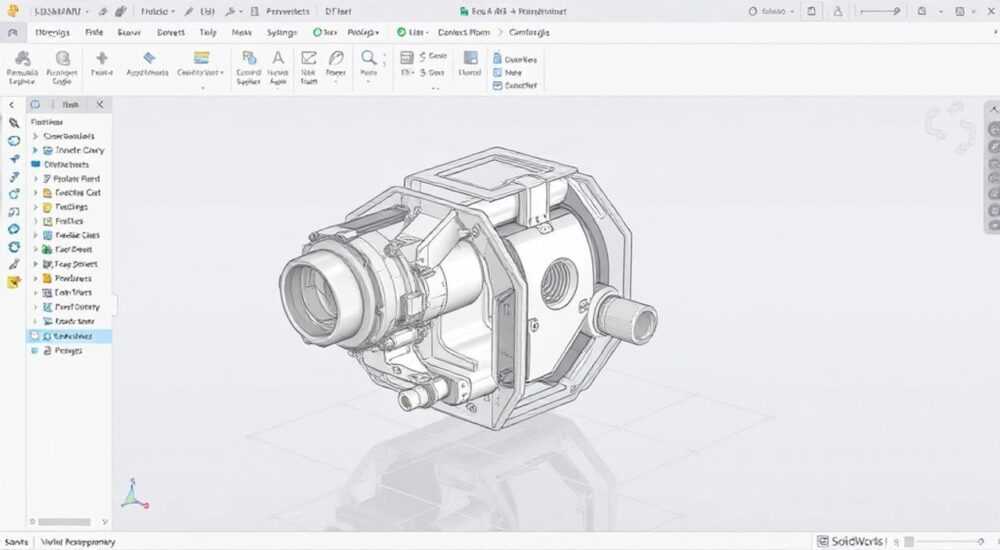
Сохранение детали из сборки SolidWorks — распространённая задача, с которой сталкиваются инженеры и конструкторы при работе над проектами. Часто возникает необходимость выделить отдельную компоненту для дальнейшего редактирования, экспорта или передачи коллегам. Главное правило: используйте функцию «Сохранить как» с опцией копирования, чтобы избежать привязки к исходной сборке.
Чтобы сохранить деталь из сборки SolidWorks независимо, используйте команду «Сохранить как» с включённой опцией «Сделать копию». Это разрывает ссылку на оригинальный файл и позволяет свободно редактировать новую деталь.
В процессе проектирования сложных узлов и механизмов в SolidWorks сборка представляет собой совокупность множества деталей, каждая из которых может быть либо внутренней (встроенной), либо внешней (отдельный файл). При необходимости извлечь конкретную деталь — например, для модификации, анализа или отправки на производство — важно понимать, как корректно это сделать, не нарушая целостности основного проекта. Неправильные действия могут привести к потере связей, обновлению изменений в оригинальной детали без ведома пользователя или даже повреждению сборки.
Содержание статьи:
- Понимание структуры сборки: типы компонентов
- Как определить источник детали
- Как сохранить деталь как копию: пошаговый алгоритм
- Дополнительные параметры диалога «Сохранить как»
- Типичные ошибки и как их избежать
- Как проверить, что деталь действительно независима
- Что делать, если деталь встроенная?
- Продвинутые методы извлечения деталей
- Использование Design Binder и PDM
- Экспертное мнение
- Вопросы и ответы
- Заключение
Понимание структуры сборки: типы компонентов
Перед тем как сохранить деталь из сборки, необходимо чётко понимать, с каким типом компонента вы работаете. В SolidWorks существует два основных типа компонентов: внешние и встроенные. Внешние детали — это отдельные файлы, такие как *part.sldprt*, которые подгружаются в сборку. Они хранятся независимо и могут использоваться в нескольких проектах одновременно. Встроенные детали создаются непосредственно внутри сборки и не имеют отдельного файла до тех пор, пока их не сохранят.
Если вы щёлкните правой кнопкой мыши по компоненту в дереве FeatureManager и видите пункт «Редактировать», значит, это внешний файл. Если же активен режим редактирования сборки, и деталь выделена как часть общего тела, вероятно, она встроенная. Отличие критично: встроенные детали нельзя просто «сохранить как» — их нужно сначала вынести.
SolidWorks использует систему ссылок между файлами. Когда вы открываете сборку, программа отслеживает путь к каждой детали. Любое изменение в оригинальном файле отразится во всех сборках, где он используется. Это мощная функция, но она требует осторожности при копировании или перемещении компонентов.
Полезно знать: Чтобы быстро проверить тип компонента, щёлкните по нему в дереве и посмотрите в строку состояния внизу окна. Там будет указано имя файла и его расположение — если его нет, деталь, скорее всего, встроенная.
Как определить источник детали
- Проверьте свойства компонента: кликните ПКМ → «Свойства». Вкладка «Общие» покажет путь к файлу.
- Используйте «Файл» → «Свойства документа»: здесь можно увидеть информацию о ссылках и зависимостях.
- Анализируйте цвет иконки: в дереве FeatureManager внешние детали имеют стандартную иконку, а встроенные — помечены значком «+» или другим индикатором.
Как сохранить деталь как копию: пошаговый алгоритм
Чтобы безопасно извлечь деталь из сборки, необходимо использовать команду «Сохранить как» с правильными настройками. Простое копирование файла через проводник Windows не решит проблему — ссылки останутся, и изменения могут распространяться обратно в основную сборку.
- Откройте сборку в SolidWorks и найдите нужный компонент в дереве FeatureManager.
- Щёлкните правой кнопкой мыши по детали и выберите «Открыть деталь» (если это внешняя деталь) или «Редактировать деталь» (если она встроенная).
- Перейдите в меню «Файл» → «Сохранить как».
- Укажите новое имя и папку для сохранения. Убедитесь, что формат — *.sldprt*.
- Активируйте опцию «Сделать копию» (в диалоговом окне «Сохранить как»).
- Снимите галочку «Сохранить ссылки», если она доступна — это предотвратит создание зависимости.
- Нажмите «Сохранить».
После выполнения этих шагов у вас будет полностью независимый файл детали. Он не будет связан с оригинальной сборкой, и любые изменения в нём не повлияют на исходный проект.
«Всегда используйте “Сделать копию” при сохранении детали из сборки. Без этой опции вы рискуете перезаписать оригинал или создать циклические зависимости.” — Алексей Миронов, ведущий конструктор, 12 лет опыта в CAD-проектировании
Дополнительные параметры диалога «Сохранить как»
Параметр |
Рекомендованное значение |
Пояснение |
|---|---|---|
Сделать копию |
Включено |
Гарантирует, что новый файл не заменит оригинальный |
Сохранить ссылки |
Выключено |
Разрывает связь с родительской сборкой |
Имя файла |
Уникальное |
Избегайте дубликатов, чтобы не запутаться |
Папка назначения |
Отдельная директория |
Лучше создать папку «Экспорт» или «Копии» |
Типичные ошибки и как их избежать
Одна из самых частых ошибок — сохранение детали без активации опции «Сделать копию». В этом случае пользователь может случайно перезаписать оригинальный файл, особенно если указал то же имя и путь. Это приводит к неконтролируемым изменениям во всех сборках, где используется эта деталь.
Ещё одна распространённая проблема — попытка скопировать файл через проводник Windows. Даже если вы переименуете копию, SolidWorks продолжит отслеживать ссылку на оригинал. При следующем открытии сборки система запросит путь к файлу, и если вы укажете копию, возможны конфликты версий.
Полезно знать: После сохранения копии закройте и снова откройте её вне контекста сборки, чтобы убедиться, что она работает автономно.
Как проверить, что деталь действительно независима
- Откройте новую деталь отдельно — не из сборки.
- Перейдите в «Файл» → «Свойства» → вкладка «Ссылки».
- Убедитесь, что список пуст — это означает, что нет внешних зависимостей.
- Внесите небольшое изменение (например, добавьте фаску) и сохраните.
- Проверьте, не изменилась ли деталь в исходной сборке — если нет, всё в порядке.
Что делать, если деталь встроенная?
Если деталь была создана внутри сборки (встроенный компонент), её нельзя сразу сохранить как отдельный файл. Сначала нужно вынести её:
- Щёлкните ПКМ по детали в дереве → «Сделать внешней».
- Выберите папку и укажите имя файла.
- Подтвердите операцию. Теперь деталь станет внешней.
- После этого повторите процедуру «Сохранить как» с опцией копирования.
Полезно знать: Функция «Сделать внешней» доступна только в режиме редактирования сборки. Убедитесь, что вы не находитесь в режиме редактирования детали.
Продвинутые методы извлечения деталей
Для опытных пользователей SolidWorks предлагает более сложные, но эффективные способы извлечения и управления компонентами. Один из них — использование Pack and Go. Эта функция позволяет скопировать всю сборку вместе со всеми деталями в новую папку, автоматически обновляя ссылки.
Чтобы использовать Pack and Go:
- Перейдите в «Файл» → «Pack and Go».
- Выберите нужные компоненты (можно выделить только одну деталь).
- Укажите новую папку.
- Активируйте опцию «Сделать копии» и отключите «Сохранить ссылки».
- Запустите процесс.
Результат — полный набор независимых файлов, готовых к использованию вне исходного проекта.
Использование Design Binder и PDM
Если вы работаете в корпоративной среде с системой управления данными (PDM), важно соблюдать протоколы. В таких системах простое копирование может нарушить контроль версий. Вместо этого используйте встроенные инструменты PDM для «выпуска» или «экспорта» детали.
- Правый клик по детали в PDM → «Экспорт» или «Создать копию».
- Система предложит указать зону хранения и метаданные.
- После завершения копия будет зарегистрирована в базе как отдельный объект.
Это особенно важно для соответствия стандартам ISO и аудита проектов.
Экспертное мнение
«За 15 лет работы с SolidWorks я видел десятки случаев, когда неправильное копирование деталей приводило к коллапсу проектов. Самый опасный сценарий — когда инженер меняет “скопированную” деталь, а изменения всплывают в трёх других продуктах. Решение простое: всегда используйте “Сделать копию” и проверяйте ссылки. Лучше потратить 2 минуты на проверку, чем 2 дня на восстановление.” — Екатерина Смирнова, руководитель отдела CAD-стандартизации, крупное машиностроительное предприятие
Профессионалы также рекомендуют внедрять шаблоны именования при экспорте деталей. Например: `DET-001_REV2_COPY_2026.sldprt`. Это помогает избежать путаницы и легко отслеживать происхождение файлов.
Вопросы и ответы
Можно ли сохранить деталь из сборки, не открывая её?
Да, через проводник SolidWorks (Task Pane) или с помощью Pack and Go. Однако, чтобы гарантировать разрыв ссылок, лучше открыть деталь и использовать «Сохранить как» с опцией копирования.
Что делать, если после сохранения копии сборка теряет деталь?
Этого не должно происходить, если вы правильно использовали «Сделать копию». Если деталь исчезла — вероятно, вы перезаписали оригинал. Восстановите файл из резервной копии и повторите операцию.
Будет ли работать текстура и материал в новой детали?
Да, все визуальные свойства, включая материал и текстуру, сохраняются при копировании. Однако, если материал был задан на уровне сборки, его нужно будет применить заново.
Можно ли автоматизировать процесс копирования деталей?
Да, с помощью макросов на VBA. SolidWorks API позволяет писать скрипты для массового извлечения компонентов с настройкой путей и имен.
Нужно ли обновлять сборку после копирования детали?
Нет. Поскольку копия не влияет на оригинал, сборка остаётся неизменной. Обновление требуется только если вы вносите изменения в оригинальную деталь.
Заключение
Сохранение детали из сборки SolidWorks — операция, которая требует внимания к деталям, но при правильном подходе выполняется быстро и безопасно. Ключевой принцип — использовать функцию «Сохранить как» с активированной опцией «Сделать копию» и отключёнными ссылками. Это гарантирует, что новая деталь будет полностью независимой и не повлияет на исходный проект.
Помните: качественное управление файлами — основа стабильного и масштабируемого проектирования. Будь то единичный случай или регулярный экспорт компонентов, соблюдение стандартов поможет избежать ошибок, сэкономить время и сохранить целостность ваших проектов.
- Всегда используйте «Сделать копию» при сохранении детали из сборки.
- Проверяйте ссылки в свойствах файла, чтобы убедиться в независимости.
- Для встроенных деталей сначала примените «Сделать внешней».
- Используйте Pack and Go для массового копирования компонентов.
- Соблюдайте правила именования и хранения файлов в командной работе.
⚠️ Дисклеймер — нажмите, чтобы развернуть
Материалы, опубликованные в разделе «Блог» на сайте RU DESIGN SHOP (rudesignshop.ru), носят исключительно информационный и ознакомительный характер и не являются руководством к действию, финансовой рекомендацией, медицинской услугой, ветеринарным назначением либо рекламой товаров и услуг, включая азартные игры. Публикации не содержат призывов к участию в азартных играх и не направлены на продвижение соответствующих операторов.
Безопасность применения товаров и веществ: при использовании строительных материалов, бытовой химии, пестицидов и агрохимикатов необходимо строго следовать инструкциям производителя и действующему законодательству Российской Федерации, включая Федеральный закон РФ от 19.07.1997 № 109-ФЗ «О безопасном обращении с пестицидами и агрохимикатами».
Упоминание товарных знаков, брендов и организаций носит исключительно информационный характер и не означает наличие партнёрских отношений или одобрения со стороны правообладателей.
Материалы, содержащие сведения о медицинских, ветеринарных или косметических средствах, представлены в справочных целях и не являются медицинской консультацией или назначением. Перед применением рекомендуется обратиться к врачу, ветеринарному специалисту или иному сертифицированному профессионалу.
Возрастные ограничения: материалы, содержащие сведения о продукции категории 18+, включая алкоголь или азартные игры, предназначены исключительно для совершеннолетней аудитории и публикуются в информационных целях.
Правовая ответственность: решения, принятые на основе опубликованной информации, пользователь принимает самостоятельно и на свой риск; редакция и авторы несут ответственность в пределах, установленных законодательством Российской Федерации.
Редакция не допускает публикаций, содержащих пропаганду экстремизма, терроризма, наркотических средств или суицида; подобные материалы подлежат немедленному удалению.
Упоминание организаций с ограниченным статусом: компания Meta Platforms Inc. (социальные сети Facebook и Instagram) признана экстремистской организацией решением суда РФ, её деятельность запрещена на территории Российской Федерации; любые упоминания приводятся исключительно в информационных целях.
Авторские права и источники: информация собирается из открытых источников; её актуальность указывается на дату публикации и может изменяться.
Изображения и иллюстрации используются на условиях, разрешённых правообладателями. При возникновении претензий редакция готова оперативно рассмотреть обращение и внести необходимые изменения.
Персональные данные и cookies: сайт использует cookies и обрабатывает персональные данные пользователей в соответствии с Федеральным законом № 152-ФЗ «О персональных данных» и Политикой конфиденциальности RU DESIGN SHOP.
Мнения авторов могут не совпадать с позицией государственных органов или коммерческих организаций, упомянутых в материалах.
РЕКОМЕНДУЕМ
Товары от российских производителей



