Скидка 5% на первый заказ — RDS5




Как сохранить файл в powerpoint
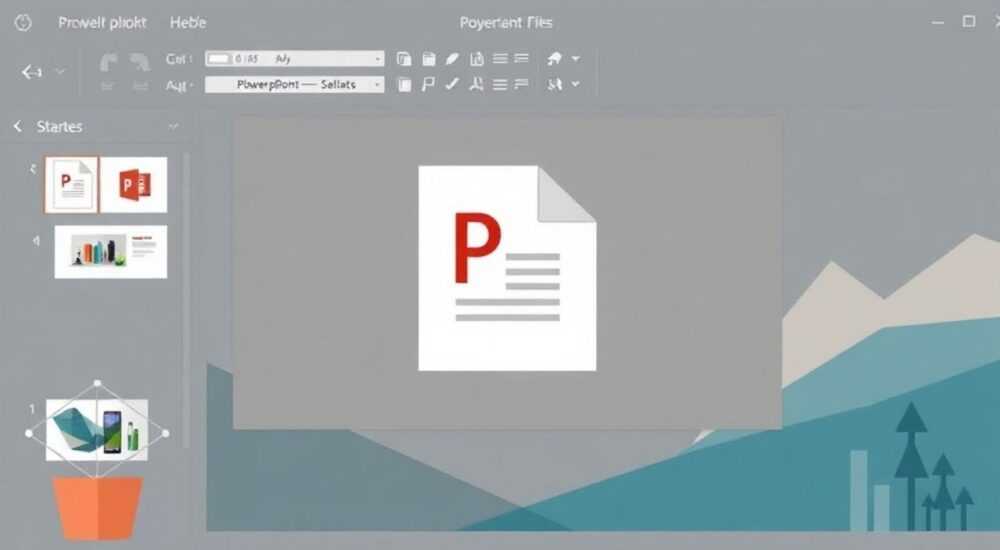
Сохранить файл в PowerPoint — базовая, но критически важная операция, без которой невозможно завершить работу над презентацией. Несмотря на кажущуюся простоту, пользователи часто сталкиваются с трудностями: потеря данных при неправильном формате, отсутствие доступа к облачному хранилищу или путаница между «Сохранить» и «Сохранить как». Главное правило — всегда использовать сочетание клавиш Ctrl + S для регулярного сохранения, а при первом сохранении выбирать подходящий формат и место хранения.
Чтобы сохранить презентацию в PowerPoint, используйте «Файл → Сохранить как» при первом сохранении, выберите нужный формат (PPTX — стандартный) и папку. Для постоянной защиты от потери данных нажимайте Ctrl+S после каждого значимого изменения.
В современной деловой среде презентации стали неотъемлемой частью коммуникации — от внутренних совещаний до публичных выступлений. Microsoft PowerPoint остаётся одним из самых популярных инструментов для создания слайдов, используемым более чем 1,2 миллиарда человек по всему миру. Однако даже опытные пользователи иногда сталкиваются с вопросами: где именно сохранился файл, почему он не открывается на другом устройстве или как экспортировать презентацию в PDF. Эти проблемы возникают не из-за сложности программы, а из-за недостаточного понимания механизмов сохранения, форматов и облачной синхронизации. В этой статье мы детально разберём все способы сохранения презентаций в PowerPoint, рассмотрим особенности разных версий программы, форматов файлов и методов резервного копирования.
Содержание статьи:
- Основы сохранения презентации в PowerPoint
- Пошаговый алгоритм первого сохранения
- Какие форматы файлов поддерживает PowerPoint
- Когда какой формат использовать
- Способы сохранения: локально, в облако, на USB
- Как сохранить в OneDrive
- Автосохранение и восстановление после сбоев
- Типичные ошибки при сохранении и как их исправить
- Экспертное мнение
- Вопросы и ответы
- Заключение
Основы сохранения презентации в PowerPoint
Каждая новая презентация в PowerPoint изначально существует только в оперативной памяти компьютера. До первого сохранения она считается временным документом и может быть утеряна при закрытии программы или сбое питания. Поэтому первый шаг — это выбор места и имени файла. Чтобы начать процесс, перейдите в меню «Файл», затем выберите пункт «Сохранить как». Откроется диалоговое окно, где нужно указать папку, имя файла и формат.
После первого сохранения кнопка «Сохранить» в левом верхнем углу становится активной. Теперь каждый раз при нажатии Ctrl + S изменения будут записываться в тот же файл, в то же место. Это быстрый способ обновить текущую версию без лишних действий. Однако если вы хотите создать копию с другим именем или в другом формате, снова используйте «Сохранить как».
Для удобства интерфейс PowerPoint адаптирован под разные устройства. В версиях для Windows и macOS функции практически идентичны. На планшетах и смартфонах (через мобильное приложение) используется упрощённое меню, но основные опции сохранения доступны через три точки в правом верхнем углу. Там же можно выбрать облачное хранилище OneDrive или локальное устройство.
Полезно знать: Если вы работаете в организации, политика безопасности может ограничивать доступ к внешним дискам или облачным сервисам. Уточните у IT-отдела, какие пути сохранения разрешены.
Пошаговый алгоритм первого сохранения
- Откройте PowerPoint и создайте новую презентацию.
- Перейдите во вкладку «Файл» в верхнем левом углу.
- Выберите «Сохранить как».
- Укажите место: рабочий стол, документы, OneDrive или внешний диск.
- Введите осмысленное имя файла, например, «Презентация_проект_2026».
- Выберите формат (по умолчанию — .pptx).
- Нажмите «Сохранить».
«Используйте понятные имена файлов без пробелов и специальных символов. Лучше заменять пробелы подчёркиваниями: «Годовой_отчёт_2026». Это упрощает поиск и совместимость с другими системами.» — Алексей Миронов, IT-консультант, 12 лет опыта
Какие форматы файлов поддерживает PowerPoint
PowerPoint поддерживает более десятка форматов, но не все они одинаково полезны. Выбор зависит от цели: редактирование, демонстрация, печать или отправка коллегам. Основной формат — .pptx — появился с выходом PowerPoint 2007 и стал стандартом благодаря компактности и надёжности. Он основан на XML и ZIP-сжатии, что снижает размер файла и повышает устойчивость к повреждениям.
Другие ключевые форматы:
- .ppt — устаревший формат до 2007 года. Используется при работе с старыми версиями PowerPoint.
- .ppsx — показ слайдов. Файл автоматически запускается в режиме просмотра.
- .pdf — универсальный формат для печати и отправки. Все шрифты и эффекты фиксируются.
- .mp4 — видеофайл. Подходит для публикации в интернете.
- .potx — шаблон. Позволяет создавать новые презентации на основе готового дизайна.
Формат |
Цель использования |
Поддержка редактирования |
Размер файла |
|---|---|---|---|
.pptx |
Редактирование, передача коллегам |
Полная |
Средний |
.ppt |
Совместимость со старыми версиями |
Полная |
Большой |
.pdf |
Печать, отправка, защита от изменений |
Нет |
Малый – средний |
.mp4 |
Публикация в интернете, соцсетях |
Нет |
Большой |
.ppsx |
Демонстрация на конференции |
Ограниченная |
Средний |
Полезно знать: При экспорте в PDF можно выбрать параметры: одна страница на лист, развороты для раздаточных материалов или минимальный размер для email.
Когда какой формат использовать
- Для внутренней работы команды — .pptx. Все могут редактировать, добавлять комментарии.
- Для презентации на встрече — .ppsx. Гости не смогут случайно изменить слайды.
- Для отправки клиенту — .pdf. Исключает риски некорректного отображения шрифтов.
- Для архивации проекта — .pptx + .pdf. Сохраняйте исходник и финальную версию.
- Для соцсетей — .mp4. Загружайте как сторис или короткое видео.
«Если вы отправляете презентацию за пределы компании, всегда прикрепляйте PDF-версию. Это гарантирует, что получатель увидит именно то, что вы задумали.» — Екатерина Соколова, digital-продюсер, 8 лет в маркетинге
Способы сохранения: локально, в облако, на USB
Место сохранения влияет на доступность, безопасность и скорость работы. Локальное хранение (на диске C:, D: или рабочем столе) обеспечивает высокую скорость открытия, но риск потери при поломке жёсткого диска. Облачные сервисы, такие как OneDrive, Google Drive или Dropbox, позволяют синхронизировать файлы между устройствами и получать доступ из любой точки мира.
OneDrive интегрирован в Microsoft 365 и работает особенно гладко с PowerPoint. При сохранении в OneDrive файл автоматически синхронизируется, а изменения сохраняются в реальном времени. Это полезно при совместной работе: несколько человек могут редактировать одну презентацию одновременно. Версии документов хранятся до 30 дней (или дольше при наличии лицензии), что позволяет откатиться к предыдущему состоянию.
USB-накопители остаются актуальными для офлайн-встреч, но требуют осторожности. Не выключайте флешку без безопасного извлечения, иначе данные могут повредиться. Также рекомендуется делать двойное резервное копирование: например, сохранить на USB и в облако.
Полезно знать: При использовании USB-флешек форматируйте их в файловой системе exFAT — это обеспечит совместимость с Windows и macOS.
Как сохранить в OneDrive
- В меню «Файл» выберите «Сохранить как».
- В списке мест найдите «OneDrive – Личное».
- Выберите папку или создайте новую.
- Введите имя файла и нажмите «Сохранить».
- Дождитесь синхронизации (индикатор в трее).
После этого презентацию можно открыть через браузер на office.com или с телефона через приложение PowerPoint.
Автосохранение и восстановление после сбоев
Одна из самых полезных функций в современных версиях PowerPoint — автосохранение. Она включается автоматически при работе с файлами в OneDrive или SharePoint. Каждые 2–5 минут изменения сохраняются в облаке. Даже если программа зависла или компьютер выключился, вы можете восстановить последнюю версию.
Чтобы проверить статус автосохранения, посмотрите на верхнюю часть окна PowerPoint. Если написано «Автосохранение включено», значит, ваша работа защищена. Если стоит «Не сохранено», нажмите Ctrl+S или подключитесь к интернету.
Для локальных файлов PowerPoint использует функцию «Восстановление после сбоя». При следующем запуске программы вы увидите боковую панель с перечнем несохранённых презентаций. Вы можете открыть их и вручную сохранить под новым именем.
«Включите опцию ‘Сохранять автовосстановленные версии каждые X минут’ в настройках PowerPoint — это может спасти часы работы.» — Дмитрий Козлов, системный администратор, 15 лет в IT
Типичные ошибки при сохранении и как их исправить
Даже простая операция может вызвать ошибки. Вот самые частые проблемы:
- Ошибка: «Недостаточно места на диске». Решение: очистите место или сохраните в другое место, например, на внешний диск или в облако.
- Ошибка: «Файл заблокирован другим пользователем». Возникает при совместной работе. Закройте файл у всех, кроме одного, или сделайте копию.
- Ошибка: «Недопустимые символы в имени файла». Удалите знаки: / : * ? » |
- Файл не открывается на другом компьютере. Причина — устаревший формат .ppt или отсутствие шрифтов. Экспортируйте в .pptx или .pdf.
Полезно знать: Если PowerPoint завис при сохранении, попробуйте перезагрузить программу и воспользоваться функцией восстановления. Не удаляйте временные файлы вручную — это может привести к потере данных.
Экспертное мнение
«Многие пользователи думают, что если файл «открыт», он уже «сохранён». Это опасное заблуждение. Я видел, как терялись целые проекты из-за отсутствия регулярного сохранения. Мой совет: настройте автосохранение, используйте облако и делайте резервные копии хотя бы раз в день.» — Анна Петрова, руководитель отдела обучения Microsoft Россия, 10 лет в корпоративном обучении
Анна также отмечает, что крупные компании всё чаще используют SharePoint и Teams для хранения презентаций. Это позволяет контролировать доступ, отслеживать изменения и организовывать версионность.
Вопросы и ответы
Можно ли сохранить презентацию без установки PowerPoint?
Да, через веб-версию PowerPoint на office.com. Достаточно иметь учётную запись Microsoft и доступ в интернет. Все функции сохранения доступны в браузере.
Почему PowerPoint сохраняет в OneDrive по умолчанию?
Microsoft продвигает облачные решения для удобства синхронизации и резервного копирования. Вы можете изменить папку по умолчанию в настройках: «Файл → Параметры → Сохранение».
Как защитить презентацию паролем?
При сохранении выберите «Инструменты → Шифрование паролем». Укажите надёжный пароль. Учтите: если его забудете, восстановить файл будет невозможно.
Что делать, если файл повреждён?
Попробуйте открыть его с помощью функции «Восстановить повреждённый файл» в PowerPoint: «Файл → Открыть → Выбрать файл → стрелка у кнопки «Открыть» → «Восстановить повреждённый файл»».
Можно ли отменить сохранение?
Нет, но можно открыть предыдущую версию из истории OneDrive или воспользоваться точкой восстановления в Windows.
Заключение
Сохранение презентации в PowerPoint — это не просто техническая операция, а важный элемент цифровой гигиены. Правильный выбор формата, места хранения и использование автосохранения помогают избежать потери данных и обеспечивают бесперебойную работу. Особенно важно помнить: регулярное нажатие Ctrl+S — это ваш главный защитный механизм.
Чтобы минимизировать риски, комбинируйте локальное и облачное хранение, используйте понятные имена файлов и экспортируйте финальные версии в PDF. Современные инструменты позволяют работать уверенно — главное, понимать, как они работают.
- При первом сохранении всегда используйте «Сохранить как» и выбирайте .pptx.
- Настройте автосохранение и синхронизацию с OneDrive.
- Экспортируйте финальные версии в PDF для отправки третьим лицам.
- Регулярно нажимайте Ctrl+S — это проще, чем восстанавливать потерянные данные.
- Проверяйте доступ к файлу на других устройствах перед важной встречей.
⚠️ Дисклеймер — нажмите, чтобы развернуть
Материалы, опубликованные в разделе «Блог» на сайте RU DESIGN SHOP (rudesignshop.ru), носят исключительно информационный и ознакомительный характер и не являются руководством к действию, финансовой рекомендацией, медицинской услугой, ветеринарным назначением либо рекламой товаров и услуг, включая азартные игры. Публикации не содержат призывов к участию в азартных играх и не направлены на продвижение соответствующих операторов.
Безопасность применения товаров и веществ: при использовании строительных материалов, бытовой химии, пестицидов и агрохимикатов необходимо строго следовать инструкциям производителя и действующему законодательству Российской Федерации, включая Федеральный закон РФ от 19.07.1997 № 109-ФЗ «О безопасном обращении с пестицидами и агрохимикатами».
Упоминание товарных знаков, брендов и организаций носит исключительно информационный характер и не означает наличие партнёрских отношений или одобрения со стороны правообладателей.
Материалы, содержащие сведения о медицинских, ветеринарных или косметических средствах, представлены в справочных целях и не являются медицинской консультацией или назначением. Перед применением рекомендуется обратиться к врачу, ветеринарному специалисту или иному сертифицированному профессионалу.
Возрастные ограничения: материалы, содержащие сведения о продукции категории 18+, включая алкоголь или азартные игры, предназначены исключительно для совершеннолетней аудитории и публикуются в информационных целях.
Правовая ответственность: решения, принятые на основе опубликованной информации, пользователь принимает самостоятельно и на свой риск; редакция и авторы несут ответственность в пределах, установленных законодательством Российской Федерации.
Редакция не допускает публикаций, содержащих пропаганду экстремизма, терроризма, наркотических средств или суицида; подобные материалы подлежат немедленному удалению.
Упоминание организаций с ограниченным статусом: компания Meta Platforms Inc. (социальные сети Facebook и Instagram) признана экстремистской организацией решением суда РФ, её деятельность запрещена на территории Российской Федерации; любые упоминания приводятся исключительно в информационных целях.
Авторские права и источники: информация собирается из открытых источников; её актуальность указывается на дату публикации и может изменяться.
Изображения и иллюстрации используются на условиях, разрешённых правообладателями. При возникновении претензий редакция готова оперативно рассмотреть обращение и внести необходимые изменения.
Персональные данные и cookies: сайт использует cookies и обрабатывает персональные данные пользователей в соответствии с Федеральным законом № 152-ФЗ «О персональных данных» и Политикой конфиденциальности RU DESIGN SHOP.
Мнения авторов могут не совпадать с позицией государственных органов или коммерческих организаций, упомянутых в материалах.
РЕКОМЕНДУЕМ
Товары от российских производителей