Скидка 5% на первый заказ — RDS5




Как сохранить фото из презентации powerpoint
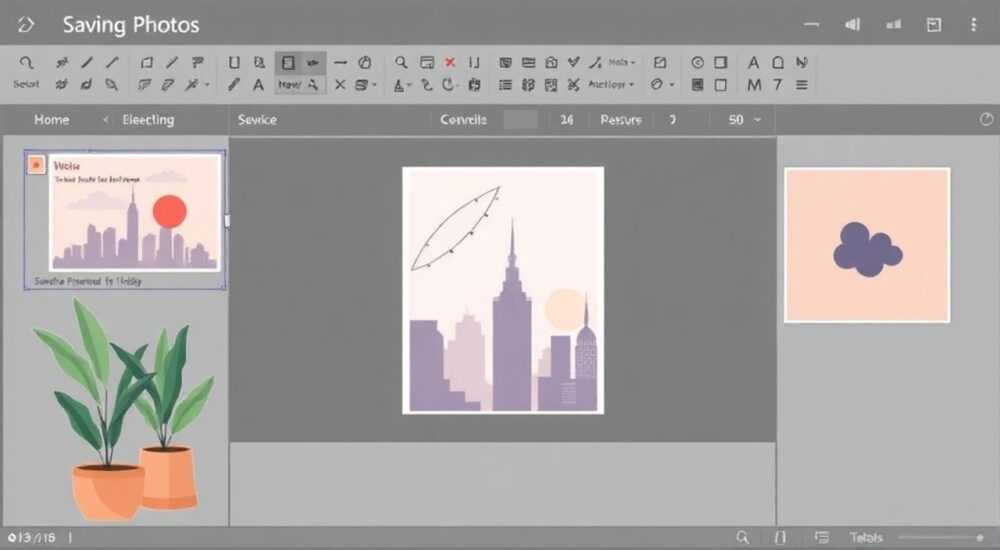
В современном мире презентации PowerPoint стали неотъемлемой частью деловой коммуникации и обучения. Часто возникает необходимость сохранить отдельные изображения из слайдов для использования в других проектах или документах. Однако не все знают, как это сделать быстро и качественно, особенно когда речь идет о сохранении оригинального качества фотографий. Интересно, что существует несколько способов экспорта изображений из презентаций, каждый из которых имеет свои преимущества в зависимости от конкретных задач.
Основные методы извлечения фото из PowerPoint
Рассмотрим три основных подхода к сохранению изображений из презентаций. Первый метод предполагает прямое сохранение через контекстное меню, второй использует функцию экспорта, а третий работает с файлом как с архивом. Каждый из этих способов заслуживает отдельного внимания, так как они различаются по сложности выполнения и результативности.
- Прямое сохранение через контекстное меню
- Экспорт через встроенные инструменты PowerPoint
- Извлечение изображений через архивацию файла
Пошаговая инструкция: сохранение через контекстное меню
Самый простой способ сохранить изображение из презентации – использовать контекстное меню. Этот метод подходит для быстрого извлечения отдельных фотографий и не требует особых навыков работы с программным обеспечением.
Алгоритм действий:
- Откройте нужный слайд в PowerPoint
- Щелкните правой кнопкой мыши по изображению
- Выберите пункт «Сохранить как картинку»
- Укажите формат сохранения (JPEG, PNG и др.)
- Выберите место сохранения на компьютере
Важно отметить, что этот метод позволяет сохранять изображения в исходном разрешении, если они были вставлены в презентацию без сжатия. При этом пользователь может выбрать наиболее подходящий формат файла для своих целей.
Экспорт через встроенные инструменты PowerPoint
Для массового сохранения всех изображений из презентации существует более продвинутый метод – экспорт через встроенные инструменты программы. Этот способ особенно эффективен, когда нужно извлечь большое количество фотографий powerpoint одновременно.
Чтобы воспользоваться этой функцией, перейдите в меню «Файл» → «Сохранить как». В диалоговом окне выберите тип файла «Веб-страница (*.htm; *.html)». После сохранения вы обнаружите папку с тем же именем, что и файл HTML, где будут храниться все изображения из презентации.
Метод |
Преимущества |
Недостатки |
|---|---|---|
Контекстное меню |
Простота использования, сохранение в любом формате |
Подходит только для отдельных изображений |
Экспорт через HTML |
Массовое извлечение, сохранение структуры |
Требует дополнительной организации файлов |
Извлечение через ZIP |
Полный доступ ко всем элементам |
Более сложная процедура |
Работа с файлом как с архивом
Менее известный, но очень эффективный способ – использование презентации как ZIP-архива. Современные версии PowerPoint сохраняют файлы в формате Office Open XML, который по сути является ZIP-архивом с определенной структурой.
Процесс извлечения:
- Переименуйте расширение файла .pptx на .zip
- Распакуйте архив стандартными средствами Windows
- Перейдите в папку /ppt/media/
- Найдите файлы изображений (они имеют названия imageX)
Этот метод гарантирует получение оригинальных файлов без потери качества, так как извлекает именно те изображения, которые были добавлены в презентацию.
Рекомендации по сохранению качества изображений
При работе с фотографиями в PowerPoint важно учитывать несколько факторов, влияющих на конечное качество извлеченных изображений:
- Не применяйте сжатие изображений при создании презентации
- Используйте современные форматы файлов (PNG вместо JPEG)
- Проверяйте разрешение исходных фотографий перед вставкой
- Храните резервную копию оригинальных файлов
Экспертное мнение: советы профессионала
Александр Петров, сертифицированный специалист Microsoft Office с 15-летним опытом работы в сфере бизнес-презентаций, делится своим опытом: «За годы практики я столкнулся с множеством ситуаций, когда клиенты теряли важные изображения при работе с презентациями. Самая распространенная ошибка – использование сжатия изображений по умолчанию, которое PowerPoint применяет автоматически.»
По словам эксперта, лучше всего сразу настраивать параметры сохранения изображений в PowerPoint:
- Перейдите в «Файл» → «Параметры»
- Выберите раздел «Дополнительно»
- Найдите настройки изображений
- Отключите автоматическое сжатие
Частые вопросы и ответы
- Как сохранить все изображения сразу?
Для массового сохранения используйте метод экспорта через HTML или извлечение через ZIP-архив. Эти способы позволяют получить все фотографии powerpoint за один раз.
- Почему изображения сохраняются с низким качеством?
Это может происходить из-за автоматического сжатия, которое PowerPoint применяет по умолчанию. Чтобы избежать этого, отключите сжатие в настройках программы.
- Можно ли сохранить изображение в оригинальном формате?
Да, через метод ZIP-архива можно получить именно те файлы, которые были изначально добавлены в презентацию, сохранив их оригинальный формат и качество.
Новые возможности в современных версиях PowerPoint
В последних версиях PowerPoint появились полезные функции, упрощающие работу с изображениями:
- Встроенная оптимизация размера файла
- Автоматическая коррекция цвета
- Инструменты для работы с прозрачностью
- Улучшенное управление качеством
Особенно стоит отметить новую функцию «Optimize Media Compatibility», которая помогает сохранять оптимальное соотношение между качеством и размером файла при работе с изображениями.
Подводя итоги, можно сказать, что современные инструменты PowerPoint предоставляют множество способов сохранения изображений из презентаций. Выбор конкретного метода зависит от ваших потребностей: от простого сохранения отдельных фотографий через контекстное меню до массового извлечения через ZIP-архив. Важно помнить о настройках качества и формата файлов, чтобы получить оптимальный результат.
RU DESIGN SHOP — это интернет магазин товаров для дома и ремонта от российских производителей, rudesignshop.ru предлагает большой выбор по доступной цене и является надежным партнером при покупке с быстрой доставкой по всем городам России. RU DESIGN SHOP помогает подобрать товар по вашему проекту, а также есть система лояльности, акции и скидки. RU DESIGN SHOP реализует товары произведенные в России. RU DESIGN SHOP приглашает к сотрудничеству дизайнеров интерьера, архитекторов, строителей и мастеров.
⚠️ Дисклеймер — нажмите, чтобы развернуть
Материалы, опубликованные в разделе «Блог» на сайте RU DESIGN SHOP (rudesignshop.ru), носят исключительно информационный и ознакомительный характер и не являются руководством к действию, финансовой рекомендацией, медицинской услугой, ветеринарным назначением либо рекламой товаров и услуг, включая азартные игры. Публикации не содержат призывов к участию в азартных играх и не направлены на продвижение соответствующих операторов.
Безопасность применения товаров и веществ: при использовании строительных материалов, бытовой химии, пестицидов и агрохимикатов необходимо строго следовать инструкциям производителя и действующему законодательству Российской Федерации, включая Федеральный закон РФ от 19.07.1997 № 109-ФЗ «О безопасном обращении с пестицидами и агрохимикатами».
Упоминание товарных знаков, брендов и организаций носит исключительно информационный характер и не означает наличие партнёрских отношений или одобрения со стороны правообладателей.
Материалы, содержащие сведения о медицинских, ветеринарных или косметических средствах, представлены в справочных целях и не являются медицинской консультацией или назначением. Перед применением рекомендуется обратиться к врачу, ветеринарному специалисту или иному сертифицированному профессионалу.
Возрастные ограничения: материалы, содержащие сведения о продукции категории 18+, включая алкоголь или азартные игры, предназначены исключительно для совершеннолетней аудитории и публикуются в информационных целях.
Правовая ответственность: решения, принятые на основе опубликованной информации, пользователь принимает самостоятельно и на свой риск; редакция и авторы несут ответственность в пределах, установленных законодательством Российской Федерации.
Редакция не допускает публикаций, содержащих пропаганду экстремизма, терроризма, наркотических средств или суицида; подобные материалы подлежат немедленному удалению.
Упоминание организаций с ограниченным статусом: компания Meta Platforms Inc. (социальные сети Facebook и Instagram) признана экстремистской организацией решением суда РФ, её деятельность запрещена на территории Российской Федерации; любые упоминания приводятся исключительно в информационных целях.
Авторские права и источники: информация собирается из открытых источников; её актуальность указывается на дату публикации и может изменяться.
Изображения и иллюстрации используются на условиях, разрешённых правообладателями. При возникновении претензий редакция готова оперативно рассмотреть обращение и внести необходимые изменения.
Персональные данные и cookies: сайт использует cookies и обрабатывает персональные данные пользователей в соответствии с Федеральным законом № 152-ФЗ «О персональных данных» и Политикой конфиденциальности RU DESIGN SHOP.
Мнения авторов могут не совпадать с позицией государственных органов или коммерческих организаций, упомянутых в материалах.
РЕКОМЕНДУЕМ
Товары от российских производителей




