Скидка 5% на первый заказ — RDS5




Как сохранить фото в фигме

Сохранить фото в Figma можно несколькими способами: импортировать изображение с компьютера, перетащить его на холст, вставить из буфера обмена или загрузить через URL. Главное — помнить, что Figma работает с растровыми и векторными изображениями, а экспортировать их отдельно можно через панель Export в нужном формате (PNG, JPG, SVG и др.).
Чтобы сохранить фото в Figma, загрузите его через импорт, перетаскивание или вставку. Для последующего скачивания используйте функцию экспорта выбранного слоя или фрейма.
Figma — это мощный инструмент для дизайна интерфейсов, который активно используется командами разработчиков, UX/UI-дизайнерами и продакт-менеджерами по всему миру. Одной из базовых задач при работе в платформе является добавление и сохранение изображений: будь то логотипы, фотографии продуктов, скриншоты или иллюстрации. Однако новички часто сталкиваются с вопросом: как правильно не просто вставить, но именно сохранить фото в Figma, чтобы оно было доступно для дальнейшего использования, экспорта и совместной работы?
Хотя Figma — облачный сервис, он не хранит файлы «как на флешке». Вместо этого вы работаете с проектами, внутри которых размещаете изображения как объекты. Эти объекты можно масштабировать, обрезать, применять к ним эффекты и затем экспортировать в нужных форматах. Понимание различий между импортом, вставкой и экспортом изображений — ключ к эффективной работе.
Содержание статьи:
- Как добавить фото в Figma: основные способы
- Как экспортировать изображение из Figma
- Автоматизация экспорта через плагины
- Форматы изображений: PNG, JPG, SVG — что выбрать?
- Типичные ошибки при работе с фото и как их избежать
- Ошибки экспорта
- Работа с изображениями в команде: советы и практики
- Экспертное мнение
- Вопросы и ответы
- Заключение
Как добавить фото в Figma: основные способы
Добавление изображений в Figma — первый шаг к созданию полноценного дизайн-проекта. Существует несколько проверенных методов, каждый из которых подходит под определённый сценарий использования.
Первый и самый простой способ — импорт файла через меню. Перейдите в верхнее меню Figma, выберите File → Import, найдите нужное изображение на вашем устройстве и загрузите его. После загрузки картинка появится в центре холста, готовая к редактированию.
Второй метод — перетаскивание. Просто откройте проводник, найдите нужное фото и перетащите его прямо на холст Figma. Это быстрее и удобнее, особенно если вы работаете с большим количеством изображений. Figma поддерживает множественную загрузку: можно перетащить сразу несколько файлов.
Третий вариант — вставка из буфера обмена. Если вы скопировали изображение из браузера, графического редактора или скриншота, просто нажмите Ctrl+V (Cmd+V на Mac), и картинка окажется в вашем проекте. Этот способ идеален для быстрой интеграции контента.
Если изображение находится в сети, вы можете использовать ссылку. Некоторые плагины, например «Unsplash» или «Pexels», позволяют вставлять стоковые фото напрямую. Также можно вставить URL изображения через плагин «Image from URL».
Полезно знать: Figma автоматически конвертирует загружаемые изображения в собственный формат хранения, но исходные данные остаются привязанными к слою. При экспорте вы можете выбрать нужный формат и качество.
Для лучшего понимания рассмотрим пошаговый алгоритм:
- Откройте проект в Figma или создайте новый.
- Выберите один из способов добавления: импорт, перетаскивание, вставка или URL.
- Убедитесь, что изображение корректно отображается на холсте.
- При необходимости измените размер, положение или примените маску.
- Сохраните изменения — Figma делает это автоматически.
Обратите внимание: после добавления фото становится частью вашего файла Figma. Оно не сохраняется отдельно на сервере как «файл», но доступно для всех участников проекта. Это важно учитывать при работе в команде.
Как экспортировать изображение из Figma
Добавление — только половина задачи. Чтобы действительно «сохранить» фото, вам нужно экспортировать его из Figma в виде отдельного файла. Экспорт позволяет получить PNG, JPG, SVG или другие форматы, которые можно использовать вне платформы.
Процесс начинается с выделения нужного слоя или фрейма. Кликните по изображению на холсте или выберите его в панели слоёв слева. Справа откроется панель свойств, где нужно найти раздел Export.
Нажмите кнопку «+» рядом с надписью Export, чтобы добавить настройку экспорта. Здесь вы сможете указать:
- Формат: PNG, JPG, SVG, PDF;
- Масштаб: 1x, 2x, 3x (для ретина-экранов);
- Качество (для JPG): от 0 до 100%;
- Прозрачность (для PNG): включить или отключить альфа-канал.
После настройки нажмите «Export» и выберите место на компьютере, куда сохранить файл. Figma поддерживает экспорт нескольких вариантов сразу — например, 1x и 2x PNG одной кнопкой.
«Всегда экспортируйте изображения в 2x для мобильных устройств. Это гарантирует чёткость на экранах с высокой плотностью пикселей.» — Мария Котова, UX-дизайнер, 7 лет опыта в Figma
Если вы хотите экспортировать группу изображений, поместите их в отдельный фрейм и примените настройки экспорта к этому фрейму. Так вы сможете сохранить целую подборку за один клик.
Автоматизация экспорта через плагины
Для частого экспорта полезны плагины, такие как:
- Batch Export — массовое сохранение слоёв;
- Exporter — расширенные настройки форматов;
- SVG Exporter — оптимизация векторов.
Эти инструменты экономят время, особенно при работе с компонентами или библиотеками иконок.
Форматы изображений: PNG, JPG, SVG — что выбрать?
Правильный выбор формата влияет на качество, размер файла и совместимость. Давайте разберёмся, когда какой использовать.
Формат |
Когда использовать |
Плюсы |
Минусы |
|---|---|---|---|
PNG |
Изображения с прозрачностью, иконки, логотипы |
Поддержка альфа-канала, без потерь качества |
Большой размер файла |
JPG |
Фотографии, реалистичные изображения |
Маленький размер, хорошее качество цвета |
Нет прозрачности, сжатие с потерями |
SVG |
Векторная графика, иллюстрации, иконки |
Масштабируется без потерь, маленький размер |
Не подходит для фотографий |
Для фотографий продуктов или пользователей лучше всего подходит JPG — он обеспечивает баланс между качеством и объёмом. Если нужна прозрачность (например, аватарка на сайте), выбирайте PNG.
SVG — идеальный выбор для логотипов, иконок и иллюстраций. Он масштабируется до любого размера без потерь, что критично для адаптивных сайтов и приложений.
Полезно знать: Figma позволяет экспортировать одни и те же изображения в нескольких форматах сразу. Например, можно создать три правила экспорта: PNG 1x, PNG 2x и JPG 1x — и получить всё необходимое за один клик.
Типичные ошибки при работе с фото и как их избежать
Даже опытные дизайнеры иногда допускают ошибки при работе с изображениями в Figma. Вот самые распространённые из них и способы их предотвращения.
Первая ошибка — использование низкокачественных изображений. Если вы загружаете фото с разрешением 400×300, а потом масштабируете его до 2000 пикселей, оно станет размытым. Решение: всегда используйте исходники с запасом по размеру.
Вторая ошибка — забыть про прозрачность. При экспорте PNG важно включить опцию «Transparent background», иначе фон станет белым. Это критично для иконок и логотипов.
Третья ошибка — отсутствие организации. Когда в проекте десятки изображений без структуры, найти нужное сложно. Решение: группируйте фото в фреймы, называйте слои понятно (например, «hero-image-bg», «avatar-user-1») и используйте страницы для разделения контента.
Ошибки экспорта
- Экспорт всего холста вместо нужного слоя — убедитесь, что выделен только нужный объект.
- Неправильный масштаб — проверьте, установлен ли 1x, 2x или 3x перед экспортом.
- Игнорирование оптимизации SVG — используйте плагины для минификации кода SVG перед передачей разработчикам.
«Перед экспортом всегда проверяйте, не обрезано ли изображение маской. Иногда дизайнеры забывают, что видят только часть картинки.» — Дмитрий Романов, тимлид дизайн-студии «PixelFlow»
Работа с изображениями в команде: советы и практики
Figma — инструмент для совместной работы. Поэтому важно соблюдать единые стандарты при работе с изображениями.
Первое правило — централизованное хранение. Создайте отдельную страницу в проекте под названием «Assets» или «Images», где будут находиться все загруженные фото. Это упрощает доступ и ревизию.
Второе — использование компонентов. Если одно и то же изображение используется в нескольких местах (например, логотип), сделайте из него компонент. Тогда при обновлении источника оно изменится везде.
Третье — документация. Добавьте комментарии к изображениям: откуда они взяты, кто автор, есть ли лицензия. Это особенно важно для стоковых фото.
Полезно знать: Figma позволяет прикреплять ссылки на внешние ресурсы (Google Drive, Dropbox) в комментариях к слоям. Используйте это для хранения оригиналов изображений.
Также рекомендуется настроить систему именования:
- photo-hero-banner-main.jpg
- icon-menu-settings.svg
- avatar-team-alex.png
Это упрощает поиск и автоматизацию экспорта.
Экспертное мнение
«Сегодня многие дизайнеры забывают, что Figma — не просто редактор, а система управления цифровыми активами. Изображения — это часть дизайн-системы. Я рекомендую создавать библиотеку изображений на уровне команды: с шаблонами экспорта, стандартами именования и правилами лицензирования. Это экономит часы работы ежемесячно.»
Анна также отмечает важность автоматизации: «Используйте плагины вроде “Content Reel” для быстрого доступа к часто используемым изображениям. А для больших команд — настройте Figma Organization с единым доступом к библиотекам.»
Вопросы и ответы
Можно ли редактировать фото в Figma?
Напрямую — нет. Figma не заменяет Photoshop или Figma Photo Editor. Вы можете изменять яркость, контрастность, применять эффекты, но для глубокого редактирования (удаление фона, ретушь) лучше использовать специализированные программы и загружать результат обратно.
Почему изображение стало размытым после экспорта?
Вероятно, вы экспортировали его в масштабе 1x, хотя на холсте оно было увеличено. Всегда проверяйте масштаб экспорта: для увеличенных объектов выбирайте 2x или 3x.
Как уменьшить размер изображения перед загрузкой?
Используйте онлайн-сервисы вроде TinyPNG, Compressor.io или Squoosh. Это ускорит загрузку в Figma и улучшит производительность проекта.
Можно ли сохранить фото из Figma без водяного знака?
Figma не добавляет водяные знаки при экспорте. Если вы видите логотип — возможно, вы используете сторонний плагин или скриншотили интерфейс. Сам экспортер Figma чист.
Как передать изображения разработчикам?
Разработчики могут открыть Figma-файл, выделить слой и скачать его через панель Inspect. Там же они увидят все настройки экспорта. Альтернатива — отправить ZIP-архив с экспортированными файлами.
Заключение
Сохранение фото в Figma — это не просто загрузка, а процесс, включающий импорт, организацию, настройку и экспорт. Понимание каждого этапа помогает избежать ошибок и повысить эффективность работы. Figma предоставляет гибкие инструменты, но требует осознанного подхода к управлению медиафайлами.
Главное — помнить, что изображение в Figma существует как элемент проекта, а не как отдельный файл. Его нужно правильно добавлять, структурировать и экспортировать. Соблюдение стандартов, использование плагинов и чёткая организация позволят вам работать быстрее и точнее.
- Добавляйте фото через импорт, перетаскивание или вставку — выбирайте способ по ситуации.
- Экспортируйте изображения через панель Export, указывая нужный формат и масштаб.
- Выбирайте формат (PNG, JPG, SVG) в зависимости от типа изображения и задачи.
- Организуйте фото в проекте: используйте страницы, компоненты и понятные названия.
- Работайте в команде с едиными стандартами — это снижает количество ошибок и ускоряет разработку.
⚠️ Дисклеймер — нажмите, чтобы развернуть
Материалы, опубликованные в разделе «Блог» на сайте RU DESIGN SHOP (rudesignshop.ru), носят исключительно информационный и ознакомительный характер и не являются руководством к действию, финансовой рекомендацией, медицинской услугой, ветеринарным назначением либо рекламой товаров и услуг, включая азартные игры. Публикации не содержат призывов к участию в азартных играх и не направлены на продвижение соответствующих операторов.
Безопасность применения товаров и веществ: при использовании строительных материалов, бытовой химии, пестицидов и агрохимикатов необходимо строго следовать инструкциям производителя и действующему законодательству Российской Федерации, включая Федеральный закон РФ от 19.07.1997 № 109-ФЗ «О безопасном обращении с пестицидами и агрохимикатами».
Упоминание товарных знаков, брендов и организаций носит исключительно информационный характер и не означает наличие партнёрских отношений или одобрения со стороны правообладателей.
Материалы, содержащие сведения о медицинских, ветеринарных или косметических средствах, представлены в справочных целях и не являются медицинской консультацией или назначением. Перед применением рекомендуется обратиться к врачу, ветеринарному специалисту или иному сертифицированному профессионалу.
Возрастные ограничения: материалы, содержащие сведения о продукции категории 18+, включая алкоголь или азартные игры, предназначены исключительно для совершеннолетней аудитории и публикуются в информационных целях.
Правовая ответственность: решения, принятые на основе опубликованной информации, пользователь принимает самостоятельно и на свой риск; редакция и авторы несут ответственность в пределах, установленных законодательством Российской Федерации.
Редакция не допускает публикаций, содержащих пропаганду экстремизма, терроризма, наркотических средств или суицида; подобные материалы подлежат немедленному удалению.
Упоминание организаций с ограниченным статусом: компания Meta Platforms Inc. (социальные сети Facebook и Instagram) признана экстремистской организацией решением суда РФ, её деятельность запрещена на территории Российской Федерации; любые упоминания приводятся исключительно в информационных целях.
Авторские права и источники: информация собирается из открытых источников; её актуальность указывается на дату публикации и может изменяться.
Изображения и иллюстрации используются на условиях, разрешённых правообладателями. При возникновении претензий редакция готова оперативно рассмотреть обращение и внести необходимые изменения.
Персональные данные и cookies: сайт использует cookies и обрабатывает персональные данные пользователей в соответствии с Федеральным законом № 152-ФЗ «О персональных данных» и Политикой конфиденциальности RU DESIGN SHOP.
Мнения авторов могут не совпадать с позицией государственных органов или коммерческих организаций, упомянутых в материалах.
РЕКОМЕНДУЕМ
Товары от российских производителей

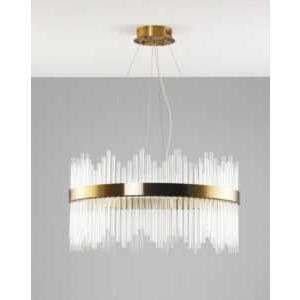
Люстра Otteno v0207 GLODE
30681 руб.
-3%
