Скидка 5% на первый заказ — RDS5




Как сохранить фотошоп как картинку
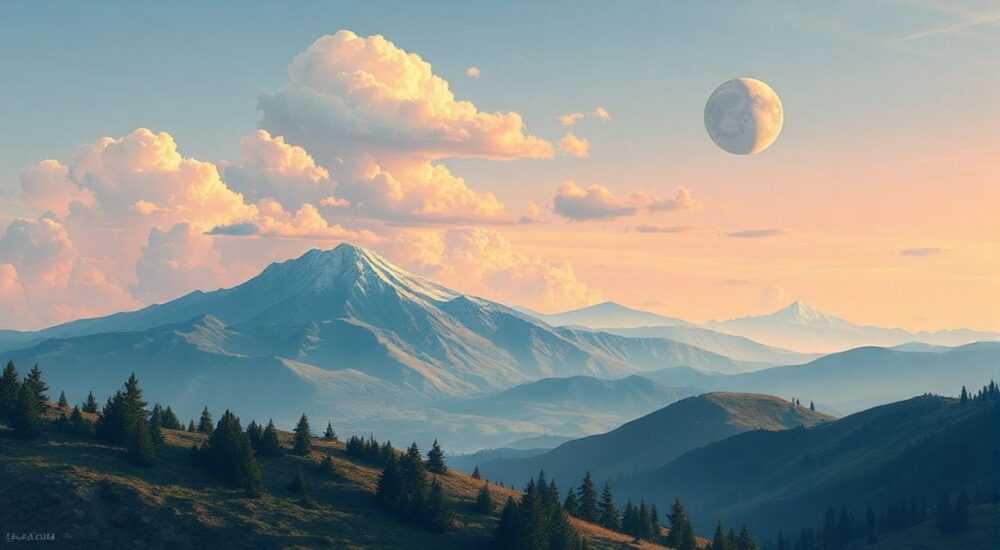
Сохранение файла из Photoshop в виде готовой картинки — одна из базовых, но критически важных операций для дизайнеров, фотографов и всех, кто работает с изображениями. Несмотря на кажущуюся простоту, этот процесс таит множество нюансов: выбор формата, настройка качества, цветового профиля, прозрачности и разрешения. Ошибка на любом этапе может привести к потере деталей, увеличению размера файла или проблемам при публикации в интернете. Успешное экспортирование зависит от понимания целей использования изображения — будет ли оно размещено в соцсетях, напечатано или использовано в веб-дизайне.
Чтобы сохранить изображение из Photoshop в виде картинки, используйте команду «Экспорт > Экспорт как» или «Файл > Сохранить для веб». Выберите подходящий формат (JPEG, PNG, GIF, WebP), задайте качество, размер и цветовой профиль. Для максимального контроля отдайте предпочтение PNG при наличии прозрачности и JPEG — для фотореалистичных изображений.
Содержание статьи:
- Какие форматы изображений доступны в Photoshop
- Когда использовать каждый формат
- Как использовать функцию «Экспорт как»
- Особенности экспорта нескольких артов
- Сохранение через «Сохранить для веб»: пошагово
- Преимущества «Сохранить для веб» перед «Экспорт как»
- Сравнение JPEG, PNG и WebP: что выбрать
- Рекомендации по выбору
- Распространённые ошибки и как их избежать
- Чек-лист перед экспортом
- Экспертное мнение
- Вопросы и ответы
- Заключение
Какие форматы изображений доступны в Photoshop
Photoshop поддерживает десятки форматов, но не все из них подходят для финального экспорта в качестве «картинки». При сохранении растрового изображения для использования вне программы важно выбирать между сжатием с потерями и без потерь, а также учитывать необходимость прозрачности, анимации и совместимости.
Наиболее популярные форматы:
- JPEG (JPG) — идеален для фотографий и сложных изображений с плавными переходами цветов. Использует сжатие с потерями, что позволяет значительно уменьшить размер файла.
- PNG — поддерживает прозрачность (альфа-канал) и сохраняет качество без потерь. Отлично подходит для логотипов, иконок и графики с чёткими контурами.
- GIF — ограничен 256 цветами, но поддерживает простую анимацию и прозрачность. Часто используется для мемов и коротких роликов в интернете.
- WebP — современный формат от Google, сочетающий высокое качество, малый размер и поддержку прозрачности и анимации. Постепенно становится стандартом в вебе.
- TIFF — используется в полиграфии и архивировании. Не подходит для веба из-за большого объёма.
Выбор формата напрямую влияет на внешний вид и производительность. Например, использование PNG для фотографии может увеличить размер файла в 5–10 раз по сравнению с JPEG при одинаковом визуальном качестве.
Полезно знать: Формат PSD — это родной формат Photoshop с поддержкой слоёв, масок и эффектов. Он не является «картинкой» в общепринятом смысле и не открывается в обычных просмотрщиках. Его нужно экспортировать в растровый формат.
Когда использовать каждый формат
Правильный выбор формата — залог эффективного использования изображения. Ниже приведены рекомендации по применению:
Формат |
Лучше всего подходит для |
Не рекомендуется для |
|---|---|---|
JPEG |
Фотографии, изображения с градиентами, публикация в интернете, печать |
Графика с прозрачностью, текст, резкие границы |
PNG |
Логотипы, иконки, скриншоты, элементы интерфейса с прозрачностью |
Объёмные фотографии (слишком большой файл) |
GIF |
Анимированные изображения, простые графики |
Фотографии, качественные изображения с большим количеством цветов |
WebP |
Веб-сайты, мобильные приложения, где важна скорость загрузки |
Старые браузеры (IE, Safari до версии 14) |
Как использовать функцию «Экспорт как»
Начиная с версии Photoshop CC 2015, Adobe внедрил удобный инструмент «Экспорт как», который упрощает процесс сохранения изображений для веба и цифровых платформ. Он особенно полезен, если нужно быстро экспортировать один или несколько слоёв, групп или холстов.
- Откройте изображение в Photoshop и убедитесь, что оно имеет нужные размеры и разрешение (обычно 72 ppi для веба, 300 ppi для печати).
- Перейдите в меню Файл → Экспорт → Экспорт как… (или нажмите Shift+Ctrl+Alt+W / Shift+Cmd+Option+W на Mac).
- В появившемся окне выберите формат: JPEG, PNG, GIF или WebP.
- Укажите папку назначения, имя файла и настройки качества (для JPEG — от 0 до 100%, для PNG — всегда без потерь).
- Если вы выделили определённый слой или группу, установите галочку «Только выделенные».
- Нажмите «Экспорт всё», чтобы сохранить изображение.
«Используйте “Экспорт как” для быстрого сохранения нескольких версий одного изображения. Это особенно удобно при подготовке графики для разных устройств.” — Алексей Морозов, UX-дизайнер, 8 лет опыта
Особенности экспорта нескольких артов
Photoshop позволяет экспортировать сразу несколько холстов (artboards). Это полезно при создании дизайн-систем, презентаций или мобильных интерфейсов.
- Создайте артборды через панель «Артборды» или с помощью инструмента Artboard Tool (Shift+C).
- Назовите каждый артборд — имя будет использовано как имя файла при экспорте.
- В режиме «Экспорт как» выберите «Артборды» вместо «Холст», чтобы экспортировать каждый отдельно.
- Можно задать единый префикс или суффикс для всех файлов.
Полезно знать: При экспорте артбордов Photoshop автоматически обрезает изображение по границам каждого холста, игнорируя лишние области. Это исключает необходимость ручного кадрирования.
Сохранение через «Сохранить для веб»: пошагово
Хотя функция «Экспорт как» стала более популярной, «Сохранить для веб» (Save for Web) остаётся мощным инструментом для точной настройки параметров. Он даёт больше контроля над цветовым профилем, сжатием и предварительным просмотром.
- Откройте изображение и перейдите в Файл → Экспорт → Сохранить для веб (старая версия).
- В новом окне вы увидите четыре варианта отображения: оригинальное изображение и три превью с разными настройками.
- Выберите формат в правой панели: GIF, JPEG, PNG-8, PNG-24, WebP.
- Настройте параметры:
- Для JPEG: качество (High, Medium, Low), включение прогрессивной загрузки.
- Для PNG: выбор между PNG-8 (до 256 цветов) и PNG-24 (полный спектр + прозрачность).
- Для GIF: ограничение палитры, диффузионную диаграмму, прозрачность.
- Используйте ползунок масштабирования, чтобы оценить качество на 100%.
- Нажмите «Сохранить», выберите папку и подтвердите действие.
Преимущества «Сохранить для веб» перед «Экспорт как»
- Более точная настройка сжатия и палитры (особенно для GIF).
- Возможность сравнить несколько форматов одновременно.
- Поддержка устаревших настроек, важных для обратной совместимости.
- Точный контроль цветового профиля (sRGB, Adobe RGB и др.).
Полезно знать: Несмотря на название «старая версия», функция «Сохранить для веб» до сих пор активно используется профессионалами за счёт гибкости. Adobe не планирует её полное удаление.
Сравнение JPEG, PNG и WebP: что выбрать
Выбор между основными форматами зависит от трёх факторов: качество, размер файла и поддержка платформ. Рассмотрим их подробнее.
Критерий |
JPEG |
PNG |
WebP |
|---|---|---|---|
Сжатие |
С потерями |
Без потерь |
С потерями и без потерь |
Прозрачность |
Нет |
Да (PNG-24) |
Да |
Размер файла (при равном качестве) |
Маленький |
Большой |
Наименьший |
Поддержка браузерами |
100% |
100% |
~98% (кроме старых версий Safari и IE) |
Идеально подходит для |
Фотографий |
Графики с прозрачностью |
Веб-оптимизации |
WebP демонстрирует лучшие результаты: на 25–35% меньше размер JPEG при том же качестве, и на 26% меньше PNG. По данным Google, переход на WebP позволил снизить трафик на 40% у крупных сайтов, таких как eBay и Pinterest.
Рекомендации по выбору
- Для фотографий на сайте — WebP (с fallback на JPEG для старых браузеров).
- Для логотипов, иконок, UI-элементов — PNG-24, если нужна прозрачность; PNG-8 — если изображение простое.
- Для печати — JPEG с высоким качеством (90–100%) и разрешением 300 ppi.
- Для анимации — GIF (если нужна максимальная совместимость) или WebP (для экономии места).
«WebP — это будущее веб-графики. Если ваша целевая аудитория использует современные устройства, смело выбирайте его. Для остальных предусмотрите резервный вариант.” — Екатерина Волкова, веб-разработчик, 12 лет в frontend
Распространённые ошибки и как их избежать
Даже опытные пользователи допускают типичные ошибки при экспорте изображений. Они могут повлиять на качество, производительность и восприятие контента.
- Сохранение в неверном цветовом профиле. Изображение может выглядеть ярче или тусклее на других устройствах. Всегда используйте sRGB для веба.
- Игнорирование разрешения. Экспорт с разрешением 300 ppi для сайта замедлит загрузку. Для экранов достаточно 72 ppi.
- Неправильное сжатие JPEG. Слишком низкое качество вызывает артефакты (блочность, размытие). Оптимальный уровень — 60–80%.
- Использование PNG для фотографий. Это увеличивает размер файла без видимого улучшения качества.
- Забыть про прозрачность. Если фон должен быть прозрачным, убедитесь, что слой фона удалён или заблокирован.
Чек-лист перед экспортом
Полезно знать: Перед сохранением выполните быструю проверку — это сэкономит время и избавит от доработок.
- ✓ Проверьте, что изображение имеет нужные размеры (ширина × высота в пикселях).
- ✓ Удалите или скройте ненужные слои.
- ✓ Убедитесь, что цветовой профиль — sRGB (для веба).
- ✓ Проверьте наличие прозрачности (если требуется).
- ✓ Протестируйте экспорт на 100% масштабе.
- ✓ Сохраните оригинальный PSD-файл отдельно.
Экспертное мнение
«Многие начинающие дизайнеры думают, что главное — красиво нарисовать. Но половина успеха — правильно экспортировать. Я всегда говорю: “Если картинка грузится дольше двух секунд — она уже плохая”. Оптимизация — это не опция, а обязательный этап.” — Дмитрий Петров, арт-директор студии BrandUp, 15 лет в дизайне
По его словам, ключевой подход — «экспорт с целью». Задавайте себе вопросы: где будет использоваться изображение? На каких устройствах? Какова скорость интернета у пользователя? Только после этого выбирайте формат и настройки.
Он также рекомендует использовать автоматизацию: «Настройте действия (Actions) в Photoshop для часто повторяемых задач. Например, создайте пресет “Web Export — JPEG 80%”, и вы будете экономить до 30 минут в день».
Вопросы и ответы
Можно ли сохранить прозрачный фон в JPEG?
Нет, JPEG не поддерживает прозрачность. Для изображений с прозрачным фоном используйте PNG или WebP. Если вы попытаетесь сохранить с прозрачностью в JPEG, фон станет белым или серым.
Почему изображение при сохранении стало блочным?
Это происходит при слишком сильном сжатии JPEG. Увеличьте качество до 70–80%. Также проверьте, не сохранили ли вы изображение с низким разрешением и не масштабировали ли его обратно.
Как уменьшить размер файла без потери качества?
Используйте WebP с качеством 75–85%. Альтернатива — оптимизация через внешние инструменты (TinyPNG, Squoosh.app). Также можно немного уменьшить размер холста, если крайние пиксели не несут смысловой нагрузки.
Что делать, если “Экспорт как” недоступен?
Убедитесь, что вы работаете с пиксельным слоем, а не векторным или смарт-объектом. Также проверьте режим изображения: он должен быть RGB, а не CMYK или Lab. Перейдите в Изображение → Режим → RGB.
Можно ли сохранить анимацию из Photoshop?
Да, через «Сохранить для веб». Создайте анимацию на временной шкале (Window → Timeline), затем экспортируйте как GIF или WebP. Учтите, что длительность и количество кадров влияют на размер файла.
Заключение
Экспорт изображения из Photoshop — это не просто «сохранить как», а продуманный процесс, требующий понимания форматов, целей использования и технических ограничений. Успешное сохранение картинки зависит от множества факторов: от выбора между PNG и JPEG до точной настройки качества и цветового профиля.
Главное — ориентироваться на контекст. Картинка для Instagram, сайта и печатного буклета требует разных подходов. Используйте современные форматы вроде WebP, не забывайте про чек-лист перед экспортом и всегда сохраняйте исходник в PSD.
- Для веба используйте sRGB и разрешение 72 ppi.
- PNG — выбор для прозрачности, JPEG — для фотографий, WebP — для оптимизации.
- Функция «Экспорт как» подходит для быстрого сохранения, «Сохранить для веб» — для точной настройки.
- Избегайте типичных ошибок: неправильного профиля, чрезмерного сжатия и игнорирования прозрачности.
- Автоматизируйте рутину с помощью Actions и пресетов.
⚠️ Дисклеймер — нажмите, чтобы развернуть
Материалы, опубликованные в разделе «Блог» на сайте RU DESIGN SHOP (rudesignshop.ru), носят исключительно информационный и ознакомительный характер и не являются руководством к действию, финансовой рекомендацией, медицинской услугой, ветеринарным назначением либо рекламой товаров и услуг, включая азартные игры. Публикации не содержат призывов к участию в азартных играх и не направлены на продвижение соответствующих операторов.
Безопасность применения товаров и веществ: при использовании строительных материалов, бытовой химии, пестицидов и агрохимикатов необходимо строго следовать инструкциям производителя и действующему законодательству Российской Федерации, включая Федеральный закон РФ от 19.07.1997 № 109-ФЗ «О безопасном обращении с пестицидами и агрохимикатами».
Упоминание товарных знаков, брендов и организаций носит исключительно информационный характер и не означает наличие партнёрских отношений или одобрения со стороны правообладателей.
Материалы, содержащие сведения о медицинских, ветеринарных или косметических средствах, представлены в справочных целях и не являются медицинской консультацией или назначением. Перед применением рекомендуется обратиться к врачу, ветеринарному специалисту или иному сертифицированному профессионалу.
Возрастные ограничения: материалы, содержащие сведения о продукции категории 18+, включая алкоголь или азартные игры, предназначены исключительно для совершеннолетней аудитории и публикуются в информационных целях.
Правовая ответственность: решения, принятые на основе опубликованной информации, пользователь принимает самостоятельно и на свой риск; редакция и авторы несут ответственность в пределах, установленных законодательством Российской Федерации.
Редакция не допускает публикаций, содержащих пропаганду экстремизма, терроризма, наркотических средств или суицида; подобные материалы подлежат немедленному удалению.
Упоминание организаций с ограниченным статусом: компания Meta Platforms Inc. (социальные сети Facebook и Instagram) признана экстремистской организацией решением суда РФ, её деятельность запрещена на территории Российской Федерации; любые упоминания приводятся исключительно в информационных целях.
Авторские права и источники: информация собирается из открытых источников; её актуальность указывается на дату публикации и может изменяться.
Изображения и иллюстрации используются на условиях, разрешённых правообладателями. При возникновении претензий редакция готова оперативно рассмотреть обращение и внести необходимые изменения.
Персональные данные и cookies: сайт использует cookies и обрабатывает персональные данные пользователей в соответствии с Федеральным законом № 152-ФЗ «О персональных данных» и Политикой конфиденциальности RU DESIGN SHOP.
Мнения авторов могут не совпадать с позицией государственных органов или коммерческих организаций, упомянутых в материалах.
РЕКОМЕНДУЕМ
Товары от российских производителей