Скидка 5% на первый заказ — RDS5




Как сохранить и отправить презентацию в powerpoint
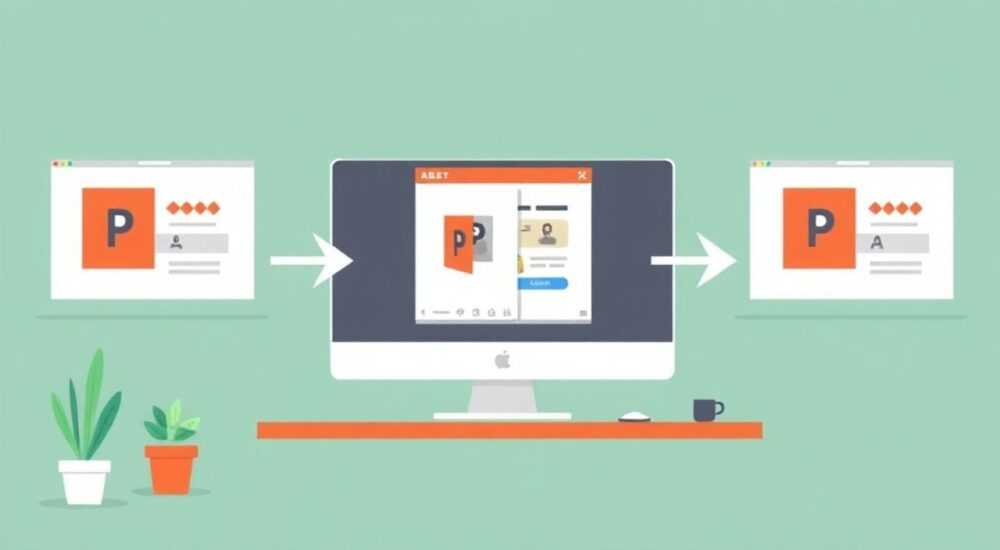
Сохранить и отправить презентацию в PowerPoint — базовая, но критически важная задача для любого пользователя офисной программы. Ошибки на этом этапе могут привести к потере данных, несовместимости файлов или проблемам с воспроизведением анимации и мультимедиа. Главное — выбрать правильный формат сохранения и способ передачи, учитывая получателя и технические ограничения.
Чтобы успешно сохранить и отправить презентацию, используйте современный формат .pptx и отправляйте файл через электронную почту, облачные сервисы или USB-накопитель. Перед отправкой обязательно проверьте совместимость и размер файла.
Содержание статьи:
- Основы сохранения презентации в PowerPoint
- Пошаговый алгоритм сохранения
- Форматы файлов PowerPoint: как выбрать подходящий
- Когда использовать каждый формат?
- Способы отправки презентации: плюсы и минусы каждого
- Электронная почта
- Облачные хранилища
- USB-накопитель и физические носители
- Мессенджеры и социальные сети
- Проблемы совместимости и как их избежать
- Шрифты и встраивание
- Видео и аудио
- Анимации и переходы
- Экспертные советы по надёжной передаче файлов
- Вопросы и ответы
- Заключение
Основы сохранения презентации в PowerPoint
PowerPoint — один из самых распространённых инструментов для создания визуальных материалов. Однако даже опытные пользователи иногда сталкиваются с трудностями при сохранении презентаций. Процесс кажется простым, но требует внимания к деталям: выбор места хранения, имя файла, формат и дополнительные параметры.
Первый шаг — нажать «Файл» в левом верхнем углу окна. Здесь доступны все основные команды управления документом. Выберите пункт «Сохранить как», чтобы указать папку или устройство. Если презентация уже была сохранена ранее, можно использовать «Сохранить» для быстрого обновления.
При первом сохранении система предложит выбрать расположение: локальный диск, OneDrive, SharePoint или внешний накопитель. Рекомендуется сразу давать файлу осмысленное имя без специальных символов, пробелов в начале или кириллических букв в путях, если есть риск использования на старых системах.
Пошаговый алгоритм сохранения
- Откройте презентацию в PowerPoint.
- Нажмите «Файл» → «Сохранить как».
- Выберите место: компьютер, облако или съёмный диск.
- Введите понятное имя файла (например, «Презентация_отчет_2026»).
- Убедитесь, что выбран нужный формат (по умолчанию .pptx).
- Нажмите «Сохранить».
Полезно знать: Используйте сочетание клавиш Ctrl + S для быстрого сохранения изменений. Это особенно важно при длительной работе — защита от сбоев системы.
Если вы работаете в команде, лучше сохранять файл в общей папке или облачном хранилище с синхронизацией. Это исключает ситуацию, когда несколько человек редактируют разные копии. Современные версии PowerPoint поддерживают совместную работу в реальном времени при использовании OneDrive или SharePoint.
Форматы файлов PowerPoint: как выбрать подходящий
Один из ключевых моментов — правильный выбор формата. От него зависит, сможет ли получатель открыть файл, будут ли работать анимации, видео и шрифты. В PowerPoint доступно более десяти форматов, но большинство из них используются редко.
Наиболее распространённые:
- .pptx — стандартный формат с поддержкой всех функций PowerPoint (рекомендуется для новых версий программы);
- .ppt — устаревший формат для PowerPoint 97–2003 (используйте только при необходимости совместимости);
- .ppsx — показ слайдов, открывается сразу в режиме презентации;
- .pdf — универсальный формат для просмотра без редактирования;
- .mp4 — видео-экспорт, полезно для демонстрации в соцсетях или на сайтах.
Формат |
Подходит для |
Ограничения |
|---|---|---|
.pptx |
Редактирование, анимация, мультимедиа |
Требует PowerPoint 2007 или новее |
.ppt |
Совместимость со старыми версиями |
Нет поддержки новых эффектов, риск потери данных |
.pdf |
Печать, отправка без редактирования |
Нельзя редактировать, нет анимации |
.ppsx |
Автоматический показ слайдов |
Не предназначен для редактирования |
.mp4 |
Видео-демонстрация, загрузка в интернет |
Жёсткая привязка ко времени, нельзя интерактивно управлять |
Если вы не уверены в версии PowerPoint у получателя, безопаснее всего экспортировать в PDF. Этот формат гарантированно откроется на любом устройстве и сохранит внешний вид слайдов. Для этого перейдите в «Файл» → «Экспорт» → «Создать PDF/XPS». Укажите имя и место, затем нажмите «Опубликовать».
Когда использовать каждый формат?
- Для редактирования коллегами: .pptx — обеспечивает полную совместимость с современными функциями.
- Для клиентов или партнёров: .pdf — профессионально, защищено от изменений.
- Для автоматического показа на экране: .ppsx — удобно для конференций или стендов.
- Для публикации в интернете: .mp4 — позволяет встроить презентацию на сайт или YouTube.
«Всегда сохраняйте оригинальный .pptx-файл у себя. Даже если отправляете PDF, держите редактируемую копию на случай правок.» — Алексей Миронов, IT-консультант, 12 лет опыта в корпоративной автоматизации
Способы отправки презентации: плюсы и минусы каждого
После сохранения наступает этап передачи. Выбор метода зависит от размера файла, срочности, уровня доверия и технической подготовки получателя.
Электронная почта
Самый традиционный способ. Подходит для файлов до 25 МБ (ограничение большинства почтовых сервисов). Чтобы отправить презентацию:
- Откройте почту (Gmail, Outlook, Яндекс и др.).
- Напишите новое письмо.
- Нажмите кнопку «Вложение» и выберите файл.
- Добавьте описание и отправьте.
Если файл больше 25 МБ, его нужно сжать или использовать облачные ссылки. Некоторые почтовые клиенты автоматически предлагают загрузку в облако (например, Gmail + Google Drive).
Облачные хранилища
Сюда входят OneDrive, Google Drive, Dropbox, Яндекс.Диск. Преимущества:
- Неограниченный размер файлов (в рамках вашего тарифа).
- Возможность установить права: просмотр, комментирование, редактирование.
- История версий и восстановление удалённых файлов.
Чтобы отправить через облако:
- Загрузите файл в хранилище.
- Щёлкните правой кнопкой → «Поделиться».
- Выберите получателя или скопируйте ссылку.
- Установите уровень доступа («Только просмотр» — безопасно).
- Отправьте ссылку по почте или мессенджеру.
Полезно знать: При использовании ссылки укажите срок действия, особенно если презентация содержит конфиденциальную информацию. Например, в Google Drive можно задать автопрокси ссылки через 7 дней.
USB-накопитель и физические носители
Актуально для конференций, судов, встреч, где интернет недоступен. Плюсы — полный контроль над файлом. Минусы — риск потери флешки, повреждение данных, неудобство доставки.
Мессенджеры и социальные сети
Telegram, WhatsApp, Viber позволяют быстро передать файлы до нескольких сотен мегабайт. Удобно для оперативной связи, но не рекомендуется для юридически значимых документов. Шифрование есть, но история может быть скомпрометирована.
Проблемы совместимости и как их избежать
Одна из самых частых ошибок — презентация «ломается» у получателя: пропадают шрифты, сбиваются анимации, не проигрываются видео. Причины — разные версии ПО, отсутствие кодеков, некорректное сохранение.
Шрифты и встраивание
Если вы используете нестандартные шрифты (например, Montserrat или Roboto), они могут не отобразиться у получателя. Решение — встроить шрифты в файл.
Как это сделать:
- Файл → Параметры → Сохранение.
- Отметьте «Внедрять шрифты в файл».
- Выберите: все символы или только используемые.
- Сохраните презентацию.
Второй вариант — конвертировать текст в кривые (не поддерживается напрямую в PowerPoint). Альтернатива — использовать стандартные шрифты: Calibri, Arial, Times New Roman.
Видео и аудио
Видео, вставленное по ссылке, не будет работать вне исходного компьютера. Чтобы избежать проблем:
- Вставляйте медиафайлы «По значению» (встроенное).
- Храните видео и презентацию в одной папке.
- Используйте форматы .mp4, .wmv — они лучше поддерживаются.
PowerPoint 2026 автоматически предлагает встроить медиа при сохранении, если обнаруживает внешние ссылки.
Анимации и переходы
Сложные анимации могут не воспроизводиться в старых версиях PowerPoint. Особенно уязвимы эффекты типа «Магнит», «Путь с вращением» или 3D-переходы. Тестирование — обязательный этап.
«Перед отправкой откройте презентацию на другом компьютере или в режиме совместимости. Просто нажмите F5 и пройдите по всем слайдам.» — Екатерина Лебедева, бизнес-тренер, проводит более 50 презентаций в год
Экспертные советы по надёжной передаче файлов
Профессионалы используют проверенные стратегии, чтобы минимизировать риски. Вот что рекомендуют ведущие специалисты:
- Делайте резервные копии. Храните оригинал на компьютере, копию в облаке и, при необходимости, на флешке. Принцип 3-2-1: три копии, два носителя, одна вне офиса.
- Используйте проверку документа. В PowerPoint: Файл → Информация → Проверить документ. Утилита найдёт скрытые данные, комментарии, свойства, которые могут быть конфиденциальными.
- Сжимайте медиафайлы. Большие изображения и видео увеличивают размер. Через «Файл» → «Сжать медиафайлы» можно уменьшить объём без потери качества.
- Добавляйте титульный слайд с контактами. На первом слайде укажите своё имя, должность, email и телефон. Это профессионально и удобно для обратной связи.
Полезно знать: Если презентация содержит диаграммы Excel, убедитесь, что они не связаны с внешними файлами. Ссылки могут «потеряться» при перемещении.
Вопросы и ответы
Что делать, если получатель не может открыть .pptx?
Отправьте файл в формате .ppt или .pdf. Также можно попросить обновить PowerPoint до версии 2010 или новее. Бесплатный PowerPoint Online позволяет открывать .pptx без установки программы.
Как отправить очень большой файл (больше 100 МБ)?
Используйте облачное хранилище. Загрузите файл в OneDrive или Google Drive, создайте общую ссылку с ограниченным доступом и отправьте её по почте. Альтернатива — сервисы вроде WeTransfer или Mail.ru Облако.
Можно ли защитить презентацию паролем?
Да. В разделе «Файл» → «Информация» → «Защитить презентацию» выберите «Зашифровать паролем». Учтите: если забудете пароль, восстановить файл будет невозможно.
Как уменьшить размер презентации?
Сожмите изображения (щёлкните по картинке → «Сжать изображения»), удалите неиспользуемые слайды, конвертируйте видео в более лёгкий формат или встройте только фрагменты.
Что лучше: отправлять .pptx или .pdf?
Зависит от цели. Если нужно редактировать — .pptx. Если только показать содержание — .pdf. PDF гарантирует, что всё будет выглядеть одинаково на любом устройстве.
Заключение
Сохранение и отправка презентации — процесс, который требует внимания к деталям. От выбора формата до метода доставки — каждое решение влияет на то, будет ли презентация корректно открыта и воспроизведена. Ключевые принципы: используйте современные форматы, проверяйте совместимость, применяйте облачные решения и всегда делайте резервные копии.
Успешная передача презентации — это не просто отправка файла, а продуманный процесс, учитывающий технические, организационные и человеческие факторы. Следуя этим рекомендациям, вы минимизируете риски и повысите эффективность коммуникации.
- Сохраняйте презентации в формате .pptx для максимальной функциональности.
- Для совместимости с другими используйте PDF или устаревший .ppt.
- Отправляйте большие файлы через облачные сервисы с ограниченным доступом.
- Всегда проверяйте презентацию на другом устройстве перед отправкой.
- Применяйте встраивание шрифтов и медиа для предотвращения сбоев.
⚠️ Дисклеймер — нажмите, чтобы развернуть
Материалы, опубликованные в разделе «Блог» на сайте RU DESIGN SHOP (rudesignshop.ru), носят исключительно информационный и ознакомительный характер и не являются руководством к действию, финансовой рекомендацией, медицинской услугой, ветеринарным назначением либо рекламой товаров и услуг, включая азартные игры. Публикации не содержат призывов к участию в азартных играх и не направлены на продвижение соответствующих операторов.
Безопасность применения товаров и веществ: при использовании строительных материалов, бытовой химии, пестицидов и агрохимикатов необходимо строго следовать инструкциям производителя и действующему законодательству Российской Федерации, включая Федеральный закон РФ от 19.07.1997 № 109-ФЗ «О безопасном обращении с пестицидами и агрохимикатами».
Упоминание товарных знаков, брендов и организаций носит исключительно информационный характер и не означает наличие партнёрских отношений или одобрения со стороны правообладателей.
Материалы, содержащие сведения о медицинских, ветеринарных или косметических средствах, представлены в справочных целях и не являются медицинской консультацией или назначением. Перед применением рекомендуется обратиться к врачу, ветеринарному специалисту или иному сертифицированному профессионалу.
Возрастные ограничения: материалы, содержащие сведения о продукции категории 18+, включая алкоголь или азартные игры, предназначены исключительно для совершеннолетней аудитории и публикуются в информационных целях.
Правовая ответственность: решения, принятые на основе опубликованной информации, пользователь принимает самостоятельно и на свой риск; редакция и авторы несут ответственность в пределах, установленных законодательством Российской Федерации.
Редакция не допускает публикаций, содержащих пропаганду экстремизма, терроризма, наркотических средств или суицида; подобные материалы подлежат немедленному удалению.
Упоминание организаций с ограниченным статусом: компания Meta Platforms Inc. (социальные сети Facebook и Instagram) признана экстремистской организацией решением суда РФ, её деятельность запрещена на территории Российской Федерации; любые упоминания приводятся исключительно в информационных целях.
Авторские права и источники: информация собирается из открытых источников; её актуальность указывается на дату публикации и может изменяться.
Изображения и иллюстрации используются на условиях, разрешённых правообладателями. При возникновении претензий редакция готова оперативно рассмотреть обращение и внести необходимые изменения.
Персональные данные и cookies: сайт использует cookies и обрабатывает персональные данные пользователей в соответствии с Федеральным законом № 152-ФЗ «О персональных данных» и Политикой конфиденциальности RU DESIGN SHOP.
Мнения авторов могут не совпадать с позицией государственных органов или коммерческих организаций, упомянутых в материалах.
РЕКОМЕНДУЕМ
Товары от российских производителей




