Скидка 5% на первый заказ — RDS5




Как сохранить из автокад в пдф
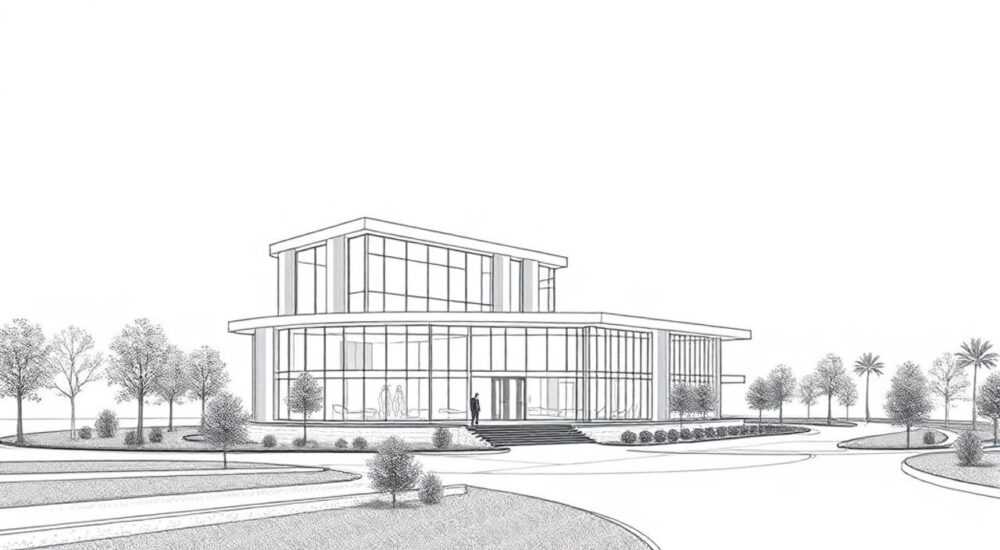
Конвертация чертежей из AutoCAD в PDF — стандартная задача для инженеров, архитекторов и проектировщиков. Этот процесс позволяет обмениваться документами без необходимости использовать специализированное ПО, обеспечивая точную передачу геометрии, масштабов и слоёв. Несмотря на кажущуюся простоту, ошибки при экспорте могут привести к потере качества, смещению элементов или неправильной цветопередаче. Владение правильными методами сохранения в PDF помогает избежать этих проблем и гарантирует профессиональный результат.
Чтобы корректно сохранить чертёж из AutoCAD в PDF, используйте команду PLOT или функцию «Экспорт» с выбором параметров печати: формат листа, масштаб 1:1, правильный профиль печати (например, DWF6 ePlot.pc3) и настройки границ. Это обеспечит высокое качество и точность вывода.
Содержание статьи:
- Зачем сохранять чертежи AutoCAD в PDF
- Основные способы экспорта из AutoCAD в PDF
- Пошаговая инструкция: как сохранить из AutoCAD в PDF
- Экспорт всех листов сразу
- Ключевые настройки при экспорте в PDF
- Настройка плоттера DWF6 ePlot.pc3
- Типичные ошибки и как их избежать
- Экспертное мнение
- Вопросы и ответы
- Заключение
Зачем сохранять чертежи AutoCAD в PDF
Формат PDF стал де-факто стандартом обмена технической документацией. Он поддерживает векторную графику, что особенно важно при работе с чертежами — масштабирование не приводит к потере чёткости линий. Кроме того, PDF легко открывается на любом устройстве, будь то компьютер, планшет или смартфон, без установки AutoCAD.
Для заказчиков, подрядчиков и смежных специалистов PDF — удобный формат для просмотра, комментирования и печати. В отличие от DWG, он защищён от случайного редактирования, если не установлен пароль. Это снижает риск внесения неконтролируемых изменений в проект.
PDF также поддерживает многостраничные документы. Это позволяет объединять несколько листов чертежа в один файл, упрощая организацию пакета документов. Такой подход активно используется при сдаче проектной документации, согласованиях и архивировании.
Полезно знать: Современные версии AutoCAD позволяют сохранять не только текущий вид, но и все листы компоновки (layout) одним действием — это экономит время при работе с большими проектами.
Основные способы экспорта из AutoCAD в PDF
Существует несколько способов конвертации чертежей в PDF, каждый из которых имеет свои преимущества и ограничения. Выбор метода зависит от версии AutoCAD, количества листов и требований к качеству вывода.
Первый и наиболее универсальный — использование команды PLOT. Она имитирует процесс печати, но вместо принтера выбирается виртуальный плоттер, создающий PDF. Этот способ даёт полный контроль над масштабом, ориентацией, полями и цветовой схемой.
Второй — команда EXPORT через меню «Сохранить как». Здесь можно выбрать тип файла «PDF» и указать диапазон листов. Подходит для быстрого экспорта одного или нескольких листов без тонкой настройки.
Третий — использование панели Share в ленточном интерфейсе AutoCAD. Кнопка «PDF» позволяет быстро создать файл с предустановленными параметрами. Удобно для ежедневной работы, но не всегда подходит для точных инженерных задач.
Метод |
Преимущества |
Недостатки |
Рекомендуется для |
|---|---|---|---|
Команда PLOT |
Полный контроль над параметрами, поддержка слоёв, цветов, штриховок |
Требует знания настроек, больше шагов |
Профессиональной документации, сдачи проектов |
Экспорт (Export) |
Быстрый доступ, поддержка нескольких листов |
Ограниченные настройки, возможна потеря качества |
Промежуточных презентаций, внутреннего обмена |
Поделиться (Share → PDF) |
Одно нажатие, автоматические настройки |
Нельзя настроить масштаб, границы, плоттер |
Оперативной отправки коллегам |
Пошаговая инструкция: как сохранить из AutoCAD в PDF
Для получения качественного PDF-файла рекомендуется использовать команду PLOT. Ниже — подробный алгоритм, подходящий для AutoCAD 2018–2026.
- Откройте чертёж в AutoCAD и перейдите на вкладку компоновки (Layout), которую нужно экспортировать. Если нужно сохранить модельное пространство, переключитесь в Model.
- Нажмите Ctrl+P или выберите в меню «Печать» → «Печать…». Откроется диалоговое окно Plot.
- В разделе Printer/Plotter выберите плоттер: DWF6 ePlot.pc3 или AutoCAD PDF (General Documentation).pc3. Первый обеспечивает лучшее качество линий, второй — более широкие настройки.
- Укажите размер бумаги. Соответствие должно быть таким же, как при печати на реальном принтере. Например, A4, A3, Arch D и т.д.
- Выберите ориентацию: портретную или альбомную — в зависимости от расположения чертежа.
- В разделе Plot Area установите Layout (если в компоновке) или Window, чтобы выделить область вручную.
- Настройте масштаб. Для точного соответствия оригиналам выберите 1:1 (1 мм = 1 единица). Если чертёж в метрах, может потребоваться 1:1000.
- Убедитесь, что опция Fit to Paper отключена, чтобы не исказить масштаб.
- В разделе Plot Offset установите центрирование по центру листа (Center the plot).
- В разделе Plot Style Table (Цветовые стили) выберите monochrome.ctb, если нужен чёрно-белый вывод, или acad.ctb для цветного.
- Нажмите кнопку Preview, чтобы проверить результат. Пролистайте изображение — убедитесь, что ничего не обрезано.
- Если всё в порядке, щёлкните правой кнопкой мыши в режиме предварительного просмотра и выберите Plot.
- Укажите путь сохранения и имя файла. Расширение .pdf будет добавлено автоматически.
Экспорт всех листов сразу
Для проектов с множеством листов используйте команду PUBLISH. Она позволяет:
- Добавить все листы из текущего чертежа;
- Выбрать формат вывода — DWF, DWFx или PDF;
- Настроить параметры экспорта для всей папки;
- Сохранить набор как набор публикаций для повторного использования.
«Всегда проверяйте предварительный просмотр перед финальным экспортом. Даже мелкая ошибка в масштабе может сделать чертёж непригодным для строительства.» — Алексей Миронов, главный инженер-проектировщик, 15 лет в CAD-разработке
Ключевые настройки при экспорте в PDF
Правильные настройки — залог успеха при экспорте. Рассмотрим самые важные параметры, влияющие на качество и точность.
Масштаб — критически важный параметр. Используйте абсолютные значения (например, 1:1, 1:100), а не «Fit to paper». Последнее может исказить пропорции и нарушить соответствие размеров.
Границы печати должны точно соответствовать рамке чертежа. Если используется пользовательская рамка, выберите опцию Window и выделите её вручную. Это предотвратит обрезку текста или основной надписи.
Цветовые стили (Plot Styles) позволяют управлять тем, как цвета объектов преобразуются в PDF. Например, можно перевести все цвета в чёрно-белые, оставив только контуры. Это уменьшает размер файла и улучшает читаемость при печати.
Разрешение PDF задаётся в профиле плоттера. По умолчанию — 200–300 dpi, чего достаточно для экрана и офисной печати. Для крупноформатной печати или архивирования рекомендуется 600 dpi.
Настройка плоттера DWF6 ePlot.pc3
Этот виртуальный плоттер часто даёт лучшее качество линий. Чтобы настроить его:
- Откройте Plotter Manager (диспетчер плоттеров);
- Найдите DWF6 ePlot.pc3 и запустите конфигуратор;
- Увеличьте разрешение до 600 dpi;
- Выберите сжатие ZIP для баланса качества и размера файла;
- Активируйте опцию «Vector graphics» для сохранения векторной структуры.
Полезно знать: Если в PDF пропадают штриховки или текст, проверьте, включены ли опции «Plot object lineweights» и «Plot transparency» в окне печати.
Типичные ошибки и как их избежать
Даже опытные пользователи допускают ошибки при экспорте. Вот наиболее распространённые проблемы и пути их решения.
Обрезка чертежа по краям. Причина — неправильно заданные границы печати или поля. Решение: в окне печати установите «Plot Area: Layout» и проверьте, входит ли рамка в зону печати. Также отключите опцию «Hide paperspace objects», если она активна.
Размытые линии или текст. Часто возникает при использовании растровых шаблонов или низкого разрешения. Убедитесь, что в настройках плоттера стоит векторный режим и DPI не ниже 300.
Неверный масштаб. Особенно актуально при использовании «Fit to paper». Всегда задавайте масштаб вручную: 1:1, 1:50 и т.д. Проверяйте размеры контрольных отрезков в PDF с помощью измерительного инструмента Adobe Acrobat.
Пропадают слои или объекты. Возможно, они находятся вне области печати или заморожены в текущем виде. Перед экспортом проверьте диспетчер слоёв и убедитесь, что все нужные слои включены и не заморожены.
Большой размер файла. Происходит при экспорте с высоким DPI или включением растровых текстур. Оптимизируйте: уменьшите DPI до 300, отключите ненужные слои, используйте сжатие ZIP.
Экспертное мнение
«За 12 лет в проектировании я видел десятки случаев, когда из-за неправильного экспорта в PDF заказчики отказывались принимать работу. Самая частая ошибка — масштаб “по листу”. Всегда используйте фиксированный масштаб и проверяйте результат в Acrobat с помощью измерительной линейки.» — Екатерина Лебедева, руководитель отдела BIM, проектная компания «Градпроект»
Профессионалы рекомендуют создавать шаблоны печати (.plt) для типовых задач. Например, отдельный шаблон для А4 чёрно-белого PDF и другой — для цветных презентационных материалов. Это экономит до 70% времени при массовом экспорте.
Также эксперты отмечают важность тестирования PDF на разных устройствах. Иногда шрифты или линии отображаются иначе в Foxit Reader или мобильных приложениях. Лучше всего проверять файл в Adobe Acrobat Reader — эталонном просмотрщике.
Вопросы и ответы
Можно ли сохранить 3D-модель AutoCAD в интерактивный PDF?
Да, начиная с AutoCAD 2010, поддерживается экспорт 3D-моделей в PDF с возможностью вращения. Для этого используйте команду EXPORTPDF и включите опцию «3D content». Файл открывается в Adobe Acrobat Pro, где можно взаимодействовать с моделью.
Почему в PDF не отображаются шрифты?
Это происходит, если шрифты не встроены в PDF. В настройках плоттера найдите опцию «Embed TrueType fonts» и установите галочку. Также можно использовать SHX-шрифты — они встраиваются автоматически.
Как уменьшить размер PDF без потери качества?
Используйте профиль плоттера с настройками: разрешение 300 dpi, сжатие ZIP для векторов, отключение сжатия JPEG. Также удалите скрытые объекты и слои перед экспортом. Можно дополнительно оптимизировать файл в Adobe Acrobat через «Save as Other → Reduced Size PDF».
Можно ли защитить PDF от редактирования?
Да, после экспорта откройте файл в Adobe Acrobat и установите пароль на редактирование и копирование. В AutoCAD такой функции нет, но можно использовать внешние инструменты или скрипты.
Как экспортировать только часть чертежа?
Используйте опцию «Window» в Plot Area. Выделите нужную область мышью. Убедитесь, что масштаб задан правильно, чтобы сохранить пропорции.
Заключение
Экспорт чертежей из AutoCAD в PDF — обязательный этап рабочего процесса проектировщика. Правильное выполнение этой операции гарантирует точность, читаемость и совместимость документов. Главное — использовать проверенные методы, такие как команда PLOT, и тщательно настраивать параметры печати.
Не экономьте время на настройке экспорта. Один лишний час настройки может сэкономить дни на исправлении ошибок у заказчика. Используйте шаблоны, проверяйте предварительный просмотр и тестируйте файлы на разных устройствах.
- Для точного экспорта используйте команду PLOT с фиксированным масштабом 1:1.
- Выбирайте подходящий плоттер: DWF6 ePlot.pc3 для качества, General Documentation — для гибкости.
- Всегда проверяйте предварительный просмотр и измеряйте контрольные размеры в PDF.
- Оптимизируйте файлы, отключая ненужные слои и устанавливая разумное разрешение.
- Создавайте шаблоны печати для типовых задач — это ускорит работу в будущем.
⚠️ Дисклеймер — нажмите, чтобы развернуть
Материалы, опубликованные в разделе «Блог» на сайте RU DESIGN SHOP (rudesignshop.ru), носят исключительно информационный и ознакомительный характер и не являются руководством к действию, финансовой рекомендацией, медицинской услугой, ветеринарным назначением либо рекламой товаров и услуг, включая азартные игры. Публикации не содержат призывов к участию в азартных играх и не направлены на продвижение соответствующих операторов.
Безопасность применения товаров и веществ: при использовании строительных материалов, бытовой химии, пестицидов и агрохимикатов необходимо строго следовать инструкциям производителя и действующему законодательству Российской Федерации, включая Федеральный закон РФ от 19.07.1997 № 109-ФЗ «О безопасном обращении с пестицидами и агрохимикатами».
Упоминание товарных знаков, брендов и организаций носит исключительно информационный характер и не означает наличие партнёрских отношений или одобрения со стороны правообладателей.
Материалы, содержащие сведения о медицинских, ветеринарных или косметических средствах, представлены в справочных целях и не являются медицинской консультацией или назначением. Перед применением рекомендуется обратиться к врачу, ветеринарному специалисту или иному сертифицированному профессионалу.
Возрастные ограничения: материалы, содержащие сведения о продукции категории 18+, включая алкоголь или азартные игры, предназначены исключительно для совершеннолетней аудитории и публикуются в информационных целях.
Правовая ответственность: решения, принятые на основе опубликованной информации, пользователь принимает самостоятельно и на свой риск; редакция и авторы несут ответственность в пределах, установленных законодательством Российской Федерации.
Редакция не допускает публикаций, содержащих пропаганду экстремизма, терроризма, наркотических средств или суицида; подобные материалы подлежат немедленному удалению.
Упоминание организаций с ограниченным статусом: компания Meta Platforms Inc. (социальные сети Facebook и Instagram) признана экстремистской организацией решением суда РФ, её деятельность запрещена на территории Российской Федерации; любые упоминания приводятся исключительно в информационных целях.
Авторские права и источники: информация собирается из открытых источников; её актуальность указывается на дату публикации и может изменяться.
Изображения и иллюстрации используются на условиях, разрешённых правообладателями. При возникновении претензий редакция готова оперативно рассмотреть обращение и внести необходимые изменения.
Персональные данные и cookies: сайт использует cookies и обрабатывает персональные данные пользователей в соответствии с Федеральным законом № 152-ФЗ «О персональных данных» и Политикой конфиденциальности RU DESIGN SHOP.
Мнения авторов могут не совпадать с позицией государственных органов или коммерческих организаций, упомянутых в материалах.
РЕКОМЕНДУЕМ
Товары от российских производителей




