Скидка 5% на первый заказ — RDS5




Как сохранить из повер поинт в пдф
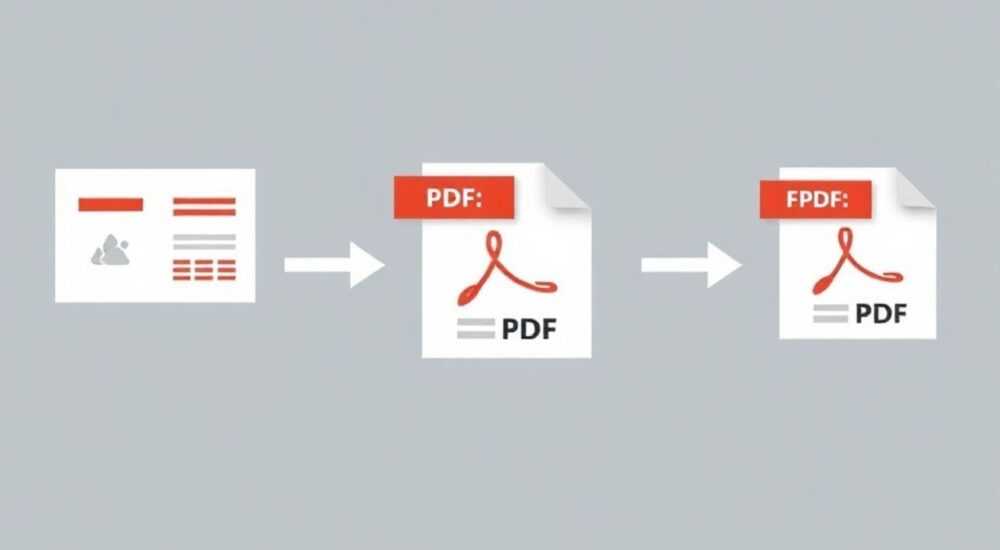
Конвертация презентации PowerPoint в PDF — стандартная задача для студентов, преподавателей, бизнес-аналитиков и всех, кто работает с визуальным контентом. Формат PDF обеспечивает универсальность: документ можно открыть на любом устройстве без установки специального программного обеспечения, а его внешний вид остаётся неизменным независимо от платформы. Особенно важно это при отправке материалов заказчику, публикации слайдов или подготовке распечаток. Процесс кажется простым, но даже здесь есть нюансы: качество изображений, сохранение анимаций, шрифтов, гиперссылок и порядок слайдов.
Чтобы быстро сохранить презентацию PowerPoint в формате PDF, откройте файл в Microsoft PowerPoint, выберите «Файл» → «Сохранить как» и укажите тип файла «PDF». Рекомендуется использовать настройку «Стандартное качество», чтобы сохранить чёткость текста и изображений.
Содержание статьи:
- Базовый способ: Сохранить как PDF
- Что происходит при конвертации?
- Расширенные параметры экспорта в PDF
- Диапазон слайдов
- Публикуемые данные
- Качество вывода
- Альтернативные способы конвертации
- Google Slides
- Онлайн-конвертеры
- Печать в PDF через систему
- Использование командной строки и скриптов
- Типичные ошибки и как их избежать
- Проблема 1: Пропали шрифты
- Проблема 2: Слайды в неправильном порядке
- Проблема 3: Большой размер файла
- Проблема 4: Нет гиперссылок
- Экспертное мнение
- Вопросы и ответы
- Заключение
Базовый способ: Сохранить как PDF
Наиболее распространённый и надёжный метод — использование встроенной функции экспорта в Microsoft PowerPoint. Подходит для пользователей Windows и macOS, работающих с версиями PowerPoint 2010 и новее, включая Microsoft 365. Процедура интуитивно понятна и занимает всего несколько кликов.
- Откройте свою презентацию в PowerPoint.
- Перейдите во вкладку «Файл» в верхнем левом углу.
- Выберите пункт «Сохранить как».
- Укажите место сохранения: локальный диск, OneDrive или другую папку.
- В поле «Тип файла» выберите «PDF (*.pdf)».
- Нажмите «Сохранить».
PowerPoint автоматически преобразует каждый слайд в страницу PDF. По умолчанию все слайды сохраняются в том же порядке, что и в оригинале. Этот метод идеально подходит для создания раздаточных материалов, портфолио или официальных отчётов.
Полезно знать: Если вы используете PowerPoint Online (в браузере), процесс аналогичен: после открытия презентации выберите «Файл» → «Скачать как» → «PDF-документ».
Что происходит при конвертации?
При сохранении в PDF PowerPoint растеризует содержимое каждого слайда. Это означает, что векторные объекты, диаграммы и текст преобразуются в высококачественные изображения, оптимизированные для печати и просмотра. Анимации, переходы и медиафайлы не сохраняются — они игнорируются, так как PDF не поддерживает интерактивность в том виде, как её реализует PowerPoint.
Расширенные параметры экспорта в PDF
Многие пользователи ограничиваются базовым экспортом, не зная, что PowerPoint предлагает тонкие настройки, позволяющие контролировать качество, структуру и назначение PDF-файла. Эти параметры доступны через окно «Опубликовать в формате PDF или XPS».
После выбора «Сохранить как» и типа файла PDF нажмите кнопку «Средства» рядом с полем «Сохранить». Выберите «Параметры». Откроется диалоговое окно с несколькими важными разделами.
Диапазон слайдов
Здесь можно указать, какие слайды экспортировать:
- Все — стандартный выбор.
- Текущий слайд — полезно при быстрой проверке одного слайда.
- Выбранные слайды — если вы выделили конкретные слайды в режиме сортировщика.
- Заданный диапазон — например, 1-3, 7, 9-12.
Публикуемые данные
Этот блок влияет на то, что будет включено в PDF:
- Презентация — все слайды по одному на страницу.
- Раздаточный материал — позволяет разместить до 9 слайдов на одной странице. Удобно для печати.
- Заметки к слайдам — добавляет нижнюю часть слайда с заметками докладчика.
- Структура документа — создаёт закладки по заголовкам слайдов, упрощая навигацию в большом PDF.
Режим публикации |
Назначение |
Оптимальное использование |
|---|---|---|
Презентация |
Один слайд — одна страница |
Публикация, демонстрация, веб-размещение |
Раздаточный материал (3–6 слайдов) |
Экономия бумаги при печати |
Обучение, семинары, совещания |
С заметками |
Слайд + комментарии |
Подготовка докладчика, рецензирование |
Качество вывода
Два основных варианта:
- Минимальный размер (веб-качество) — сильное сжатие, меньше объём, но возможна потеря деталей.
- Стандартное качество — баланс между размером и чёткостью. Рекомендуется для большинства задач.
Если в презентации много фотографий высокого разрешения, стоит выбрать «Стандартное качество», чтобы избежать размытости.
«Всегда проверяйте итоговый PDF на другом устройстве — особенно если он будет использоваться клиентом или на конференции. Иногда шрифты или цвета могут немного отличаться из-за профилей ICC.» — Анна Петрова, технический редактор, 8 лет опыта в цифровом контенте
Альтернативные способы конвертации
Не всегда под рукой есть установленный PowerPoint. К счастью, существует множество альтернатив, которые позволяют конвертировать PPTX в PDF без лицензионного ПО.
Google Slides
Если вы загрузили презентацию в Google Диск и открыли её через Google Slides:
- Откройте файл в Google Slides.
- Выберите «Файл» → «Скачать» → «PDF-документ (.pdf)».
- Перед скачиванием можно задать диапазон слайдов и макет.
Преимущества: бесплатно, работает в браузере, поддерживает большинство форматов. Недостаток: возможна коррекция шрифтов и сдвиг элементов при сложной верстке.
Онлайн-конвертеры
Популярные сервисы: Smallpdf, ILovePDF, Zamzar, PDF24.
- Загрузите PPTX-файл.
- Выберите формат PDF.
- Скачайте результат.
Полезно знать: При использовании онлайн-сервисов будьте осторожны с конфиденциальными данными. Многие платформы удаляют файлы через несколько часов, но лучше не рисковать с коммерческой информацией.
Печать в PDF через систему
Windows и macOS позволяют «печатать» в виртуальный PDF-принтер.
В PowerPoint:
- «Файл» → «Печать».
- В качестве принтера выберите «Сохранить как PDF» (macOS) или «Microsoft Print to PDF» (Windows).
- Настройте поля, ориентацию и диапазон.
- Нажмите «Печать» и укажите имя файла.
Этот метод даёт больше контроля над макетом, но может не сохранять гиперссылки и закладки.
Использование командной строки и скриптов
Для продвинутых пользователей:
- LibreOffice в режиме командной строки:
libreoffice --headless --convert-to pdf presentation.pptx. - Python с библиотекой
python-pptxиimg2pdf— позволяет автоматизировать массовую конвертацию.
Подходит для IT-специалистов и администраторов, которым нужно обрабатывать десятки презентаций ежедневно.
Типичные ошибки и как их избежать
Даже при простой операции возникают проблемы, которые могут повлиять на восприятие документа.
Проблема 1: Пропали шрифты
Если в PDF текст отображается криво или заменён на символы, скорее всего, шрифт не был встроен. PowerPoint не всегда встраивает нестандартные шрифты.
Решение: перед сохранением убедитесь, что используется встраиваемый шрифт, или включите опцию «Внедрить шрифты в файл» в параметрах сохранения.
Проблема 2: Слайды в неправильном порядке
Происходит, если вы случайно указали диапазон или активировали режим «скрытые слайды». PowerPoint по умолчанию исключает скрытые слайды из PDF, но при ручном выборе диапазона они могут попасть.
Проверяйте настройки экспорта: отключите опцию «Скрыть слайды», если они нужны.
Проблема 3: Большой размер файла
Особенно актуально при наличии фото. Файл может превысить 50 МБ, что затрудняет отправку по email.
Решение:
- Используйте режим «Минимальный размер» при экспорте.
- Сожмите изображения в PowerPoint: выделите картинку → вкладка «Формат» → «Сжать изображения».
- Установите флажок «Удалить данные обрезанных областей изображений».
Проблема 4: Нет гиперссылок
Гиперссылки по умолчанию сохраняются, но только если они были добавлены через вставку ссылки, а не через текст с эффектом. Убедитесь, что ссылки не «сломаны».
Проверьте итоговый PDF в Adobe Acrobat Reader — кликабельные ссылки будут подчёркнуты и синими.
Полезно знать: В некоторых случаях ссылки теряются при использовании онлайн-конвертеров. Всегда проверяйте ключевые интерактивные элементы после конвертации.
Экспертное мнение
«Я рекомендую всегда делать двойную проверку: один раз в PowerPoint, другой — в PDF. Особенно если презентация идёт клиенту. Часто замечаю, что таблицы сдвигаются, а прозрачность изображений теряется. Лучше потратить 5 минут на проверку, чем получить запрос на правки.» — Дмитрий Смирнов, UX-дизайнер, руководитель студии SlideCraft
Дмитрий также делится практикой своей команды:
- Перед финальным экспортом дублируют сложные слайды в отдельную презентацию.
- Используют шаблоны с безопасными шрифтами: Arial, Calibri, Roboto.
- Добавляют водяной знак «Черновик» при внутренних ревью.
Его подход снижает количество ошибок на 70%, по данным внутреннего аудита за 2025 год.
Вопросы и ответы
Можно ли сохранить анимации PowerPoint в PDF?
Нет, PDF не поддерживает анимации слайдов. Однако можно создать интерактивный PDF с кликабельными областями, но это требует использования Adobe Acrobat Pro и ручной настройки. Для демонстрации анимаций лучше использовать видео или онлайн-презентацию.
Как сделать PDF из нескольких презентаций в один файл?
Откройте первую презентацию, перейдите в режим сортировщика слайдов, скопируйте слайды из других файлов (через Ctrl+C/Ctrl+V), затем экспортируйте всё как один PDF. Альтернатива — объединить готовые PDF через онлайн-сервисы вроде Smallpdf.
Почему в PDF пропали графики Excel?
Если график был вставлен как объект Excel, он мог не экспортироваться корректно. Рекомендуется преобразовать такие объекты в изображение: щёлкните правой кнопкой → «Сохранить как рисунок». Затем вставьте обратно в слайд.
Как уменьшить размер PDF без потери качества?
Используйте встроенные инструменты сжатия в PowerPoint. Также можно открыть PDF в Adobe Acrobat и выбрать «Уменьшить размер файла». Онлайн-сервисы типа iLovePDF тоже эффективны, но требуют осторожности с конфиденциальностью.
Заключение
Конвертация презентации PowerPoint в PDF — простая, но технологически тонкая операция. Хотя базовый метод доступен каждому пользователю, понимание расширенных параметров и потенциальных ошибок позволяет получать профессиональный результат. Главное — не просто сохранить, а сохранить правильно.
PDF должен быть читаемым, компактным и визуально точным отражением оригинала. Будь то отправка клиенту, публикация на сайте или подготовка к печати — внимание к деталям делает разницу.
- Используйте встроенный экспорт в PowerPoint для максимальной совместимости.
- Настройте параметры: диапазон, качество, структуру и публикуемые данные.
- Проверяйте шрифты, ссылки и порядок слайдов перед финальным сохранением.
- Для конфиденциальных данных избегайте онлайн-конвертеров.
- Тестируйте итоговый PDF на разных устройствах и программах просмотра.
⚠️ Дисклеймер — нажмите, чтобы развернуть
Материалы, опубликованные в разделе «Блог» на сайте RU DESIGN SHOP (rudesignshop.ru), носят исключительно информационный и ознакомительный характер и не являются руководством к действию, финансовой рекомендацией, медицинской услугой, ветеринарным назначением либо рекламой товаров и услуг, включая азартные игры. Публикации не содержат призывов к участию в азартных играх и не направлены на продвижение соответствующих операторов.
Безопасность применения товаров и веществ: при использовании строительных материалов, бытовой химии, пестицидов и агрохимикатов необходимо строго следовать инструкциям производителя и действующему законодательству Российской Федерации, включая Федеральный закон РФ от 19.07.1997 № 109-ФЗ «О безопасном обращении с пестицидами и агрохимикатами».
Упоминание товарных знаков, брендов и организаций носит исключительно информационный характер и не означает наличие партнёрских отношений или одобрения со стороны правообладателей.
Материалы, содержащие сведения о медицинских, ветеринарных или косметических средствах, представлены в справочных целях и не являются медицинской консультацией или назначением. Перед применением рекомендуется обратиться к врачу, ветеринарному специалисту или иному сертифицированному профессионалу.
Возрастные ограничения: материалы, содержащие сведения о продукции категории 18+, включая алкоголь или азартные игры, предназначены исключительно для совершеннолетней аудитории и публикуются в информационных целях.
Правовая ответственность: решения, принятые на основе опубликованной информации, пользователь принимает самостоятельно и на свой риск; редакция и авторы несут ответственность в пределах, установленных законодательством Российской Федерации.
Редакция не допускает публикаций, содержащих пропаганду экстремизма, терроризма, наркотических средств или суицида; подобные материалы подлежат немедленному удалению.
Упоминание организаций с ограниченным статусом: компания Meta Platforms Inc. (социальные сети Facebook и Instagram) признана экстремистской организацией решением суда РФ, её деятельность запрещена на территории Российской Федерации; любые упоминания приводятся исключительно в информационных целях.
Авторские права и источники: информация собирается из открытых источников; её актуальность указывается на дату публикации и может изменяться.
Изображения и иллюстрации используются на условиях, разрешённых правообладателями. При возникновении претензий редакция готова оперативно рассмотреть обращение и внести необходимые изменения.
Персональные данные и cookies: сайт использует cookies и обрабатывает персональные данные пользователей в соответствии с Федеральным законом № 152-ФЗ «О персональных данных» и Политикой конфиденциальности RU DESIGN SHOP.
Мнения авторов могут не совпадать с позицией государственных органов или коммерческих организаций, упомянутых в материалах.
РЕКОМЕНДУЕМ
Товары от российских производителей




