Скидка 5% на первый заказ — RDS5




Как сохранить изменения в фигме
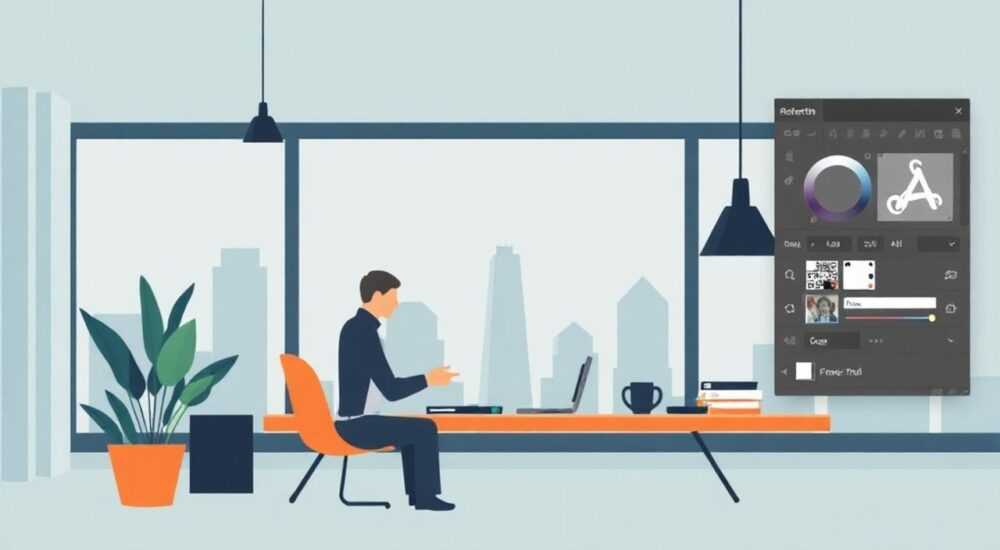
Figma — это мощный инструмент для совместной работы над дизайном, который хранит все изменения в облаке. В отличие от традиционных программ, где нужно вручную сохранять файлы через «Сохранить как» или Ctrl+S, Figma автоматически фиксирует каждый шаг в реальном времени. Это означает, что пользователю не нужно беспокоиться о потере данных: всё, что вы делаете — рисуете, редактируете, перемещаете слои — мгновенно синхронизируется на сервере. Однако при этом важно понимать, как именно работает система версий, кто и когда может вносить правки, и как управлять доступом к проекту.
В Figma изменения сохраняются автоматически в облаке. Главное — убедиться, что вы работаете в онлайн-режиме и имеете права на редактирование файла. Для контроля версий используйте функцию «Version History».
Содержание статьи:
- Автоматическое сохранение в Figma: как это работает
- Как проверить, что изменения действительно сохранены?
- Права доступа и сотрудничество в реальном времени
- Как настроить доступ к файлу?
- Управление историей версий (Version History)
- Как использовать Version History?
- Работа offline: что происходит с изменениями
- Как минимизировать риски при работе без интернета?
- Экспорт файлов и резервное копирование
- Как экспортировать файл целиком?
- Ошибки и проблемы, которые могут возникнуть
- 1. Потеря интернет-соединения + закрытие вкладки
- 2. Ошибочное удаление или перезапись
- 3. Доступ по ссылке с ограниченными правами
- 4. Проблемы с кэшем браузера
- Экспертное мнение
- Вопросы и ответы
- Заключение
Автоматическое сохранение в Figma: как это работает
Figma — это веб-приложение, построенное на принципах облачного хранения и синхронизации. Каждое действие, которое вы выполняете в интерфейсе — добавление фигуры, изменение цвета, перетаскивание слоя — немедленно отправляется на сервер. Это не просто «сохранение», а постоянная синхронизация состояния документа между всеми участниками.
Технология, лежащая в основе Figma, называется operational transformation (OT). Она позволяет нескольким пользователям одновременно редактировать один и тот же файл без конфликтов. Все изменения применяются последовательно, и каждый пользователь видит актуальное состояние макета в режиме реального времени.
При этом Figma не требует нажатия кнопки «Сохранить». Нет привычного диалогового окна «Сохранить как…». Файл существует только в одном экземпляре — в облаке. Это кардинально меняет подход к управлению проектами: больше не нужно думать, сохранили ли вы чертёж перед закрытием браузера.
Полезно знать: Даже если вы закроете вкладку или перезагрузите компьютер, все ваши изменения останутся в файле. Figma восстановит последнее состояние при следующем открытии.
Отсутствие ручного сохранения снижает риск потери данных, но требует переосмысления процессов. Например, дизайнеры, привыкшие к Sketch или Adobe XD, могут испытывать дискомфорт из-за «отсутствия контроля». Однако со временем становится очевидно, что автоматизация — это преимущество, а не недостаток.
Как проверить, что изменения действительно сохранены?
Хотя Figma работает автономно, есть несколько способов убедиться, что данные синхронизированы:
- В правом верхнем углу интерфейса отображается статус подключения: зелёная точка — активная сессия, жёлтая — медленное соединение, красная — нет связи.
- Если вы сделали изменение, а оно не появилось у коллег — проверьте интернет-соединение.
- Figma показывает имена всех участников в реальном времени. Если ваш курсор отображается — вы подключены.
Также можно открыть панель комментариев или заметок — если вы можете оставить сообщение, значит, соединение активно.
Права доступа и сотрудничество в реальном времени
Одна из ключевых особенностей Figma — возможность совместной работы. Но чтобы изменения корректно сохранялись, необходимо правильно настроить права доступа. Уровень доступа определяет, может ли пользователь вносить правки, оставлять комментарии или только просматривать файл.
Существует три основных типа доступа:
- Can edit — полное право на редактирование. Изменения таких пользователей сохраняются напрямую в основной файл.
- Can comment — доступ только для комментариев. Пользователь не может менять слои, текст или компоненты.
- Can view — просмотр без возможности взаимодействия.
Если вы хотите, чтобы изменения сохранялись, убедитесь, что у вас стоит статус «Can edit». Даже если вы работаете в офлайн-режиме, при восстановлении соединения Figma попытается загрузить ваши правки — но только если у вас были права на редактирование до разрыва связи.
«Права доступа — это не просто формальность. Неправильно выставленные разрешения — одна из главных причин, почему команды думают, что “Figma не сохранила изменения”. Убедитесь, что каждый участник имеет нужный уровень доступа.» — Алексей Миронов, UX-руководитель в дизайн-студии «Архитектура»
Как настроить доступ к файлу?
- Нажмите на кнопку «Share» в правом верхнем углу.
- Введите email пользователя или скопируйте ссылку с нужным уровнем доступа.
- Выберите: «Can edit», «Can comment» или «Can view».
- При необходимости установите срок действия ссылки или пароль.
Также можно делегировать доступ через проекты и команды в Figma Organization. Это удобно для крупных компаний, где сотни дизайнеров работают над десятками продуктов.
Управление историей версий (Version History)
Хотя Figma сохраняет каждое изменение, иногда нужно вернуться к предыдущему состоянию. Для этого используется функция Version History — полноценная система управления версиями, аналогичная Git, но с более простым интерфейсом.
Каждое изменение в файле автоматически фиксируется как новая точка в истории. Вы можете просматривать, сравнивать и восстанавливать любую версию. Это особенно полезно, если:
- Кто-то случайно удалил важный компонент.
- Нужно показать клиенту, как развивался дизайн.
- Произошёл конфликт редактирования.
Как использовать Version History?
- Перейдите в правую панель → вкладка «Version history».
- Просмотрите список сохранённых точек. Они помечены датой, временем и именем автора.
- Щёлкните по любой версии, чтобы посмотреть её содержимое.
- Нажмите «Restore this version», чтобы вернуть файл к выбранному состоянию.
Вы также можете добавлять ручные метки (manual commits), чтобы отмечать важные этапы: например, «Финальная версия до презентации» или «Прототип v2.0». Это помогает быстрее ориентироваться в длинной истории изменений.
Тип версии |
Описание |
Когда использовать |
|---|---|---|
Автоматическая |
Создаётся Figma каждые несколько минут или после значительных изменений |
Для повседневного отслеживания прогресса |
Ручная (commit) |
Добавляется вручную через кнопку «Create new version» |
Перед сдачей задачи, презентацией или релизом |
Восстановленная |
Создаётся при нажатии «Restore this version» |
После отката изменений — остаётся запись в истории |
Полезно знать: Ручные коммиты можно подписывать комментариями. Используйте их, чтобы описать, что именно было изменено — это упрощает аудит изменений.
Работа offline: что происходит с изменениями
Figma — веб-приложение, но частично поддерживает работу без интернета. Если соединение потеряно, вы можете продолжать редактировать файл. Все действия будут временно храниться в локальном кэше браузера.
Как только связь восстановится, Figma автоматически синхронизирует все накопленные изменения. При этом система OT (операционная трансформация) обеспечивает корректное применение правок, даже если другие пользователи тоже вносили изменения за это время.
Однако есть ограничения:
- Offline-режим работает только в браузере (Chrome, Edge, Firefox). В десктопном приложении Figma поддержка ограничена.
- Изменения хранятся в кэше до тех пор, пока вы не очистите данные браузера.
- Если вы закроете вкладку, часть данных может быть потеряна — лучше не делать этого.
«Работа без интернета возможна, но рискованна. Если вы планируете длительное редактирование вне сети — сделайте резервную копию файла заранее. Экспортируйте его как .fig и сохраните локально.» — Екатерина Соколова, старший продукт-дизайнер в IT-компании «Навигатор»
Как минимизировать риски при работе без интернета?
- Перед выходом в офлайн создайте ручной коммит в Version History.
- Откройте файл заранее — дождитесь полной загрузки всех ресурсов.
- Не закрывайте вкладку браузера.
- По возвращению в сеть дождитесь индикатора синхронизации (зелёная точка).
Если синхронизация завершилась успешно, все ваши правки будут отражены в основном файле и доступны команде.
Экспорт файлов и резервное копирование
Хотя Figma хранит всё в облаке, рекомендуется периодически создавать резервные копии. Это важно для юридических целей, архивирования или перехода на другой инструмент.
Figma позволяет экспортировать файлы в нескольких форматах:
- .fig — родной формат, открывается в Figma и Figma Mirror.
- .svg, .png, .jpg — для графического контента.
- .pdf — для печати или презентаций.
- .json — для разработчиков (структура слоёв и стилей).
Как экспортировать файл целиком?
- Откройте файл в Figma.
- Нажмите на название проекта в верхней панели.
- Выберите «File» → «Export file as .fig».
- Сохраните файл на компьютер.
Такой архив можно импортировать обратно в Figma или использовать как резервную копию. Особенно полезно при завершении проекта.
Полезно знать: Figma также поддерживает API, с помощью которого можно автоматизировать экспорт и резервное копирование. Разработчики могут настроить регулярные бэкапы через скрипты.
Ошибки и проблемы, которые могут возникнуть
Несмотря на надёжность системы, иногда пользователи сталкиваются с ситуациями, когда кажется, что изменения исчезли. Вот самые распространённые причины:
1. Потеря интернет-соединения + закрытие вкладки
Если вы работали офлайн и закрыли браузер, локальные изменения могут не синхронизироваться. Figma не гарантирует восстановление таких данных.
2. Ошибочное удаление или перезапись
Кто-то из команды мог случайно удалить страницу или восстановить старую версию. Проверьте Version History — скорее всего, нужные данные можно вернуть.
3. Доступ по ссылке с ограниченными правами
Вы можете редактировать файл, но если у вас «Can comment», изменения не сохранятся. Убедитесь, что у вас правильный уровень доступа.
4. Проблемы с кэшем браузера
Иногда Figma отображает устаревшее состояние. Решение — очистить кэш или открыть файл в режиме инкогнито.
«Если вы не видите свои изменения, первое, что нужно сделать — перезагрузить страницу и проверить статус подключения. 90% проблем решаются этим простым действием.» — Дмитрий Лебедев, технический консультант Figma
Экспертное мнение
Современные дизайн-системы требуют гибкости, прозрачности и отказоустойчивости. Figma отвечает этим требованиям за счёт автоматической синхронизации и продвинутого контроля версий. Однако многие команды используют лишь 30% возможностей платформы.
Главное — перестать думать о Figma как о «файле», который нужно сохранить. Это живой документ, который развивается во времени. Каждое изменение — это шаг в истории, а не точка сохранения.
Для эффективной работы рекомендуется:
- Регулярно создавать ручные коммиты в Version History.
- Настроить роли и права доступа на уровне команды.
- Использовать плагины для автоматизации резервного копирования.
- Обучать новых членов команды принципам работы с облачным дизайном.
Figma — это не просто инструмент, а экосистема совместной разработки. Чем раньше вы адаптируетесь к её логике, тем меньше будет ошибок и недопонимания.
Вопросы и ответы
Могу ли я потерять изменения, если не нажму «Сохранить»?
Нет. В Figma нет кнопки «Сохранить», потому что всё сохраняется автоматически. Главное — работать в онлайн-режиме и иметь права на редактирование.
Что делать, если кто-то случайно удалил мой слой?
Откройте Version History, найдите версию до удаления и восстановите её. Можно также сравнить две версии, чтобы точно определить, что было изменено.
Как часто создаются автоматические версии?
Figma фиксирует изменения примерно каждые 5–10 минут, а также после значительных правок (например, добавление новой страницы).
Можно ли отключить автоматическое сохранение?
Нет, и это намеренно. Автосохранение — базовый принцип работы Figma. Отключить его нельзя, так как это противоречит архитектуре платформы.
Где хранятся мои файлы?
Файлы хранятся на серверах Figma в зашифрованном виде. Доступ к ним осуществляется через аккаунт с двухфакторной аутентификацией. Также вы можете экспортировать резервные копии локально.
Заключение
Figma полностью меняет подход к сохранению и управлению дизайнерскими файлами. Благодаря облачной архитектуре, автоматической синхронизации и системе версий, риск потери данных сводится к минимуму. Главное — понимать, как работает платформа, и правильно настраивать доступ и процессы внутри команды.
Автоматическое сохранение — это не просто удобство, а фундаментальный принцип современного коллаборативного дизайна. Он освобождает от рутины и позволяет сосредоточиться на творчестве. Однако с этой свободой приходит и ответственность: нужно учиться управлять версиями, контролировать доступ и использовать встроенные инструменты для резервного копирования.
Figma не требует ручного сохранения — всё происходит в фоне. Чтобы изменения точно сохранились, работайте онлайн, имейте права на редактирование и используйте Version History для контроля изменений.
- Все изменения в Figma сохраняются автоматически и мгновенно.
- Для отката используйте Version History с ручными и автоматическими версиями.
- Убедитесь, что у вас есть доступ «Can edit» для внесения правок.
- При работе офлайн не закрывайте вкладку браузера до восстановления связи.
- Регулярно экспортируйте файлы для резервного копирования.
⚠️ Дисклеймер — нажмите, чтобы развернуть
Материалы, опубликованные в разделе «Блог» на сайте RU DESIGN SHOP (rudesignshop.ru), носят исключительно информационный и ознакомительный характер и не являются руководством к действию, финансовой рекомендацией, медицинской услугой, ветеринарным назначением либо рекламой товаров и услуг, включая азартные игры. Публикации не содержат призывов к участию в азартных играх и не направлены на продвижение соответствующих операторов.
Безопасность применения товаров и веществ: при использовании строительных материалов, бытовой химии, пестицидов и агрохимикатов необходимо строго следовать инструкциям производителя и действующему законодательству Российской Федерации, включая Федеральный закон РФ от 19.07.1997 № 109-ФЗ «О безопасном обращении с пестицидами и агрохимикатами».
Упоминание товарных знаков, брендов и организаций носит исключительно информационный характер и не означает наличие партнёрских отношений или одобрения со стороны правообладателей.
Материалы, содержащие сведения о медицинских, ветеринарных или косметических средствах, представлены в справочных целях и не являются медицинской консультацией или назначением. Перед применением рекомендуется обратиться к врачу, ветеринарному специалисту или иному сертифицированному профессионалу.
Возрастные ограничения: материалы, содержащие сведения о продукции категории 18+, включая алкоголь или азартные игры, предназначены исключительно для совершеннолетней аудитории и публикуются в информационных целях.
Правовая ответственность: решения, принятые на основе опубликованной информации, пользователь принимает самостоятельно и на свой риск; редакция и авторы несут ответственность в пределах, установленных законодательством Российской Федерации.
Редакция не допускает публикаций, содержащих пропаганду экстремизма, терроризма, наркотических средств или суицида; подобные материалы подлежат немедленному удалению.
Упоминание организаций с ограниченным статусом: компания Meta Platforms Inc. (социальные сети Facebook и Instagram) признана экстремистской организацией решением суда РФ, её деятельность запрещена на территории Российской Федерации; любые упоминания приводятся исключительно в информационных целях.
Авторские права и источники: информация собирается из открытых источников; её актуальность указывается на дату публикации и может изменяться.
Изображения и иллюстрации используются на условиях, разрешённых правообладателями. При возникновении претензий редакция готова оперативно рассмотреть обращение и внести необходимые изменения.
Персональные данные и cookies: сайт использует cookies и обрабатывает персональные данные пользователей в соответствии с Федеральным законом № 152-ФЗ «О персональных данных» и Политикой конфиденциальности RU DESIGN SHOP.
Мнения авторов могут не совпадать с позицией государственных органов или коммерческих организаций, упомянутых в материалах.
РЕКОМЕНДУЕМ
Товары от российских производителей




