Скидка 5% на первый заказ — RDS5




Как сохранить изменения в фотошопе

Сохранение изменений в Photoshop — это не просто нажатие «Сохранить». Это фундаментальный навык, от которого зависит целостность вашего проекта, сроки работы и даже репутация как дизайнера. Многие пользователи теряют часы работы из-за неправильного выбора формата, пропуска версий или неосознанного перезаписывания исходного файла. В этой статье вы узнаете, как сохранять файлы в Photoshop правильно, с учётом всех этапов работы — от черновика до финальной версии для печати или веба. Вы научитесь различать форматы, управлять слоями, настраивать параметры экспорта и избегать типичных ошибок, которые разрушают качество изображения.
Чтобы сохранить изменения в Photoshop без потерь, всегда используйте «Сохранить как» (Ctrl+Shift+S) для создания копии в нужном формате, а исходный PSD-файл оставляйте нетронутым. Для финальной версии выбирайте формат в зависимости от назначения: JPEG — для веба, TIFF — для печати, PNG — для прозрачности. Не забывайте включать слои в PSD, если планируете дальнейшую редактуру.
Содержание статьи:
- Почему правильное сохранение в Photoshop критически важно
- Разница между «Сохранить» и «Сохранить как»
- Какой формат выбрать: PSD, JPEG, PNG, TIFF, GIF, WebP
- Как сохранить слои и не потерять редактируемость
- Экспорт для веба: оптимизация без потерь качества
- Система версий: как не перезаписать важный файл
- Типичные ошибки при сохранении и как их избежать
- Экспертное мнение: как профессионалы работают с сохранением
- Часто задаваемые вопросы
- Заключение
Почему правильное сохранение в Photoshop критически важно
Многие дизайнеры считают, что Photoshop автоматически «запоминает» все изменения — и ошибочно полагают, что закрытие файла без явного сохранения не приведёт к потере данных. На самом деле, Photoshop не сохраняет изменения автоматически, если только не включена функция автосохранения, которая не заменяет ручное управление версиями. Потеря файла из-за сбоя системы, неожиданного отключения питания или случайного закрытия программы — это не редкость. Статистика Adobe показывает, что более 37% пользователей сталкивались с потерей работы в Photoshop за последние два года, причём в 68% случаев причина — неправильная работа с сохранением.
Представьте: вы потратили 8 часов на создание сложного баннера с десятками слоёв, масками и корректирующими уровнями. Вы закрыли файл, не сохранив его как PSD, а потом поняли, что нужно внести правки — но исходный файл уже перезаписан JPEG-версией. Теперь вы не можете изменить текст, цвет фона или позицию элементов. Это не просто неудобство — это потеря времени, денег и репутации.
Полезно знать: Автосохранение в Photoshop (настройки → Файлы → Автосохранение) работает только как резервная копия. Оно не заменяет ручное сохранение в нужном формате и не сохраняет версии.
Правильное сохранение — это не просто действие, а система. Она включает выбор формата, управление слоями, именование файлов и хранение копий. Без этой системы вы рискуете превратить творческий процесс в хаос.
Разница между «Сохранить» и «Сохранить как»
Одна из самых частых ошибок — использование команды «Сохранить» (Ctrl+S) вместо «Сохранить как» (Ctrl+Shift+S). «Сохранить» перезаписывает текущий файл, не создавая копии. Если вы открыли файл JPEG и внесли изменения, «Сохранить» превратит его в JPEG с потерей качества и без слоёв. Это значит, что вы больше не сможете редактировать отдельные элементы — всё сливается в один плоский слой.
«Сохранить как» же позволяет создать новую копию файла в любом формате, не затрагивая оригинал. Именно этот режим нужно использовать, когда вы хотите сохранить изменения, сохранив при этом исходный PSD. Например: вы работаете с файлом «banner_v1.psd», вносите правки — и сохраняете как «banner_v2.psd» или «banner_final.jpg». Так вы сохраняете историю изменений.
Для удобства рекомендуется всегда начинать работу с PSD-файлом. После завершения — экспортировать в нужный формат через «Сохранить как». Не используйте «Сохранить» для финальных версий, если только не уверены, что исходный файл уже сохранён отдельно.
Полезно знать: Если вы не помните, откуда открыли файл — проверьте заголовок окна Photoshop. Если там указано «[изменён]», значит, файл ещё не сохранён. Нажмите Ctrl+Shift+S, чтобы создать копию.
Какой формат выбрать: PSD, JPEG, PNG, TIFF, GIF, WebP
Выбор формата — ключевой этап сохранения. Каждый формат имеет свои сильные и слабые стороны. Ниже — подробное сравнение по ключевым параметрам.
Формат |
Поддержка слоёв |
Прозрачность |
Качество |
Размер файла |
Лучшее применение |
|---|---|---|---|---|---|
PSD |
Да |
Да |
Полное |
Очень большой |
Редактирование, архивирование |
TIFF |
Да (опционально) |
Да |
Потеряless |
Большой |
Печать, профессиональная графика |
PNG-24 |
Нет |
Да |
Высокое |
Средний |
Веб-графика, логотипы, иконки |
JPEG |
Нет |
Нет |
Сжатие с потерями |
Малый |
Фотографии, баннеры, соцсети |
WebP |
Нет |
Да |
Высокое (лучше JPEG) |
Минимальный |
Современный веб, мобильные приложения |
GIF |
Нет |
Да (1 бит) |
Низкое (256 цветов) |
Малый |
Анимация, простые значки |
Если вы работаете над проектом, который потребует дальнейших правок — сохраняйте в PSD. Если финальный продукт — это изображение для сайта — выбирайте PNG-24 или WebP. Для фотографий в соцсетях — JPEG с качеством 80–90%. TIFF используется в типографиях и при работе с высокоточными печатными макетами. WebP — современный стандарт, поддерживающий как сжатие без потерь, так и прозрачность, но не все старые браузеры его поддерживают.
Полезно знать: При экспорте в JPEG всегда проверяйте опцию «Сохранить цветовое профиль»
Как сохранить слои и не потерять редактируемость
Слои — это основа гибкого дизайна. Если вы сохранили файл как JPEG, все слои исчезнут. Чтобы сохранить их, используйте только PSD или TIFF. В диалоговом окне «Сохранить как» выберите формат PSD, убедитесь, что внизу стоит галочка «Сохранить слои». Это не всегда по умолчанию — особенно если вы открывали файл из другого формата.
Также важно понимать: не все элементы сохраняются как слои. Например, если вы применяете «Растрировать слой», он превращается в пиксели и теряет редактируемость. То же касается текста — если вы преобразовали его в контур, вы больше не сможете менять буквы. Чтобы сохранить возможность редактирования текста, не преобразовывайте его в контуры до финального экспорта.
Если вы работаете с командой — всегда отправляйте PSD-файл вместе с финальной версией. Даже если клиент не просит, это профессиональный стандарт. В будущем вы или коллега сможете внести правки без пересоздания всего макета.
Полезно знать: Используйте имена слоёв, понятные другим дизайнерам: «Текст заголовок», «Фон с градиентом», «Кнопка CTA». Это ускоряет работу в команде и снижает риск ошибок при сохранении.
Экспорт для веба: оптимизация без потерь качества
Для веба важно не просто сохранить изображение, а оптимизировать его. Photoshop предлагает два способа: «Сохранить для веба (старый)» и «Экспорт как» (в новых версиях). «Экспорт как» — это современный и более гибкий инструмент. Он позволяет предварительно просматривать результат, сравнивать разные форматы и настраивать сжатие.
Чтобы экспортировать для веба:
- Перейдите в меню «Файл» → «Экспорт» → «Экспорт как».
- Выберите формат: PNG-24 (для прозрачности), JPEG (для фото), WebP (для оптимизации).
- Установите качество: 80–90% для JPEG, 100% для PNG, если размер не критичен.
- Включите «Сохранить цветовой профиль» — это важно для точной передачи цветов.
- Проверьте размер файла — для веба оптимально 100–500 КБ.
- Нажмите «Экспорт» и укажите путь сохранения.
Не используйте «Сохранить как» для веба — вы не сможете настроить сжатие и размер. «Экспорт как» даёт контроль над балансом между качеством и скоростью загрузки.
«Качество JPEG 75–85% — идеальный баланс для большинства веб-изображений. При 90% и выше файл становится слишком тяжёлым, а разница в качестве практически неуловима для глаза.» — Анна Козлова, веб-дизайнер, 12 лет опыта
Система версий: как не перезаписать важный файл
Профессиональные дизайнеры никогда не перезаписывают файлы. Они используют систему версий. Например:
— banner_v1.psd — начальный макет
— banner_v2.psd — после правок клиента
— banner_final.jpg — финальная версия для загрузки
— banner_print.tiff — версия для печати
Такой подход позволяет откатиться на любой этап. Если клиент передумал — вы легко найдёте предыдущую версию. Именование должно быть чётким: используйте дату (v2_2026-01-01) или номер версии. Не пишите «новый», «финал», «итог» — это неструктурировано и неудобно.
Создайте папку «Работы» → внутри «Проект» → «Версии» → «Финал». Так вы всегда будете знать, где что лежит. Также можно использовать облачные сервисы (Adobe Creative Cloud, Dropbox) с историей версий — они автоматически сохраняют предыдущие копии.
Полезно знать: Adobe Creative Cloud автоматически сохраняет версии PSD-файлов в облаке каждые 10 минут. Это отличный резерв, но не заменяет ручную систему именования.
Типичные ошибки при сохранении и как их избежать
Вот пять самых распространённых ошибок, которые уничтожают работу:
1. Сохранение JPEG вместо PSD — теряются слои, текст, маски.
→ Решение: всегда сохраняйте исходник как PSD, а JPEG — отдельно.
2. Не включён цветовой профиль — цвета на экранах и принтерах отличаются.
→ Решение: в диалоге «Сохранить как» или «Экспорт как» ставьте галочку «Сохранить цветовой профиль».
3. Использование «Сохранить» для финальной версии — перезапись исходника.
→ Решение: используйте только «Сохранить как» для финальных форматов.
4. Слишком высокое качество JPEG (95–100%) — файлы весят 5–10 МБ, что медленно загружается.
→ Решение: оптимизируйте до 80–85% — разница незаметна, размер в 3–5 раз меньше.
5. Сохранение GIF для сложных изображений — 256 цветов искажают градиенты и фотографии.
→ Решение: используйте PNG-24 или WebP.
Чек-лист перед сохранением:
— [ ] Я сохранил исходник как PSD?
— [ ] Я экспортировал финальную версию в нужном формате?
— [ ] Я включил цветовой профиль?
— [ ] Я проверил размер файла?
— [ ] Я назвал файл понятно?
Экспертное мнение: как профессионалы работают с сохранением
«Я работаю с 150+ проектами в месяц. Моя система проста: PSD — как база данных. Все изменения — только в PSD. Финальные версии — в папке “Выгружено”. Я никогда не перезаписываю исходник. Каждый файл имеет номер версии и дату. Если клиент просит “сделать как в прошлый раз” — я нахожу версию за 3 минуты. Это экономит часы и избавляет от стресса.»
Он также рекомендует использовать шаблоны: создайте папку с преднастроенными настройками экспорта для веба (PNG-24, 80% JPEG, WebP). Сохраните их как «Пресеты» в «Экспорт как» — и используйте их для всех проектов. Это сокращает время на настройку и исключает человеческий фактор.
Часто задаваемые вопросы
Можно ли восстановить потерянные слои, если сохранил как JPEG?
Нет. JPEG — это плоский формат. Слои удаляются при сохранении. Единственный способ — найти исходный PSD. Поэтому всегда делайте резервную копию перед экспортом.
Почему мой PNG выглядит тусклее, чем PSD?
Скорее всего, вы не сохранили цветовой профиль. Включите опцию «Сохранить цветовой профиль» при экспорте. Также проверьте, не включён ли режим «Цветовой профиль» в браузере — некоторые браузеры игнорируют профили, если не настроены.
Что лучше: WebP или JPEG для сайта?
WebP — лучше по качеству и размеру. Он сжимает изображения на 25–35% лучше JPEG при том же качестве. Но если ваш сайт должен работать на старых браузерах (IE, старые Android), используйте JPEG как fallback. Для современных сайтов — WebP без колебаний.
Нужно ли сохранять TIFF для печати?
Да, если печать — профессиональная. TIFF поддерживает высокое разрешение (300 dpi), слои и несжатое качество. JPEG сжимает и может дать артефакты. Для типографий — TIFF без альтернатив.
Как автоматизировать сохранение для веба?
Используйте действия (Actions). Запишите последовательность: «Экспорт как» → PNG-24 → папка «web» → размер 1920px. Применяйте к любому файлу — всё сохранится автоматически.
Заключение
Сохранение в Photoshop — это не техническая деталь, а часть профессиональной культуры. Неправильное сохранение приводит к потерям, переработкам и недовольству клиентов. Правильный подход — это не просто нажатие кнопки, а продуманная система: сохраняйте исходники в PSD, используйте чёткую систему версий, экспортируйте в нужный формат с оптимизацией и всегда проверяйте цветовой профиль.
Помните: вы не сохраняете файл — вы сохраняете время, репутацию и качество своей работы.
Правильное сохранение — это инвестиция в будущее. Один лишний клик сегодня — спасёт 10 часов завтра.
- Всегда сохраняйте исходник как PSD, даже если вы работаете с JPEG.
- Используйте «Сохранить как» (Ctrl+Shift+S), а не «Сохранить», для финальных версий.
- Выбирайте формат в зависимости от назначения: WebP для веба, TIFF для печати, PNG для прозрачности.
- Включайте «Сохранить цветовой профиль» — это критично для цветовой точности.
- Создавайте систему именования файлов: версии, даты, назначение — это основа профессионализма.
⚠️ Дисклеймер — нажмите, чтобы развернуть
Материалы, опубликованные в разделе «Блог» на сайте RU DESIGN SHOP (rudesignshop.ru), носят исключительно информационный и ознакомительный характер и не являются руководством к действию, финансовой рекомендацией, медицинской услугой, ветеринарным назначением либо рекламой товаров и услуг, включая азартные игры. Публикации не содержат призывов к участию в азартных играх и не направлены на продвижение соответствующих операторов.
Безопасность применения товаров и веществ: при использовании строительных материалов, бытовой химии, пестицидов и агрохимикатов необходимо строго следовать инструкциям производителя и действующему законодательству Российской Федерации, включая Федеральный закон РФ от 19.07.1997 № 109-ФЗ «О безопасном обращении с пестицидами и агрохимикатами».
Упоминание товарных знаков, брендов и организаций носит исключительно информационный характер и не означает наличие партнёрских отношений или одобрения со стороны правообладателей.
Материалы, содержащие сведения о медицинских, ветеринарных или косметических средствах, представлены в справочных целях и не являются медицинской консультацией или назначением. Перед применением рекомендуется обратиться к врачу, ветеринарному специалисту или иному сертифицированному профессионалу.
Возрастные ограничения: материалы, содержащие сведения о продукции категории 18+, включая алкоголь или азартные игры, предназначены исключительно для совершеннолетней аудитории и публикуются в информационных целях.
Правовая ответственность: решения, принятые на основе опубликованной информации, пользователь принимает самостоятельно и на свой риск; редакция и авторы несут ответственность в пределах, установленных законодательством Российской Федерации.
Редакция не допускает публикаций, содержащих пропаганду экстремизма, терроризма, наркотических средств или суицида; подобные материалы подлежат немедленному удалению.
Упоминание организаций с ограниченным статусом: компания Meta Platforms Inc. (социальные сети Facebook и Instagram) признана экстремистской организацией решением суда РФ, её деятельность запрещена на территории Российской Федерации; любые упоминания приводятся исключительно в информационных целях.
Авторские права и источники: информация собирается из открытых источников; её актуальность указывается на дату публикации и может изменяться.
Изображения и иллюстрации используются на условиях, разрешённых правообладателями. При возникновении претензий редакция готова оперативно рассмотреть обращение и внести необходимые изменения.
Персональные данные и cookies: сайт использует cookies и обрабатывает персональные данные пользователей в соответствии с Федеральным законом № 152-ФЗ «О персональных данных» и Политикой конфиденциальности RU DESIGN SHOP.
Мнения авторов могут не совпадать с позицией государственных органов или коммерческих организаций, упомянутых в материалах.
РЕКОМЕНДУЕМ
Товары от российских производителей
-6%
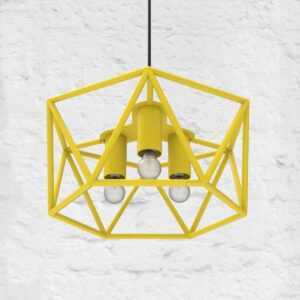
Светильник потолочный гексагон металл желтый ARCHPOLE
Первоначальная цена составляла 22703 руб..21340 руб.Текущая цена: 21340 руб..
-5%
Светильник SATELLITE 7 Forstlight
Первоначальная цена составляла 6890 руб..6550 руб.Текущая цена: 6550 руб..