Скидка 5% на первый заказ — RDS5




Как сохранить картинку в скетчапе
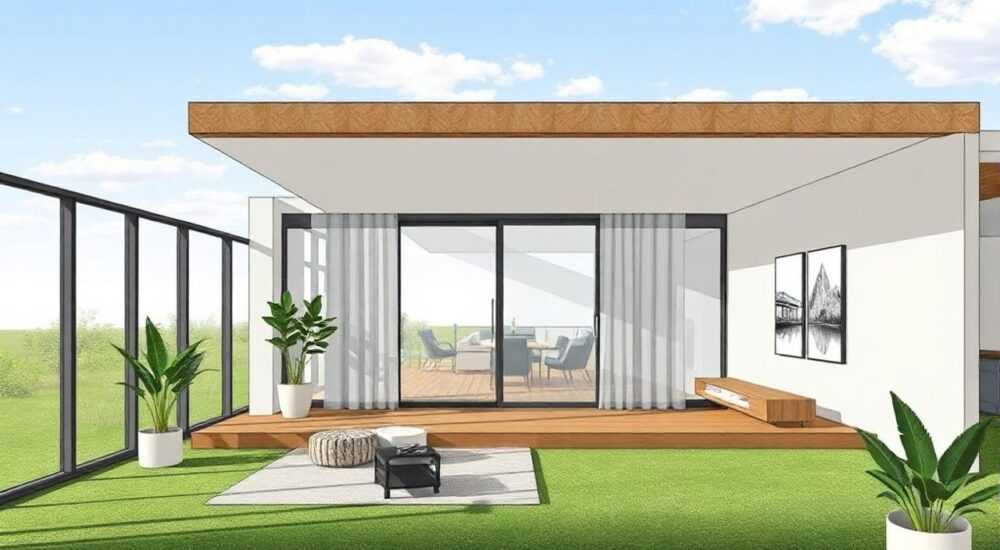
Сохранение изображений в SketchUp — один из ключевых этапов работы, особенно когда речь идёт о презентации проекта, подготовке материалов для клиента или интеграции в другие программы. Многие пользователи сталкиваются с трудностями: низкое качество снимков, неправильные пропорции, отсутствие теней или фонов. Эти проблемы возникают не из-за сложности самого процесса, а из-за недостатка знаний о настройках экспорта и возможностях программы. SketchUp предлагает несколько способов сохранения графики — от простого скриншота до профессионального рендера, и выбор зависит от цели: демонстрация концепции, публикация в соцсетях или печать в высоком разрешении.
Чтобы сохранить картинку в SketchUp, используйте функцию «Экспорт изображения» через меню «Файл». Настройте разрешение, формат (JPEG, PNG, TIFF) и параметры фона перед экспортом — это обеспечит качественный результат без потерь.
Содержание статьи:
- Основы экспорта изображений в SketchUp
- Пошаговый алгоритм экспорта
- Как выставить высокое качество при сохранении
- Оптимизация производительности при высоком разрешении
- Выбор формата файла: JPEG, PNG, TIFF, BMP — что лучше?
- Как включить прозрачность фона
- Распространённые ошибки и как их избежать
- Чек-лист перед экспортом
- Продвинутые методы: экстеншены и внешние рендеры
- Экспертное мнение
- Вопросы и ответы
- Заключение
Основы экспорта изображений в SketchUp
SketchUp позволяет сохранять текущий вид модели в виде 2D-изображения. Это может быть перспективный вид, ортогональная проекция или изометрия. Процесс начинается с подготовки сцены: установите нужную камеру, включите тени, выберите стиль отображения и убедитесь, что модель правильно ориентирована. Без этих шагов даже идеальные настройки экспорта не спасут результат.
Для экспорта перейдите в меню Файл → Экспорт → Изображение. Откроется диалоговое окно, где можно задать имя файла, место сохранения и основные параметры. Важно понимать, что SketchUp не делает «скриншот» экрана, а рендерит изображение на основе текущего вида модели. Это значит, что качество не зависит от разрешения вашего монитора, а определяется настройками экспорта.
Перед экспортом проверьте следующее:
- Активирована ли нужная сцена (если вы работаете с несколькими видами);
- Включены ли тени, текстуры и эффекты (например, туман или контурные линии);
- Правильно ли выбран стиль (вкладка «Стили» в панели инструментов);
- Не обрезана ли часть модели рамкой камеры.
Если вы хотите сохранить вид с определённым ракурсом, предварительно создайте сцену. Это можно сделать через панель «Сцены» — просто нажмите «+». Сцены позволяют быстро переключаться между видами и гарантировать, что при экспорте будет использован именно тот ракурс, который вам нужен.
Полезно знать: Перед экспортом нажмите Ctrl + Shift + Z (или Cmd + Shift + Z на Mac), чтобы обновить вид. Иногда SketchUp отображает устаревший кадр, особенно после долгой работы.
Пошаговый алгоритм экспорта
- Настройте вид модели с помощью инструментов «Камера» («Орбита», «Панорамирование», «Увеличение»).
- Включите тени (меню «Окна → Тени») и настройте время и дату для реалистичного освещения.
- Выберите подходящий стиль (например, «Штриховка» для чертежей или «Фотографический» для презентаций).
- Перейдите в «Файл → Экспорт → Изображение».
- Укажите путь сохранения, имя файла и формат.
- Настройте размер изображения и масштаб (подробнее в следующем разделе).
- Нажмите «Экспорт» и подтвердите параметры.
Как выставить высокое качество при сохранении
Качество изображения напрямую зависит от трёх параметров: разрешения, масштаба и DPI. По умолчанию SketchUp предлагает стандартные значения, которые подходят для просмотра на экране, но не годятся для печати или крупномасштабной вставки в документы.
Разрешение задаётся в пикселях. Для веба достаточно 1920×1080, но для печати или презентаций лучше использовать 3000–5000 пикселей по длинной стороне. В диалоговом окне экспорта есть два режима: «Экран» и «Пользовательский». Выбирайте «Пользовательский», чтобы контролировать каждый параметр.
Масштаб влияет на детализацию. Если вы увеличите масштаб до 300%, изображение станет в три раза крупнее, и все линии, текстуры и тени будут рендериться с повышенной чёткостью. Однако слишком высокие значения могут вызвать ошибку «Недостаточно памяти» — особенно на слабых компьютерах.
Цель использования |
Рекомендуемое разрешение |
DPI |
Масштаб |
|---|---|---|---|
Социальные сети, сайт |
1920×1080 |
72–96 |
100% |
Презентация (PowerPoint) |
2560×1440 |
120 |
150% |
Печать А4 |
3508×2480 |
300 |
200–300% |
Большой плакат (А1) |
8000×6000+ |
300 |
300%+ |
DPI (точек на дюйм) определяет плотность пикселей. Хотя сам файл изображения хранит только размер в пикселях, указание DPI важно при импорте в программы вроде Adobe Photoshop или InDesign. SketchUp позволяет задать DPI вручную — всегда ставьте 300 для печати.
«Чтобы получить максимально чёткое изображение, экспортируйте в TIFF или PNG с масштабом 300%. Даже если файл получается большим, это гарантирует отсутствие артефактов при увеличении.» — Алексей Миронов, архитектор-визуализатор, 12 лет опыта
Оптимизация производительности при высоком разрешении
Высокие настройки нагружают систему. Чтобы избежать зависаний:
- Закройте лишние вкладки и программы;
- Упростите модель — скройте невидимые слои, удалите временные компоненты;
- Используйте «Только активную сцену» при экспорте;
- Если возможно, работайте на компьютере с дискретной видеокартой и 16+ ГБ ОЗУ.
Выбор формата файла: JPEG, PNG, TIFF, BMP — что лучше?
SketchUp поддерживает четыре основных формата: JPEG, PNG, TIFF и BMP. Каждый имеет свои плюсы и минусы, и выбор зависит от дальнейшего использования изображения.
JPEG — самый распространённый формат. Он использует сжатие с потерями, что значительно уменьшает размер файла. Подходит для веба, презентаций и общего обмена. Но не сохраняет прозрачность и может давать артефакты на резких переходах цветов.
PNG — идеален, если нужна прозрачность фона или максимальное качество без потерь. Часто используется дизайнерами, когда изображение вставляется в монтажные листы или коллажи. Файлы больше, чем у JPEG, но качество выше.
TIFF — профессиональный формат для печати и архивации. Сохраняет максимальную детализацию, поддерживает слои (в других программах) и не теряет данные при многократном сохранении. Редко используется вне полиграфии.
BMP — устаревший формат без сжатия. Занимает много места, не поддерживает прозрачность. Используется крайне редко, в основном для совместимости со старыми системами.
Полезно знать: Если вы планируете наложить изображение на фотографию, всегда выбирайте PNG с прозрачным фоном. Это сэкономит часы работы в Photoshop.
Как включить прозрачность фона
Прозрачность доступна только при экспорте в PNG и при правильных настройках стиля:
- Откройте панель «Стили»;
- Перейдите во вкладку «Фон и кромка»;
- Снимите галочку с «Фон» и «Кромка»;
- Убедитесь, что в настройках экспорта выбран PNG.
После экспорта проверьте изображение в любом графическом редакторе — фон должен быть шахматным (обозначение прозрачности).
Распространённые ошибки и как их избежать
Даже опытные пользователи допускают типичные ошибки при экспорте. Они кажутся мелочами, но портят весь результат.
Первая — неправильный масштаб. Люди экспортируют «как есть», не увеличивая масштаб, и получают размытые линии. SketchUp рендерит изображение с учётом текущего разрешения экрана, поэтому без увеличения детали теряются.
Вторая — игнорирование DPI. Многие думают, что «размер в пикселях — это всё». Но при печати система использует DPI, и если он стоит 72, изображение будет мелким. Всегда меняйте DPI на 300 для печати.
Третья — отсутствие теней или стилей. Пользователи забывают включить тени или используют стиль «По умолчанию», из-за чего сцена выглядит плоской. Тени нужно включать заранее, иначе они не появятся в экспорте.
Четвёртая — обрезка изображения. При выборе «Только активную сцену» SketchUp может обрезать модель по границам камеры. Если вы хотите сохранить весь вид, выберите «Текущий вид».
Чек-лист перед экспортом
Перед нажатием «Экспорт» проверьте:
- ✅ Включены ли тени и корректно ли они падают?
- ✅ Выбран ли нужный стиль (с контурами, текстурами)?
- ✅ Создана ли сцена для этого вида?
- ✅ Отключён ли фон, если нужна прозрачность?
- ✅ Установлен ли DPI 300 для печати?
- ✅ Выбран ли масштаб 200–300% для высокого качества?
«Я всегда экспортирую два варианта: один — PNG с прозрачностью для монтажа, второй — JPEG 300 DPI для клиента. Это занимает чуть больше времени, но исключает срочные правки позже.» — Анна Ковалёва, 3D-дизайнер, студия ArchViz Studio
Продвинутые методы: экстеншены и внешние рендеры
SketchUp — это инструмент концептуального моделирования, а не фотореалистичного рендеринга. Для настоящих картинок стоит использовать дополнения.
LayOut — официальный инструмент Trimble, входящий в состав SketchUp Pro. Он позволяет создавать чертежи, схемы и презентации с автоматическими связями с моделью. Из LayOut можно экспортировать PDF, PNG и SVG с идеальным качеством.
V-Ray, Enscape, Twilight Render — внешние движки, которые подключаются к SketchUp и дают фотореалистичные изображения. Они учитывают материалы, глобальное освещение, блики и отражения. Экспорт через них часто даёт лучший результат, чем родной инструмент.
Render Plus — более лёгкое решение для тех, кто не хочет устанавливать тяжёлые рендеры. Улучшает качество теней, добавляет эффекты глубины и позволяет экспортировать в высоком разрешении.
Если вы работаете с клиентами, требующими презентабельных изображений, инвестируйте время в изучение хотя бы одного рендера. Разница в восприятии проекта колоссальна.
Полезно знать: Enscape работает в режиме реального времени. Вы видите изменения в интерфейсе SketchUp мгновенно — как в игровом движке. Это ускоряет процесс подбора освещения и ракурсов.
Экспертное мнение
«Сохранение картинки в SketchUp — это не просто кнопка “экспорт”. Это часть визуальной коммуникации. Я всегда начинаю с вопроса: “Где будет использоваться это изображение?” Если для WhatsApp — подойдёт JPEG 1080p. Если для архитектурного конкурса — нужен PNG 5000px с прозрачностью и ручной доработкой в Photoshop. Главное — не экономить на качестве там, где оно критично.” — Дмитрий Фролов, руководитель визуализационной мастерской “Forma”, 15 лет в индустрии
Он также рекомендует создавать шаблоны экспорта: сохранять набор настроек (размер, DPI, формат) в виде текстового файла или чек-листа. Это ускоряет работу при серийном экспорте.
Вопросы и ответы
Почему моё изображение получилось размытым?
Скорее всего, вы экспортировали с масштабом 100%. SketchUp рендерит с разрешением экрана, поэтому линии теряют чёткость. Увеличьте масштаб до 200–300% в настройках экспорта.
Можно ли сохранить несколько видов сразу?
Да. Используйте LayOut или плагин SU Image Exporter. Также можно вручную переключать сцены и экспортировать каждую отдельно. Автоматизация возможна через Ruby-скрипты.
Почему фон не прозрачный, хотя я выбрал PNG?
Прозрачность зависит от стиля. Убедитесь, что в настройках стиля отключены «Фон» и «Кромка». Только тогда PNG будет иметь альфа-канал.
Какое разрешение выбрать для печати А3?
Для А3 при 300 DPI нужно изображение 4961×3508 пикселей. Установите эти значения вручную в режиме «Пользовательский».
Можно ли экспортировать вектор (SVG, PDF)?
Напрямую — нет. Но через LayOut можно экспортировать векторные PDF. Для SVG используйте сторонние экстеншены, например, Vectorizer или export_to_svg.
Заключение
Сохранение изображения в SketchUp — это не просто техническая операция, а важный этап визуализации проекта. От того, насколько качественно вы это сделаете, зависит восприятие вашей работы клиентом, заказчиком или коллегой. Простое нажатие «Экспорт» без настройки параметров почти всегда даёт неудовлетворительный результат.
Главное — понимать цель. Для веба подойдёт JPEG 1920px, для печати — PNG или TIFF с 300 DPI и масштабом 200–300%. Не забывайте про прозрачность, тени и стили — они делают изображение живым. Используйте LayOut и рендеры для профессиональных задач.
- Всегда настраивайте разрешение и масштаб вручную — не полагайтесь на «по умолчанию».
- Выбирайте формат под задачу: PNG — для прозрачности, JPEG — для веба, TIFF — для печати.
- Проверяйте тени, стиль и фон перед экспортом.
- Используйте сцены и LayOut для автоматизации и точного контроля.
- Для фотореализма применяйте внешние рендеры — V-Ray, Enscape, Twilight.
⚠️ Дисклеймер — нажмите, чтобы развернуть
Материалы, опубликованные в разделе «Блог» на сайте RU DESIGN SHOP (rudesignshop.ru), носят исключительно информационный и ознакомительный характер и не являются руководством к действию, финансовой рекомендацией, медицинской услугой, ветеринарным назначением либо рекламой товаров и услуг, включая азартные игры. Публикации не содержат призывов к участию в азартных играх и не направлены на продвижение соответствующих операторов.
Безопасность применения товаров и веществ: при использовании строительных материалов, бытовой химии, пестицидов и агрохимикатов необходимо строго следовать инструкциям производителя и действующему законодательству Российской Федерации, включая Федеральный закон РФ от 19.07.1997 № 109-ФЗ «О безопасном обращении с пестицидами и агрохимикатами».
Упоминание товарных знаков, брендов и организаций носит исключительно информационный характер и не означает наличие партнёрских отношений или одобрения со стороны правообладателей.
Материалы, содержащие сведения о медицинских, ветеринарных или косметических средствах, представлены в справочных целях и не являются медицинской консультацией или назначением. Перед применением рекомендуется обратиться к врачу, ветеринарному специалисту или иному сертифицированному профессионалу.
Возрастные ограничения: материалы, содержащие сведения о продукции категории 18+, включая алкоголь или азартные игры, предназначены исключительно для совершеннолетней аудитории и публикуются в информационных целях.
Правовая ответственность: решения, принятые на основе опубликованной информации, пользователь принимает самостоятельно и на свой риск; редакция и авторы несут ответственность в пределах, установленных законодательством Российской Федерации.
Редакция не допускает публикаций, содержащих пропаганду экстремизма, терроризма, наркотических средств или суицида; подобные материалы подлежат немедленному удалению.
Упоминание организаций с ограниченным статусом: компания Meta Platforms Inc. (социальные сети Facebook и Instagram) признана экстремистской организацией решением суда РФ, её деятельность запрещена на территории Российской Федерации; любые упоминания приводятся исключительно в информационных целях.
Авторские права и источники: информация собирается из открытых источников; её актуальность указывается на дату публикации и может изменяться.
Изображения и иллюстрации используются на условиях, разрешённых правообладателями. При возникновении претензий редакция готова оперативно рассмотреть обращение и внести необходимые изменения.
Персональные данные и cookies: сайт использует cookies и обрабатывает персональные данные пользователей в соответствии с Федеральным законом № 152-ФЗ «О персональных данных» и Политикой конфиденциальности RU DESIGN SHOP.
Мнения авторов могут не совпадать с позицией государственных органов или коммерческих организаций, упомянутых в материалах.
РЕКОМЕНДУЕМ
Товары от российских производителей


Настенный светильник BaseLume Three GLODE
Диапазон цен: 22400 руб. – 29900 руб.

