Скидка 5% на первый заказ — RDS5




Как сохранить контакты при сбросе до заводских настроек андроид
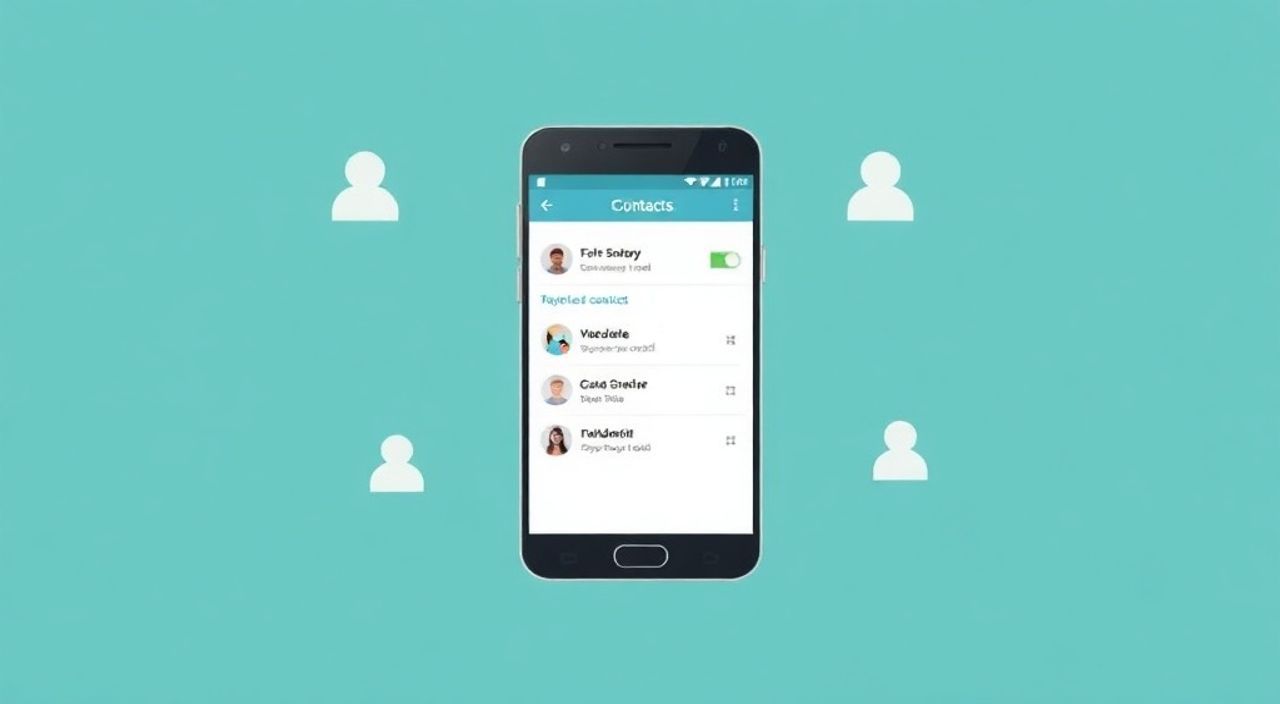
Сохранить контакты при сбросе Android до заводских настроек возможно, если заранее выполнить их резервное копирование. Главная рекомендация — синхронизировать контакты с аккаунтом Google, так как это самый надёжный и автоматизированный способ восстановления после сброса.
Чтобы не потерять контакты при сбросе настроек Android, обязательно сделайте резервную копию через аккаунт Google. После сброса достаточно войти в тот же аккаунт — и все контакты вернутся.
Содержание статьи:
- Почему может потребоваться сброс Android
- Где хранятся контакты: понимание системы
- Как проверить синхронизацию Google
- Способы резервного копирования контактов
- 1. Через аккаунт Google (рекомендуется)
- 2. Экспорт в файл vCard (.vcf)
- 3. Через сторонние приложения
- 4. Использование фирменных сервисов
- Резервная копия через Google: пошагово
- Что делать, если контактов нет в Google?
- Альтернативные методы сохранения
- Экспорт в файл .vcf
- Через приложение Super Backup & Restore
- Через Samsung Cloud (для владельцев Galaxy)
- Восстановление контактов после сброса
- Через Google
- Через файл .vcf
- Через стороннее приложение
- Распространённые ошибки и как их избежать
- Экспертное мнение
- Вопросы и ответы
- Заключение
Почему может потребоваться сброс Android
Сброс Android до заводских настроек — крайняя мера, но часто необходимая. Это помогает устранить глубокие системные сбои, освободить место или подготовить устройство к продаже. Процедура полностью очищает внутреннюю память телефона, включая установленные приложения, настройки, фото, документы и, что особенно важно, контакты. Без предварительной подготовки можно потерять важные данные навсегда.
Многие пользователи считают, что контакты «никак не исчезнут» — ведь они же отображаются в телефонной книге. Однако это заблуждение. В большинстве случаев контакты действительно хранятся локально, то есть прямо на устройстве. При сбросе такие данные удаляются без возможности восстановления. Особенно это критично, если вы не используете облачные сервисы или не делали резервных копий.
Полезно знать: Сброс настроек не затрагивает карту памяти microSD, но контакты по умолчанию редко сохраняются на внешнем носителе. Даже если они там есть — это не гарантирует корректное восстановление.
Современные смартфоны предлагают множество опций для резервного копирования, но не все ими пользуются. По данным Statista, более 40% пользователей никогда не делали резервную копию своих данных. Это означает, что миллионы людей рискуют потерять личную информацию при поломке устройства или случайном сбросе.
Где хранятся контакты: понимание системы
Прежде чем говорить о резервном копировании, нужно понять, где именно могут находиться ваши контакты. В Android существует несколько источников хранения:
- На устройстве (локально) — контакты записаны напрямую в память телефона. Они не синхронизируются ни с чем и пропадут при сбросе.
- В аккаунте Google — наиболее безопасный вариант. Контакты синхронизируются с облаком и доступны на всех устройствах под одним аккаунтом.
- В аккаунтах других сервисов — например, Samsung, Яндекс, Mail.ru. Эти контакты также можно синхронизировать, но требуют входа в соответствующий аккаунт.
- На SIM-карте — устаревший способ. Поддерживается не всеми приложениями и имеет жёсткие ограничения по количеству записей (обычно до 250).
Определить, где хранятся ваши контакты, можно в приложении «Контакты». Откройте меню фильтрации — там будет указан источник: «Все контакты», «Только на устройстве», «Google», «SIM» и т.д. Если вы видите, что основная часть контактов находится «на устройстве» или «на SIM», срочно примите меры.
Как проверить синхронизацию Google
Перейдите в Настройки → Учетные записи → Google. Выберите свой аккаунт и найдите раздел «Синхронизация». Убедитесь, что переключатель напротив пункта «Контакты» включён. Если нет — активируйте его и нажмите «Синхронизировать сейчас».
«Синхронизация контактов с Google — это базовый уровень цифровой гигиены. Не дожидайтесь сброса, чтобы понять, что ваши данные не защищены.» — Алексей Морозов, технический консультант, 12 лет в сфере мобильных технологий
Способы резервного копирования контактов
Есть несколько надёжных способов сохранить контакты перед сбросом. Каждый из них имеет свои преимущества и ограничения. Выбор зависит от вашего уровня подготовки, типа устройства и наличия интернета.
1. Через аккаунт Google (рекомендуется)
Это самый простой и эффективный способ. Он работает на всех Android-устройствах и не требует дополнительных приложений. Контакты автоматически синхронизируются с облаком Google и восстанавливаются после входа в аккаунт.
2. Экспорт в файл vCard (.vcf)
Файл формата .vcf содержит один или несколько контактов и может быть перенесён на другое устройство или сохранён на компьютере. Подходит для разовой резервной копии.
3. Через сторонние приложения
Существуют специализированные приложения вроде Super Backup & Restore, Contacts Backup, My Contacts Backup. Они позволяют экспортировать контакты в различные форматы и даже отправлять их по email.
4. Использование фирменных сервисов
Samsung Cloud, Huawei Cloud, Xiaomi Cloud — каждый производитель предлагает свои инструменты резервного копирования. Если вы используете смартфон одного из этих брендов, стоит задействовать встроенные функции.
Метод |
Надёжность |
Сложность |
Автоматизация |
|---|---|---|---|
Google Sync |
Высокая |
Низкая |
Да |
Файл .vcf |
Средняя |
Средняя |
Нет |
Сторонние приложения |
Зависит от приложения |
Средняя |
Иногда |
Производительское облако |
Высокая (в рамках экосистемы) |
Низкая |
Да |
Полезно знать: Формат .vcf поддерживается всеми основными платформами, включая iPhone, Outlook и Gmail. Это универсальный выбор для архивации.
Резервная копия через Google: пошагово
Синхронизация с Google — лучший способ защитить контакты. Ниже приведена пошаговая инструкция, которая подойдёт для любого Android-устройства с версией 8.0 и выше.
- Откройте Настройки на вашем смартфоне.
- Перейдите в раздел Учетные записи (или «Пароль и учётные записи» — зависит от модели).
- Выберите Google и войдите в свой аккаунт, если ещё не вошли.
- Нажмите на аккаунт, затем найдите пункт Синхронизация.
- Убедитесь, что переключатель рядом с Контакты включён.
- Нажмите кнопку Синхронизировать сейчас.
- Дождитесь завершения процесса. Проверить статус можно в строке состояния синхронизации.
После этого ваши контакты будут храниться в облаке Google. Чтобы убедиться в успешности операции, зайдите на сайт contacts.google.com с любого устройства. Все ваши контакты должны отобразиться.
Что делать, если контактов нет в Google?
Если вы видите, что контакты не синхронизируются, возможно, они хранятся локально. В этом случае их нужно переместить:
- Откройте приложение Контакты.
- Нажмите три точки в правом верхнем углу → Управление контактами → Перенести контакты.
- Выберите источник: На устройстве или SIM.
- Выберите получателя: Google.
- Подтвердите действие.
После переноса повторите синхронизацию.
«Перед любым серьёзным вмешательством в систему — будь то сброс или прошивка — всегда проверяйте синхронизацию. Один клик сегодня сэкономит часы на восстановление завтра.» — Екатерина Романова, инженер по поддержке пользователей, Google Certified Partner
Альтернативные методы сохранения
Если по какой-то причине вы не можете использовать Google (например, у вас нет интернета или вы предпочитаете другие сервисы), рассмотрите следующие варианты.
Экспорт в файл .vcf
Этот метод подходит для создания автономной резервной копии.
- Откройте приложение Контакты.
- Нажмите три точки → Управление контактами → Экспорт.
- Выберите, какие контакты экспортировать (все или только с устройства).
- Укажите место сохранения: внутренняя память или карта microSD.
- Подтвердите. Файл будет создан с именем вроде
contacts.vcf.
Скопируйте этот файл на компьютер или флешку. Храните его в безопасном месте.
Через приложение Super Backup & Restore
Популярное приложение в Google Play позволяет быстро сохранить контакты, сообщения, приложения и настройки.
- Установите приложение Super Backup & Restore.
- Запустите его и выберите Backup Contacts.
- Подтвердите доступ к контактам.
- Выберите папку для сохранения (по умолчанию — внутренняя память).
- Нажмите Backup.
После этого вы сможете восстановить контакты в любой момент, даже без интернета.
Через Samsung Cloud (для владельцев Galaxy)
Если у вас смартфон Samsung, используйте встроенное облако:
- Настройки → Учетные записи → Samsung Cloud.
- Войдите в аккаунт Samsung.
- Включите синхронизацию Контактов.
- Нажмите Синхронизировать сейчас.
Теперь контакты защищены и доступны при восстановлении через Samsung Cloud.
Полезно знать: Даже если вы используете Google, двойное резервное копирование (Google + файл .vcf) повышает уровень безопасности. Это особенно актуально для бизнес-контактов.
Восстановление контактов после сброса
После сброса до заводских настроек устройство запускается как новое. Процесс восстановления зависит от выбранного метода резервного копирования.
Через Google
При первом включении следуйте инструкциям мастера настройки. На этапе входа в аккаунт Google укажите те же данные, которые использовались ранее. Система предложит восстановить данные. Подтвердите, и контакты начнут синхронизироваться автоматически.
Если вы уже завершили настройку, просто зайдите в Настройки → Учетные записи → Google и включите синхронизацию контактов.
Через файл .vcf
- Скопируйте файл
contacts.vcfобратно на телефон. - Откройте приложение Контакты.
- Три точки → Управление контактами → Импорт из файла.
- Выберите нужный .vcf-файл.
- Укажите, куда импортировать: Google, На устройство и т.д.
- Подтвердите.
Через стороннее приложение
Если вы использовали Super Backup, установите его снова и выберите Restore Contacts. Приложение найдёт сохранённый бэкап и загрузит контакты.
«Восстановление из .vcf занимает время — особенно если контактов больше тысячи. Лучше делать это ночью или когда телефон не нужен.» — Дмитрий Козлов, системный администратор, опыт в IT — 15 лет
Распространённые ошибки и как их избежать
Многие пользователи теряют контакты не из-за сложности системы, а из-за типичных просчётов.
- Не проверяют, где хранятся контакты — многие думают, что всё синхронизировано, но на деле контакты лежат «на устройстве».
- Забывают войти в тот же аккаунт — после сброса люди используют другой Google-аккаунт, и контакты не появляются.
- Не дожидаются завершения синхронизации — процесс может занять несколько минут. Не прерывайте его.
- Хранят .vcf-файл только на телефоне — при сбросе он тоже удалится. Всегда копируйте файл на внешний носитель.
- Игнорируют обновления системы — старые версии Android могут иметь баги синхронизации.
Полезно знать: Перед сбросом сделайте тестовое восстановление на другом устройстве. Например, откройте contacts.google.com на компьютере и проверьте, видны ли там все контакты.
Экспертное мнение
Мы поговорили с Татьяной Волковой, руководителем службы поддержки крупного ритейлера электроники, с опытом работы более 10 лет.
«За годы работы я видела десятки случаев, когда люди плакали из-за потерянных контактов. Самая частая причина — уверенность, что “всё само синхронизируется”. Но Android не принимает решений за пользователя. Нужно явно указать, где хранить данные. Мой совет: раз в месяц проверяйте синхронизацию. Это займёт 2 минуты, но спасёт от стресса.» — Татьяна Волкова, руководитель службы поддержки, TechStore
Также она отметила, что многие пользователи путают резервное копирование контактов и резервное копирование всего устройства. «Полный бэкап — это хорошо, но он не всегда доступен. А вот контакты можно и нужно синхронизировать отдельно, даже если остальные данные не бэкапятся.»
Вопросы и ответы
Можно ли восстановить контакты, если не делал резервную копию?
Восстановление маловероятно, но возможно с помощью специальных программ (например, Dr.Fone, DiskDigger). Однако это требует Root-доступа и не гарантирует результат. Лучше всегда делать резервную копию.
Будут ли удалены контакты с SIM-карты при сбросе?
Нет, сброс не затрагивает SIM-карту. Однако контакты с неё лучше перенести в Google — SIM имеет ограниченное пространство и не поддерживает фото, поля e-mail и т.д.
Можно ли синхронизировать контакты с несколькими аккаунтами?
Да. Вы можете одновременно синхронизировать контакты с Google, Samsung и другими. В приложении «Контакты» можно выбрать, какие источники отображать.
Что делать, если после сброса контакты не появились?
Проверьте: вошли ли вы в тот же Google-аккаунт, включена ли синхронизация, есть ли интернет. Затем нажмите «Синхронизировать сейчас». Если проблема остаётся — зайдите на contacts.google.com и проверьте наличие данных.
Нужно ли резервировать контакты, если используется только один телефон?
Да. Поломка, потеря, кража — всё это реальные риски. Данные ценнее самого устройства.
Заключение
Сброс Android до заводских настроек — не приговор для ваших контактов. Главное — действовать заранее. Синхронизация с Google остаётся самым простым и надёжным способом защиты. Альтернативные методы, такие как экспорт в .vcf, дают дополнительный уровень безопасности.
Не откладывайте резервное копирование на потом. Одно нажатие «Сброс» может стоить вам сотен важных номеров. Будьте готовы — и ваши связи останутся с вами, вне зависимости от состояния устройства.
- Всегда проверяйте, где хранятся ваши контакты — на устройстве или в облаке.
- Синхронизация с Google — самый надёжный и автоматический способ резервного копирования.
- Экспорт в файл .vcf — отличное дополнение к облачному бэкапу.
- После сброса войдите в тот же аккаунт и включите синхронизацию.
- Регулярно проверяйте состояние резервных копий — хотя бы раз в месяц.
⚠️ Дисклеймер — нажмите, чтобы развернуть
Материалы, опубликованные в разделе «Блог» на сайте RU DESIGN SHOP (rudesignshop.ru), носят исключительно информационный и ознакомительный характер и не являются руководством к действию, финансовой рекомендацией, медицинской услугой, ветеринарным назначением либо рекламой товаров и услуг, включая азартные игры. Публикации не содержат призывов к участию в азартных играх и не направлены на продвижение соответствующих операторов.
Безопасность применения товаров и веществ: при использовании строительных материалов, бытовой химии, пестицидов и агрохимикатов необходимо строго следовать инструкциям производителя и действующему законодательству Российской Федерации, включая Федеральный закон РФ от 19.07.1997 № 109-ФЗ «О безопасном обращении с пестицидами и агрохимикатами».
Упоминание товарных знаков, брендов и организаций носит исключительно информационный характер и не означает наличие партнёрских отношений или одобрения со стороны правообладателей.
Материалы, содержащие сведения о медицинских, ветеринарных или косметических средствах, представлены в справочных целях и не являются медицинской консультацией или назначением. Перед применением рекомендуется обратиться к врачу, ветеринарному специалисту или иному сертифицированному профессионалу.
Возрастные ограничения: материалы, содержащие сведения о продукции категории 18+, включая алкоголь или азартные игры, предназначены исключительно для совершеннолетней аудитории и публикуются в информационных целях.
Правовая ответственность: решения, принятые на основе опубликованной информации, пользователь принимает самостоятельно и на свой риск; редакция и авторы несут ответственность в пределах, установленных законодательством Российской Федерации.
Редакция не допускает публикаций, содержащих пропаганду экстремизма, терроризма, наркотических средств или суицида; подобные материалы подлежат немедленному удалению.
Упоминание организаций с ограниченным статусом: компания Meta Platforms Inc. (социальные сети Facebook и Instagram) признана экстремистской организацией решением суда РФ, её деятельность запрещена на территории Российской Федерации; любые упоминания приводятся исключительно в информационных целях.
Авторские права и источники: информация собирается из открытых источников; её актуальность указывается на дату публикации и может изменяться.
Изображения и иллюстрации используются на условиях, разрешённых правообладателями. При возникновении претензий редакция готова оперативно рассмотреть обращение и внести необходимые изменения.
Персональные данные и cookies: сайт использует cookies и обрабатывает персональные данные пользователей в соответствии с Федеральным законом № 152-ФЗ «О персональных данных» и Политикой конфиденциальности RU DESIGN SHOP.
Мнения авторов могут не совпадать с позицией государственных органов или коммерческих организаций, упомянутых в материалах.
РЕКОМЕНДУЕМ
Товары от российских производителей

-5%