Скидка 5% на первый заказ — RDS5




Как сохранить макет в powerpoint
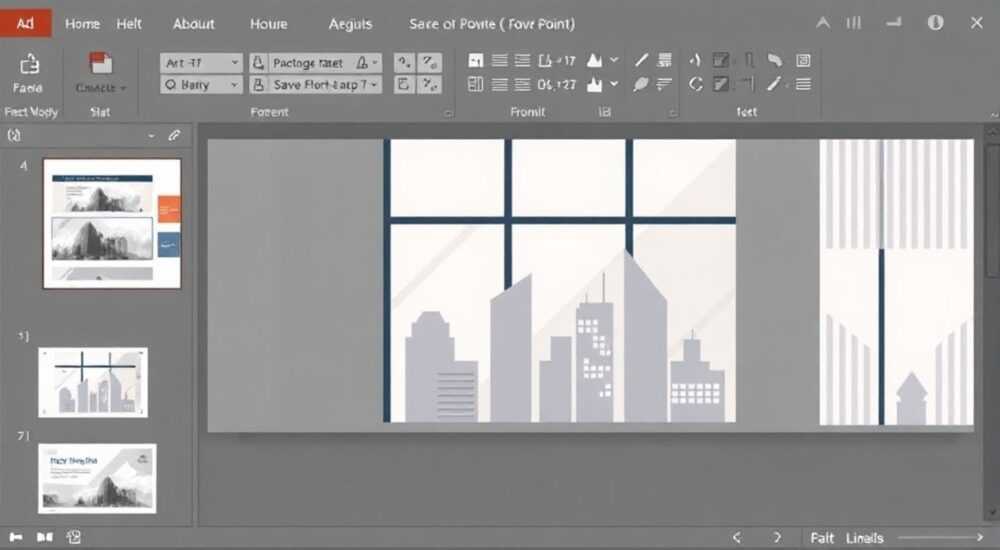
Сохранение макета в PowerPoint — важный шаг для обеспечения целостности дизайна презентации при её редактировании, передаче или публикации. Макет определяет расположение элементов на слайде: заголовки, изображения, текстовые блоки, фон и другие компоненты. Если его не сохранить корректно, можно потерять структуру, что приведёт к необходимости перенастройки каждого слайда вручную. Особенно это критично при работе в команде или при подготовке шаблонов для повторного использования.
Чтобы сохранить макет в PowerPoint, используйте режим «Образец слайдов» — он позволяет редактировать и сохранять структуру слайдов на уровне шаблона. Главное — выйти из режима образца, сохранив изменения, и при необходимости экспортировать шаблон с расширением .potx.
Содержание статьи:
- Режим «Образец слайдов»: основа сохранения макета
- Структура режима «Образец слайдов»
- Как сохранить макет: пошаговая инструкция
- Как применить сохранённый макет к слайдам
- Экспорт макета как шаблона
- Типичные ошибки и как их избежать
- Ошибка 1: Не выйти из режима «Образец слайдов»
- Ошибка 2: Сохранить как .pptx вместо .potx
- Ошибка 3: Отсутствие заполнителей
- Ошибка 4: Использование изображений вместо заполнителей для картинок
- Экспертные рекомендации по работе с макетами
- Вопросы и ответы
- Заключение
Режим «Образец слайдов»: основа сохранения макета
PowerPoint работает по принципу иерархии: есть главный образец (Master Slide), от которого зависят все слайды в презентации. В этом режиме задаются общие параметры оформления — шрифты, цвета, логотипы, позиции заголовков и контента. Именно здесь создаются и сохраняются макеты. Без доступа к этому режиму невозможно корректно сохранить уникальный макет для последующего использования.
Когда вы открываете презентацию, вы видите обычный режим редактирования. Чтобы попасть в режим «Образец слайдов», перейдите на вкладку «Вид» и выберите «Образец слайдов». Откроется новое окно с двумя уровнями: верхний — сам образец, а ниже — связанные с ним макеты (например, «Заголовок и объект», «Два содержимых», «Только изображение»).
Изменения, внесённые в образец, автоматически применяются ко всем слайдам, использующим соответствующий макет. Это мощный инструмент контроля дизайна, но требует аккуратности: случайное удаление элемента может повлиять на всю презентацию.
Полезно знать: Макеты в режиме «Образец слайдов» можно копировать, переименовывать и удалять. Это полезно при создании собственных шаблонов под конкретные задачи — например, для докладов, отчётов или учебных материалов.
Структура режима «Образец слайдов»
- Образец слайдов (Slide Master) — верхний уровень, определяет общие стили: фон, цветовую схему, шрифты и эффекты.
- Макеты (Layouts) — производные от образца, задают расположение контента на слайдах (например, заголовок сверху, текст слева, изображение справа).
- Образец заметок и образец раздаточного материала — дополнительные вкладки для печатной версии презентации.
Вы можете создать несколько макетов под разные типы контента: один — для титульного слайда, другой — для списка, третий — для сравнения данных. Каждый из них будет храниться в рамках одного образца.
Как сохранить макет: пошаговая инструкция
Чтобы макет был действительно сохранён и доступен для использования, нужно выполнить ряд действий в правильной последовательности. Просто закрытие файла без выхода из режима образца может привести к потере изменений.
- Откройте презентацию в PowerPoint. Убедитесь, что она уже содержит нужные стили и структуру, либо начните с чистого листа.
- Перейдите во вкладку «Вид» → «Образец слайдов». Интерфейс изменится, откроется панель управления макетами.
- Выберите существующий макет или создайте новый. Для создания нового кликните правой кнопкой мыши по списку макетов и выберите «Вставить макет».
- Настройте расположение элементов. Добавьте заполнители для заголовка, текста, изображений, диаграмм, номеров слайдов и других компонентов через вкладку «Вставка» → «Заполнитель».
- Примените стили. Установите шрифты, цвета, интервалы и эффекты, которые должны быть едиными для всех слайдов этого типа.
- Назовите макет. Переименуйте его в понятное название, например «Титульный слайд с логотипом» — это упростит дальнейшее использование.
- Выйдите из режима образца. Нажмите «Закрыть режим образца» на вкладке «Формат».
- Сохраните презентацию. Используйте «Файл» → «Сохранить как» и выберите формат .pptx или .potx, если хотите сохранить как шаблон.
«Всегда проверяйте макет на нескольких слайдах после сохранения. Иногда элементы смещаются из-за конфликта стилей. Лучше протестировать до финального экспорта.» — Алексей М., ведущий дизайнер презентаций
Как применить сохранённый макет к слайдам
После сохранения макет становится доступным в меню «Макет» на вкладке «Главная». Чтобы использовать его:
- Выделите нужный слайд (или несколько слайдов).
- Нажмите «Макет» и выберите созданный вариант.
- Добавьте контент в соответствующие заполнители.
Если макет не отображается — возможно, вы забыли выйти из режима образца или не сохранили файл. Также убедитесь, что не используете защищённый шаблон без прав на редактирование.
Экспорт макета как шаблона
Один из самых практичных способов сохранить макет — экспортировать его как шаблон PowerPoint (.potx). Это позволяет многократно использовать дизайн в новых презентациях без необходимости заново настраивать каждый элемент.
Чтобы экспортировать макет как шаблон:
- Убедитесь, что все нужные макеты находятся в режиме «Образец слайдов».
- Закройте режим образца.
- Перейдите в «Файл» → «Сохранить как».
- Выберите место сохранения (желательно папку «Шаблоны»).
- В выпадающем списке «Тип файла» выберите «Шаблон PowerPoint (*.potx)».
- Введите имя файла, например «Корпоративный стиль 2026.potx», и нажмите «Сохранить».
После этого шаблон будет доступен при создании новой презентации: «Файл» → «Новый» → «Персональные» → ваш шаблон.
Формат |
Назначение |
Подходит для |
|---|---|---|
.pptx |
Стандартный файл презентации |
Одноразовое использование, отправка коллегам |
.potx |
Шаблон презентации |
Многократного применения, корпоративных стандартов |
.ppsx |
Показ слайдов |
Автоматического запуска без редактирования |
Полезно знать: Шаблоны (.potx) можно устанавливать глобально — тогда они будут доступны во всех новых презентациях. Для этого скопируйте файл в папку: C:Users[Имя]AppDataRoamingMicrosoftTemplates.
Типичные ошибки и как их избежать
Даже опытные пользователи допускают ошибки при работе с макетами. Они могут привести к потере времени, несоответствию бренду или невозможности использовать шаблон повторно.
Ошибка 1: Не выйти из режима «Образец слайдов»
Если вы закроете PowerPoint, не нажав «Закрыть режим образца», изменения могут не сохраниться. PowerPoint не всегда предупреждает об этом.
Ошибка 2: Сохранить как .pptx вместо .potx
Файл .pptx — это готовая презентация. Он не предназначен для повторного использования как шаблон. При открытии такого файла пользователь рискует случайно изменить оригинальный контент.
Ошибка 3: Отсутствие заполнителей
Если вы просто добавили текстовые блоки вручную, а не через «Вставка» → «Заполнитель», слайд не будет считаться частью макета. При смене макета такие элементы исчезнут.
Ошибка 4: Использование изображений вместо заполнителей для картинок
Графика, вставленная напрямую, не масштабируется корректно и не заменяется при редактировании слайда. Всегда используйте заполнитель для изображений.
«Перед тем как передать шаблон коллеге, создайте тестовый слайд и попробуйте применить макет. Это покажет, всё ли работает как надо.» — Анна К., методист по цифровым инструментам
Экспертные рекомендации по работе с макетами
Профессионалы используют несколько стратегий, чтобы макеты были не только красивыми, но и функциональными.
- Используйте сетку и направляющие. Включите отображение сетки («Вид» → «Сетка») для точного позиционирования элементов. Это особенно важно при работе с несколькими экранами или печатной продукцией.
- Ограничьте количество макетов. Слишком много вариантов запутывает. Достаточно 5–7 базовых: титульный, содержание, раздел, контент (текст/изображение), данные, цитата, заключение.
- Добавьте логотип и фирменные цвета в образец. Это гарантирует, что каждый слайд будет соответствовать брендбуку.
- Настройте стили заголовков и абзацев. Через «Образец слайдов» можно задать стили, которые потом будут доступны в меню «Стили» на вкладке «Главная».
- Тестируйте на разных устройствах. Проверьте, как макет выглядит на проекторе, ноутбуке и планшете. Иногда шрифты или изображения смещаются из-за различий в разрешении.
Полезно знать: В PowerPoint 365 появились новые функции: «Идеи для дизайна» и «Автоматическая адаптация макета». Они помогают оптимизировать слайды под выбранный контент, но не заменяют ручную настройку макета.
Вопросы и ответы
Можно ли сохранить только один макет, а не весь образец?
Нет, в PowerPoint нельзя экспортировать отдельный макет. Только весь образец со всеми макетами. Однако вы можете удалить ненужные макеты перед экспортом шаблона.
Почему мой макет не отображается в списке при создании нового слайда?
Вероятные причины: вы не сохранили презентацию, не вышли из режима образца, или используете файл .ppt без расширения .potx. Также проверьте, не находится ли презентация в режиме «Только для чтения».
Как передать макет коллеге, если у него старая версия PowerPoint?
Сохраните файл в совместимом формате: «Сохранить как» → выбрать «PowerPoint 97-2003» (.ppt). Но учтите, что некоторые функции (например, прозрачность, эффекты) могут некорректно отображаться.
Можно ли использовать макет из одной презентации в другой?
Да. Откройте обе презентации, перейдите в режим «Образец слайдов», скопируйте нужный макет из одной презентации и вставьте в другую. PowerPoint поддерживает копирование между файлами.
Что делать, если макет сломался после обновления PowerPoint?
Иногда обновления меняют поведение заполнителей. Рекомендуется пересоздать макет в новой версии и экспортировать его как .potx. Также проверьте, нет ли обновлений шаблона от Microsoft.
Заключение
Сохранение макета в PowerPoint — это не просто техническая операция, а ключевой этап в создании профессиональных, согласованных и легко масштабируемых презентаций. Правильно настроенный макет экономит часы работы, минимизирует ошибки и обеспечивает визуальную целостность.
Используя режим «Образец слайдов», вы переходите от хаотичного редактирования к системному подходу. Главное — не забывать выходить из режима, называть макеты понятно и экспортировать их как шаблоны для долгосрочного использования.
- Макет сохраняется только через режим «Образец слайдов».
- Для повторного использования экспортируйте макет как .potx.
- Всегда используйте заполнители, а не ручную вставку элементов.
- Тестируйте макет перед передачей третьим лицам.
- Ограничьте число макетов, чтобы не запутаться.
⚠️ Дисклеймер — нажмите, чтобы развернуть
Материалы, опубликованные в разделе «Блог» на сайте RU DESIGN SHOP (rudesignshop.ru), носят исключительно информационный и ознакомительный характер и не являются руководством к действию, финансовой рекомендацией, медицинской услугой, ветеринарным назначением либо рекламой товаров и услуг, включая азартные игры. Публикации не содержат призывов к участию в азартных играх и не направлены на продвижение соответствующих операторов.
Безопасность применения товаров и веществ: при использовании строительных материалов, бытовой химии, пестицидов и агрохимикатов необходимо строго следовать инструкциям производителя и действующему законодательству Российской Федерации, включая Федеральный закон РФ от 19.07.1997 № 109-ФЗ «О безопасном обращении с пестицидами и агрохимикатами».
Упоминание товарных знаков, брендов и организаций носит исключительно информационный характер и не означает наличие партнёрских отношений или одобрения со стороны правообладателей.
Материалы, содержащие сведения о медицинских, ветеринарных или косметических средствах, представлены в справочных целях и не являются медицинской консультацией или назначением. Перед применением рекомендуется обратиться к врачу, ветеринарному специалисту или иному сертифицированному профессионалу.
Возрастные ограничения: материалы, содержащие сведения о продукции категории 18+, включая алкоголь или азартные игры, предназначены исключительно для совершеннолетней аудитории и публикуются в информационных целях.
Правовая ответственность: решения, принятые на основе опубликованной информации, пользователь принимает самостоятельно и на свой риск; редакция и авторы несут ответственность в пределах, установленных законодательством Российской Федерации.
Редакция не допускает публикаций, содержащих пропаганду экстремизма, терроризма, наркотических средств или суицида; подобные материалы подлежат немедленному удалению.
Упоминание организаций с ограниченным статусом: компания Meta Platforms Inc. (социальные сети Facebook и Instagram) признана экстремистской организацией решением суда РФ, её деятельность запрещена на территории Российской Федерации; любые упоминания приводятся исключительно в информационных целях.
Авторские права и источники: информация собирается из открытых источников; её актуальность указывается на дату публикации и может изменяться.
Изображения и иллюстрации используются на условиях, разрешённых правообладателями. При возникновении претензий редакция готова оперативно рассмотреть обращение и внести необходимые изменения.
Персональные данные и cookies: сайт использует cookies и обрабатывает персональные данные пользователей в соответствии с Федеральным законом № 152-ФЗ «О персональных данных» и Политикой конфиденциальности RU DESIGN SHOP.
Мнения авторов могут не совпадать с позицией государственных органов или коммерческих организаций, упомянутых в материалах.
РЕКОМЕНДУЕМ
Товары от российских производителей




