Скидка 5% на первый заказ — RDS5




Как сохранить презентация в powerpoint в pdf
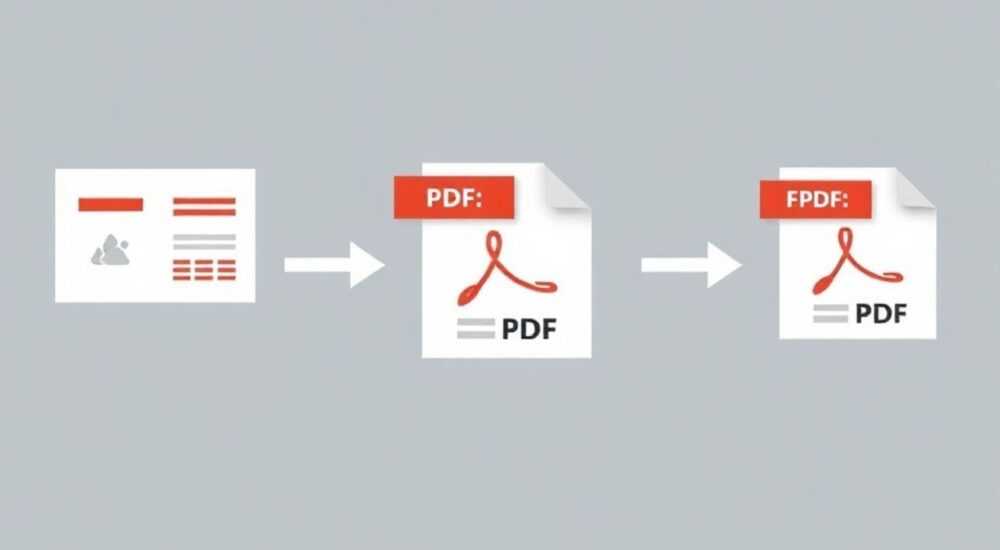
Преобразование презентации PowerPoint в PDF — один из самых востребованных процессов при работе с офисными документами. Этот формат обеспечивает универсальность, сохраняет исходное форматирование и защищает контент от несанкционированных изменений. Независимо от того, готовите ли вы материал для печати, отправки клиенту или публикации в интернете, конвертация в PDF гарантирует, что получатель увидит именно то, что задумали вы. Процедура проста, но имеет нюансы, влияющие на качество результата.
Чтобы сохранить презентацию PowerPoint в PDF, перейдите в «Файл» → «Сохранить как» → выберите формат PDF. Убедитесь, что правильно настроены параметры экспорта: диапазон слайдов, качество и включение комментариев.
Содержание статьи:
- Почему стоит использовать PDF для презентаций
- Как сохранить презентацию в PowerPoint в PDF: пошаговая инструкция
- Шаги для мобильных устройств
- Расширенные настройки экспорта в PDF
- Опции диапазона слайдов
- Качество вывода
- Дополнительные параметры
- Типичные ошибки и как их избежать
- Проблема 1: Шрифты отображаются некорректно
- Проблема 2: Изображения размыты или теряют качество
- Проблема 3: Анимации и переходы не работают
- Проблема 4: Слайды обрезаются по краям
- Экспертное мнение
- Вопросы и ответы
- Заключение
Почему стоит использовать PDF для презентаций
PDF (Portable Document Format) — это стандарт де-факто для обмена документами, разработанный компанией Adobe. Его главное преимущество — кроссплатформенность. Файл будет одинаково отображаться на Windows, macOS, Linux, iOS и Android, вне зависимости от установленных шрифтов и программ. Это особенно важно при передаче презентаций заказчикам, коллегам или партнёрам.
Кроме того, PDF защищает содержимое от случайного редактирования. Если вы отправляете презентацию в качестве финальной версии, например, отчёта или коммерческого предложения, использование PDF исключает риск, что получатель случайно изменит текст или переместит элементы. Также этот формат идеально подходит для печати — все эффекты, поля и ориентация сохраняются.
Ещё одно преимущество — компактность. Современные версии PowerPoint позволяют оптимизировать PDF под экран или под печать, что влияет на размер файла. Например, для электронной рассылки подойдёт версия с меньшим разрешением, а для высококачественной печати можно выбрать максимальное качество.
Полезно знать: PDF-файлы могут содержать гиперссылки, закладки и даже интерактивные элементы, такие как кнопки и формы. При экспорте из PowerPoint эти функции сохраняются, если они были настроены корректно.
Как сохранить презентацию в PowerPoint в PDF: пошаговая инструкция
Процесс экспорта слайдов в PDF интуитивно понятен и доступен во всех современных версиях Microsoft PowerPoint, начиная с 2010 года. Ниже приведён алгоритм для пользователей Windows и macOS.
- Откройте вашу презентацию в PowerPoint.
- Перейдите в меню Файл в верхнем левом углу.
- Выберите пункт Сохранить как.
- Укажите папку, куда нужно сохранить файл.
- В поле «Тип файла» выберите PDF (*.pdf).
- Нажмите кнопку Сохранить.
На этом этапе PowerPoint автоматически преобразует все слайды в многостраничный PDF-документ. По умолчанию будут сохранены все слайды в порядке их следования. Однако перед сохранением можно настроить дополнительные параметры, которые значительно повлияют на результат.
Для пользователей Office 365 и более новых версий также доступна альтернативная кнопка: Экспорт → Создать PDF/XPS-документ → Создать. Эта опция ведёт к тому же окну, но предоставляет больше информации о процессе.
Шаги для мобильных устройств
Если вы работаете на смартфоне или планшете, процесс немного отличается. В мобильной версии PowerPoint:
- Откройте презентацию.
- Нажмите на три точки («Ещё») в правом верхнем углу.
- Выберите «Поделиться» → «Экспорт» → «PDF».
- Подтвердите действие и выберите способ сохранения — в облачное хранилище или на устройство.
Обратите внимание: функционал мобильной версии может быть ограничен в зависимости от платформы (iOS/Android) и подписки на Microsoft 365.
Расширенные настройки экспорта в PDF
При выборе формата PDF в окне «Сохранить как» появляется кнопка Средства (или Параметры). Её нажатие открывает доступ к важным настройкам, которые позволяют контролировать конечный результат.
Опции диапазона слайдов
Здесь можно указать:
- Все — экспорт всей презентации.
- Текущий слайд — только активный слайд.
- Выбранные слайды — задать конкретные номера (например, 1, 3–5, 8).
Это полезно, если вы хотите создать PDF только с ключевыми слайдами или подготовить материалы для распечатки без анимаций и промежуточных кадров.
Качество вывода
PowerPoint предлагает два профиля:
- Минимальный размер (для Интернета) — оптимизация под электронную пересылку. Размер файла уменьшается за счёт сжатия изображений.
- Высокая точность (для печати) — сохранение максимального качества графики и шрифтов. Рекомендуется для профессиональной печати.
Параметр |
Минимальный размер |
Высокая точность |
|---|---|---|
Разрешение изображений |
96 ppi |
220 ppi и выше |
Размер файла |
Небольшой |
Большой |
Где использовать |
Email, веб-сайты |
Печать, презентации клиентам |
Дополнительные параметры
- Включить комментарии и чернила — добавляет заметки докладчика и рукописные пометки в PDF.
- Порядок слайдов — позволяет изменить последовательность перед экспортом.
- Свойства документа — можно включить метаданные: автор, заголовок, ключевые слова.
«Всегда проверяйте, включены ли комментарии, если вы передаёте презентацию для внутреннего обсуждения. Это помогает команде понять логику подачи материала.» — Алексей Миронов, ведущий бизнес-тренер, 12 лет опыта
Типичные ошибки и как их избежать
Несмотря на простоту процесса, пользователи часто сталкиваются с проблемами при конвертации. Ниже — самые распространённые ошибки и способы их решения.
Проблема 1: Шрифты отображаются некорректно
Иногда в PDF вместо кириллических символов появляются квадраты или вопросительные знаки. Причина — отсутствие встроенного шрифта или его неправильная кодировка.
Решение:
- Перед экспортом используйте стандартные шрифты (Calibri, Arial, Times New Roman).
- В окне «Параметры» установите галочку «Внедрить шрифты в файл».
Полезно знать: Внедрение шрифтов увеличивает размер файла, но гарантирует корректное отображение на любом устройстве.
Проблема 2: Изображения размыты или теряют качество
Это происходит при выборе режима «Минимальный размер» или если исходные картинки имеют низкое разрешение.
Рекомендации:
- Используйте изображения с разрешением не менее 150 dpi.
- Выбирайте профиль «Высокая точность» при экспорте.
- Не масштабируйте маленькие изображения на весь слайд — это ухудшает читаемость.
Проблема 3: Анимации и переходы не работают
PDF — статичный формат. Все анимации, видео и звуки теряются при конвертации.
Что делать:
- Если нужна интерактивность — оставьте оригинальный .pptx файл.
- Для демонстрации можно экспортировать презентацию в видеоформат (MP4).
- Добавьте в PDF гиперссылки на внешние материалы, если это уместно.
Проблема 4: Слайды обрезаются по краям
Это связано с несоответствием формата страницы в PDF и ориентации слайда.
Решение:
- Проверьте ориентацию слайда: «Дизайн» → «Ориентация» (альбомная/книжная).
- Убедитесь, что поля в настройках принтера не слишком большие.
- При необходимости измените макет слайда перед экспортом.
Экспертное мнение
«Я рекомендую всегда делать две версии презентации: одну — в PDF для рассылки и печати, другую — в .pptx для внутреннего редактирования. Это экономит время и минимизирует риски потери данных. Также советую использовать функцию “Печать” → “Сохранить как PDF” — она даёт больше контроля над расположением слайдов на странице.» — Екатерина Лебедева, UX-консультант, специалист по визуальной коммуникации, 9 лет в digital
Профессионалы часто используют PDF не только как средство доставки, но и как часть брендинга. Например, добавление фирменного логотипа, цветовой схемы и водяных знаков повышает доверие к документу. Также важно помнить, что PDF можно защитить паролем — эта функция доступна через сторонние программы или онлайн-сервисы.
Вопросы и ответы
Можно ли сохранить только определённые слайды в PDF?
Да. В окне экспорта нажмите «Параметры» и выберите «Выбранные слайды». Укажите нужные номера через запятую или диапазон (например, 2–4, 7).
Почему в PDF нет моих заметок докладчика?
По умолчанию заметки не включаются. Чтобы добавить их, в окне «Параметры» установите галочку «Включить комментарии и чернила» и выберите «Заметки докладчика».
Как уменьшить размер PDF-файла из PowerPoint?
Выберите в настройках экспорта режим «Минимальный размер (для Интернета)». Также можно заранее сжать изображения в самой презентации: «Формат рисунка» → «Сжать изображения» → установить 96 ppi.
Можно ли сделать PDF с несколькими слайдами на одной странице?
Да. Используйте функцию «Печать» → выберите принтер «Сохранить как PDF» → в разделе «Слайды» укажите «Раздаточный материал» и количество слайдов на листе (2, 3, 6 и т.д.).
Будут ли работать гиперссылки в PDF из PowerPoint?
Да, все гиперссылки сохраняются. Проверьте их перед отправкой, кликнув по ссылке в просмотрщике PDF.
Заключение
Сохранение презентации PowerPoint в формат PDF — простой, но стратегически важный шаг в подготовке деловых документов. Он обеспечивает целостность дизайна, защищает контент и гарантирует совместимость с любыми устройствами. Главное — правильно настроить параметры экспорта в зависимости от цели: печать, электронная рассылка или внутреннее использование.
Освоив базовые и расширенные настройки, вы сможете создавать профессиональные PDF-файлы, соответствующие самым высоким требованиям. Не забывайте проверять результат перед отправкой — это поможет избежать недоразумений и повысит вашу репутацию как внимательного и организованного специалиста.
- Используйте PDF для финальных версий презентаций, требующих защиты и стабильности.
- Настройте качество экспорта в зависимости от назначения: «для Интернета» или «для печати».
- Включайте заметки докладчика и комментарии, если документ предназначен для обсуждения.
- Проверяйте шрифты, изображения и гиперссылки после конвертации.
- Делайте резервные копии в формате .pptx перед финальным экспортом.
⚠️ Дисклеймер — нажмите, чтобы развернуть
Материалы, опубликованные в разделе «Блог» на сайте RU DESIGN SHOP (rudesignshop.ru), носят исключительно информационный и ознакомительный характер и не являются руководством к действию, финансовой рекомендацией, медицинской услугой, ветеринарным назначением либо рекламой товаров и услуг, включая азартные игры. Публикации не содержат призывов к участию в азартных играх и не направлены на продвижение соответствующих операторов.
Безопасность применения товаров и веществ: при использовании строительных материалов, бытовой химии, пестицидов и агрохимикатов необходимо строго следовать инструкциям производителя и действующему законодательству Российской Федерации, включая Федеральный закон РФ от 19.07.1997 № 109-ФЗ «О безопасном обращении с пестицидами и агрохимикатами».
Упоминание товарных знаков, брендов и организаций носит исключительно информационный характер и не означает наличие партнёрских отношений или одобрения со стороны правообладателей.
Материалы, содержащие сведения о медицинских, ветеринарных или косметических средствах, представлены в справочных целях и не являются медицинской консультацией или назначением. Перед применением рекомендуется обратиться к врачу, ветеринарному специалисту или иному сертифицированному профессионалу.
Возрастные ограничения: материалы, содержащие сведения о продукции категории 18+, включая алкоголь или азартные игры, предназначены исключительно для совершеннолетней аудитории и публикуются в информационных целях.
Правовая ответственность: решения, принятые на основе опубликованной информации, пользователь принимает самостоятельно и на свой риск; редакция и авторы несут ответственность в пределах, установленных законодательством Российской Федерации.
Редакция не допускает публикаций, содержащих пропаганду экстремизма, терроризма, наркотических средств или суицида; подобные материалы подлежат немедленному удалению.
Упоминание организаций с ограниченным статусом: компания Meta Platforms Inc. (социальные сети Facebook и Instagram) признана экстремистской организацией решением суда РФ, её деятельность запрещена на территории Российской Федерации; любые упоминания приводятся исключительно в информационных целях.
Авторские права и источники: информация собирается из открытых источников; её актуальность указывается на дату публикации и может изменяться.
Изображения и иллюстрации используются на условиях, разрешённых правообладателями. При возникновении претензий редакция готова оперативно рассмотреть обращение и внести необходимые изменения.
Персональные данные и cookies: сайт использует cookies и обрабатывает персональные данные пользователей в соответствии с Федеральным законом № 152-ФЗ «О персональных данных» и Политикой конфиденциальности RU DESIGN SHOP.
Мнения авторов могут не совпадать с позицией государственных органов или коммерческих организаций, упомянутых в материалах.
РЕКОМЕНДУЕМ
Товары от российских производителей




