Скидка 5% на первый заказ — RDS5




Как сохранить презентацию на флешку с компьютера powerpoint
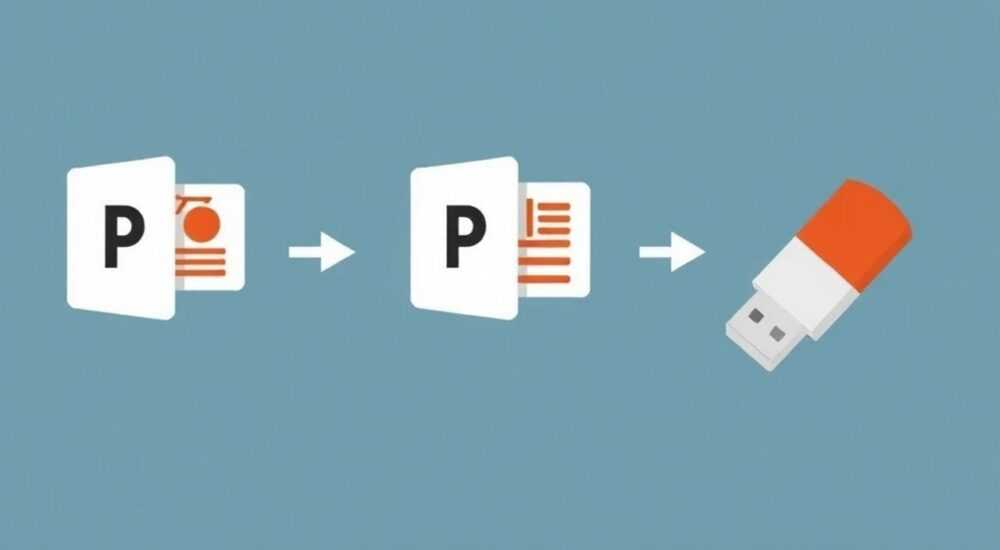
Сохранить презентацию PowerPoint на флешку — простая задача, но даже в ней могут возникнуть подводные камни: от несовместимости форматов до потери анимации и шрифтов. Главное — использовать правильный формат сохранения, проверить работоспособность файла на другом устройстве и убедиться, что все медиа-вложения корректно интегрированы.
Чтобы надёжно сохранить презентацию на флешку, скопируйте файл в формате .pptx или .ppsx, предварительно упаковав его с мультимедиа (если нужно), и обязательно протестируйте на другом компьютере.
В современном мире презентации стали неотъемлемой частью деловой коммуникации — от школьных докладов до корпоративных отчётов. Часто их необходимо переносить с одного устройства на другое, и самый универсальный способ — использование USB-флешки. Однако просто скопировать файл может оказаться недостаточно. Проблемы начинаются, когда анимация не работает, пропадают шрифты, видео не воспроизводится или файл вообще не открывается на чужом компьютере. Причина — в неправильной подготовке презентации к переносу.
Технологии развивались, и Microsoft PowerPoint внедрил множество функций для упрощения экспорта, но пользователи часто ими пренебрегают. Например, мало кто знает о функции «Упаковать в папку» или важности выбора совместимого формата. Кроме того, безопасность данных, совместимость ОС и тип файловой системы флешки — всё это влияет на успешную передачу информации.
Содержание статьи:
Подготовка презентации к переносу
Перед тем как копировать файл на флешку, важно провести полную диагностику и оптимизацию презентации. Это особенно актуально, если вы используете сторонние шрифты, аудио, видео или сложные эффекты перехода. Без должной подготовки высока вероятность, что при открытии на другом компьютере презентация будет выглядеть иначе.
Начните с проверки всех внешних элементов. Убедитесь, что все видео и аудиофайлы встроены в презентацию, а не ссылаются на локальные пути. В противном случае они не будут воспроизводиться вне исходного ПК. Также рекомендуется заменить нестандартные шрифты на более распространённые, такие как Arial, Calibri или Times New Roman, либо встроить их в файл.
Проверьте целостность ссылок и гиперссылок. Если в презентации есть кнопки, ведущие на другие слайды или внешние ресурсы, убедитесь, что они работают. Иногда при переносе такие ссылки теряют актуальность, особенно если используются абсолютные пути.
Шаги по подготовке презентации
- Откройте презентацию в PowerPoint и перейдите во вкладку «Файл» → «Параметры» → «Сохранение».
- Активируйте опцию «Внедрять шрифты в файл», чтобы избежать проблем с отображением на других устройствах.
- Используйте встроенную проверку: «Файл» → «Информация» → «Проверить документ» для поиска скрытых метаданных, комментариев или персональной информации.
- Сожмите медиафайлы: выберите каждое изображение или видео, щёлкните правой кнопкой → «Сжать изображения» или «Сжать медиафайл».
- Удалите неиспользуемые слайды и дубликаты, чтобы уменьшить размер файла.
Полезно знать: Размер презентации напрямую влияет на скорость копирования и совместимость с флешками старых поколений. Стремитесь удерживать объём ниже 1 ГБ, особенно если используете USB 2.0.
Как скопировать презентацию на флешку
Процесс копирования кажется элементарным, но именно на этом этапе допускается большинство ошибок. Неправильное извлечение флешки, повреждение данных или выбор неверного места сохранения могут свести на нет всю подготовительную работу.
Сначала подключите флешку к USB-порту. Подождите, пока система распознает устройство. На Windows появится уведомление, а в «Проводнике» откроется новое устройство. Убедитесь, что флешка имеет достаточное свободное место. Для этого кликните по ней правой кнопкой мыши и выберите «Свойства».
Теперь найдите ваш файл презентации. Откройте папку, где он хранится, и скопируйте его (Ctrl+C). Перейдите в окно с флешкой и вставьте файл (Ctrl+V). Альтернативно можно перетащить файл с помощью мыши. Дождитесь завершения процесса копирования — не закрывайте окно и не извлекайте флешку до полного завершения операции.
Правила безопасного извлечения
- После копирования дождитесь сообщения «Готово» или исчезновения индикатора загрузки.
- На панели задач найдите значок «Безопасное извлечение оборудования» (стрелка вверх).
- Выберите своё USB-устройство и дождитесь уведомления: «Устройство можно безопасно извлечь».
- Только после этого физически извлекайте флешку из порта.
«Всегда используйте безопасное извлечение. Иначе существует риск повреждения файловой системы и потери данных.» — Алексей Морозов, системный администратор, 12 лет опыта
Форматы сохранения и их особенности
Выбор формата файла — один из ключевых моментов при переносе презентации. У каждого формата есть свои преимущества и ограничения, которые стоит учитывать в зависимости от цели использования.
Наиболее распространённый формат — .pptx. Он поддерживает все современные функции PowerPoint: анимации, переходы, SmartArt, встроенные шрифты и мультимедиа. Этот формат идеален, если вы планируете редактировать презентацию на другом компьютере с установленным PowerPoint.
Если вы хотите сразу начать показ, лучше сохранить файл как .ppsx — автоматический показ слайдов. Файл откроется сразу в режиме презентации, минуя редактор. Это удобно для конференций или выставок, где вы не хотите давать доступ к исходному файлу.
Для максимальной совместимости с разными устройствами и ОС можно использовать PDF. Преобразование в PDF сохраняет макет, шрифты и изображения, но убирает анимацию и интерактивные элементы. Хорошо подходит для раздачи материалов участникам.
Формат |
Редактирование |
Анимация |
Совместимость |
Рекомендации |
|---|---|---|---|---|
.pptx |
Полная |
Полная |
Высокая (PowerPoint) |
Для редактирования и демонстрации |
.ppsx |
Ограниченная |
Полная |
Средняя |
Для автоматического показа |
PDF |
Нет |
Нет |
Максимальная |
Для печати и раздачи |
.mp4 |
Нет |
Видео-версия |
Универсальная |
Для соцсетей и проекторов без PowerPoint |
Как выбрать нужный формат
- Если вы будете редактировать — .pptx.
- Если показываете сами — .ppsx.
- Если нужна защита от изменений — PDF.
- Если презентация идёт в интернет — преобразуйте в MP4 через «Файл» → «Экспорт» → «Создать видео».
Полезно знать: Формат .ppt (старый) не поддерживает многие современные функции. Сохраняйте в нём только при необходимости совместимости с очень старыми версиями PowerPoint (до 2007 года).
Частые ошибки и как их избежать
Даже опытные пользователи сталкиваются с типичными проблемами при переносе презентаций. Знание этих ошибок помогает сэкономить время и избежать неловких ситуаций.
Одна из самых частых — отсутствие видео на другом компьютере. Причина: файлы не встроены, а лишь связаны. Чтобы избежать этого, при вставке видео выбирайте «Вставить» вместо «Связать». Или используйте функцию «Упаковать для CD» (доступна в некоторых версиях).
Другая проблема — пропадающие шрифты. Даже если вы установили красивый шрифт на своём ПК, он может отсутствовать на целевом устройстве. Решение — встраивание шрифтов в файл, как описано ранее.
Третья ошибка — игнорирование проверки на другом устройстве. Многие считают, что если файл открылся у них, он будет работать везде. Но это не так. Разные версии PowerPoint, кодеки, настройки безопасности — всё влияет на совместимость.
Чек-лист перед копированием
- ✅ Все медиафайлы встроены
- ✅ Шрифты вложены или стандартные
- ✅ Презентация проверена в режиме показа
- ✅ Файл сжат и оптимизирован
- ✅ Есть резервная копия на облаке
- ✅ Протестирована на другом ПК
«Я всегда тестирую презентацию на втором устройстве за день до выступления. Это спасло меня уже не раз.» — Екатерина Волкова, бизнес-тренер, 8 лет в сфере публичных выступлений
Экспертное мнение
«Сегодня технологии позволяют не только копировать, но и синхронизировать презентации через облачные сервисы. Однако флешка остаётся самым надёжным “офлайн”-решением, особенно в условиях плохого интернета или строгих корпоративных политик. Главное — не экономить на проверке.» — Дмитрий Лебедев, IT-консультант, эксперт по офисным приложениям, 15 лет опыта
По словам эксперта, одной из новых тенденций является использование функции «Экспорт в пакет» в Microsoft 365. Она позволяет собрать всю презентацию вместе с шрифтами, видео и сопутствующими материалами в одну папку, которую затем можно легко перенести.
Кроме того, Дмитрий рекомендует использовать USB-флешки с разделением на зоны: одна — зашифрованная (для конфиденциальных данных), другая — общего доступа. Это повышает безопасность и контроль над информацией.
Вопросы и ответы
Что делать, если презентация слишком большая для флешки?
Сожмите изображения и видео в PowerPoint, удалите неиспользуемые слайды. Альтернатива — разбить презентацию на части или использовать облачное хранилище (OneDrive, Google Drive) и загружать по мере необходимости.
Почему видео не воспроизводится на другом компьютере?
Скорее всего, видео не встроено, а лишь связано с исходным файлом. Используйте функцию «Вставить видео» → «Вставить как объект» или сохраните презентацию в формате .ppsx с упаковкой медиа.
Можно ли защитить презентацию паролем при сохранении на флешку?
Да. В PowerPoint: «Файл» → «Сведения» → «Защитить презентацию» → «Зашифровать паролем». Укажите надёжный пароль. Однако помните — если его потеряете, восстановить файл будет невозможно.
Нужно ли форматировать флешку перед использованием?
Не обязательно, но рекомендуется, если она давно не использовалась или была на разных устройствах. Выберите файловую систему FAT32 (для совместимости) или exFAT (для файлов >4 ГБ).
Заключение
Сохранение презентации PowerPoint на флешку — это больше, чем простое копирование. Это комплексная задача, требующая внимания к деталям: от подготовки контента до выбора формата и проверки на целевом устройстве. Игнорирование хотя бы одного шага может привести к сбою в самый ответственный момент.
Современные версии PowerPoint предлагают мощные инструменты для экспорта, но пользователь должен уметь ими пользоваться. Встраивание шрифтов, сжатие медиа, выбор правильного формата — всё это обеспечивает стабильную и профессиональную демонстрацию.
Главное правило — никогда не доверяйте только одному способу доставки. Храните резервную копию в облаке, на телефоне или втором носителе. Тогда даже если флешка сломается, вы останетесь на связи со своей аудиторией.
- Всегда готовьте презентацию к переносу: встраивайте шрифты и медиа.
- Выбирайте формат (.pptx, .ppsx, PDF) в зависимости от цели.
- Копируйте файл аккуратно и извлекайте флешку только безопасно.
- Обязательно тестируйте презентацию на другом устройстве.
- Используйте резервные копии и облачные хранилища как страховку.
⚠️ Дисклеймер — нажмите, чтобы развернуть
Материалы, опубликованные в разделе «Блог» на сайте RU DESIGN SHOP (rudesignshop.ru), носят исключительно информационный и ознакомительный характер и не являются руководством к действию, финансовой рекомендацией, медицинской услугой, ветеринарным назначением либо рекламой товаров и услуг, включая азартные игры. Публикации не содержат призывов к участию в азартных играх и не направлены на продвижение соответствующих операторов.
Безопасность применения товаров и веществ: при использовании строительных материалов, бытовой химии, пестицидов и агрохимикатов необходимо строго следовать инструкциям производителя и действующему законодательству Российской Федерации, включая Федеральный закон РФ от 19.07.1997 № 109-ФЗ «О безопасном обращении с пестицидами и агрохимикатами».
Упоминание товарных знаков, брендов и организаций носит исключительно информационный характер и не означает наличие партнёрских отношений или одобрения со стороны правообладателей.
Материалы, содержащие сведения о медицинских, ветеринарных или косметических средствах, представлены в справочных целях и не являются медицинской консультацией или назначением. Перед применением рекомендуется обратиться к врачу, ветеринарному специалисту или иному сертифицированному профессионалу.
Возрастные ограничения: материалы, содержащие сведения о продукции категории 18+, включая алкоголь или азартные игры, предназначены исключительно для совершеннолетней аудитории и публикуются в информационных целях.
Правовая ответственность: решения, принятые на основе опубликованной информации, пользователь принимает самостоятельно и на свой риск; редакция и авторы несут ответственность в пределах, установленных законодательством Российской Федерации.
Редакция не допускает публикаций, содержащих пропаганду экстремизма, терроризма, наркотических средств или суицида; подобные материалы подлежат немедленному удалению.
Упоминание организаций с ограниченным статусом: компания Meta Platforms Inc. (социальные сети Facebook и Instagram) признана экстремистской организацией решением суда РФ, её деятельность запрещена на территории Российской Федерации; любые упоминания приводятся исключительно в информационных целях.
Авторские права и источники: информация собирается из открытых источников; её актуальность указывается на дату публикации и может изменяться.
Изображения и иллюстрации используются на условиях, разрешённых правообладателями. При возникновении претензий редакция готова оперативно рассмотреть обращение и внести необходимые изменения.
Персональные данные и cookies: сайт использует cookies и обрабатывает персональные данные пользователей в соответствии с Федеральным законом № 152-ФЗ «О персональных данных» и Политикой конфиденциальности RU DESIGN SHOP.
Мнения авторов могут не совпадать с позицией государственных органов или коммерческих организаций, упомянутых в материалах.
РЕКОМЕНДУЕМ
Товары от российских производителей


Торшер ракета синий ARCHPOLE
30734 руб.
Торшер Silva Two GLODE
Диапазон цен: 19900 руб. – 22400 руб.
