Скидка 5% на первый заказ — RDS5




Как сохранить презентацию на ноутбуке в powerpoint
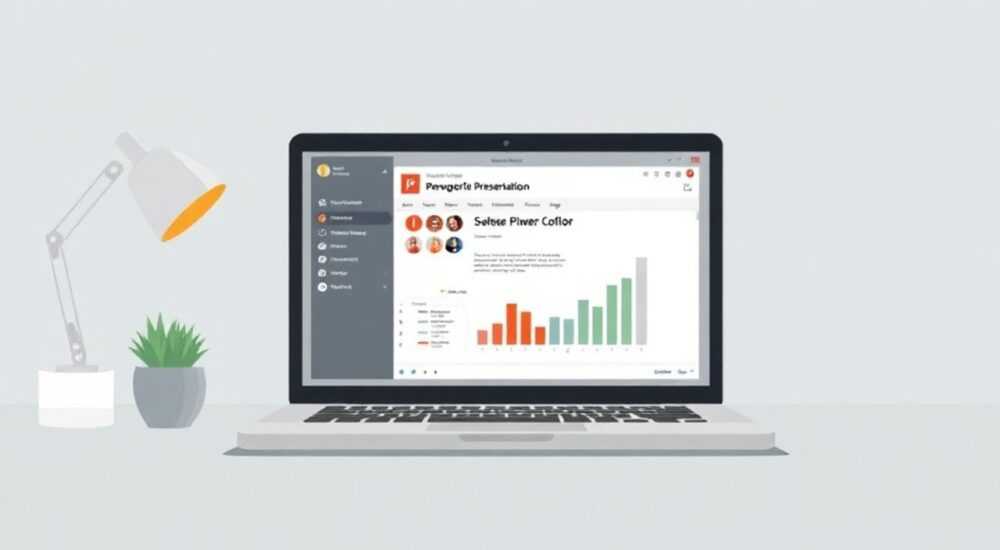
Презентацию в PowerPoint можно сохранить на ноутбуке с помощью стандартной команды «Сохранить как» или «Сохранить», выбрав нужную папку и формат файла. Главное — указать удобное расположение, например, Рабочий стол или папку «Документы», и при необходимости выбрать один из поддерживаемых форматов: .pptx, .ppt, .pdf или видео.
Чтобы сохранить презентацию в PowerPoint, используйте меню «Файл» → «Сохранить как», укажите место на диске ноутбука и выберите подходящий формат. Для постоянной работы рекомендуется использовать .pptx — это современный, надёжный и совместимый формат.
Создание презентации — лишь половина дела. Не менее важно правильно её сохранить, чтобы не потерять данные, обеспечить доступ к ней в будущем и гарантировать совместимость с другими устройствами. Многие пользователи сталкиваются с проблемой: они уверены, что файл сохранён, но потом не могут его найти или открыть. Это происходит из-за неверного выбора пути сохранения, неподходящего формата или ошибок в настройках. Особенно актуальна эта тема для владельцев ноутбуков, где дисковое пространство ограничено, а структура папок может быть запутанной.
В этой статье вы узнаете, как сохранить презентацию в PowerPoint на ноутбуке максимально эффективно: от базовых шагов до продвинутых методов резервного копирования и автоматизации. Мы разберём все возможные форматы, покажем, где лучше хранить файлы, объясним, как избежать типичных ошибок, и дадим практические советы по управлению презентациями. Информация актуальна для всех версий PowerPoint от 2010 до 2026 года, включая облачные решения Microsoft 365.
Содержание статьи:
- Как сохранить презентацию в PowerPoint
- Пошаговая инструкция
- Форматы файлов: какой выбрать
- Как изменить формат при сохранении
- Где хранить презентации на ноутбуке
- Автоматическое и ручное сохранение
- Ручное сохранение: привычка, которая экономит время
- Ошибки при сохранении и как их избежать
- Чек-лист перед сохранением
- Экспертное мнение
- Вопросы и ответы
- Заключение
Как сохранить презентацию в PowerPoint
Первое, что нужно понимать: сохранение презентации — это не просто действие, а процесс, состоящий из нескольких этапов. Он начинается с создания нового файла и заканчивается проверкой его наличия в указанной папке. Даже опытные пользователи иногда пропускают важные шаги, особенно если спешат.
Чтобы сохранить презентацию, откройте PowerPoint и начните работать с новым или уже существующим файлом. Если вы создаёте презентацию с нуля, сразу перейдите в меню «Файл». Там вы найдёте два основных пункта: «Сохранить» и «Сохранить как». Разница между ними принципиальна. «Сохранить» используется, если файл уже был ранее сохранён — тогда программа обновит существующую копию. «Сохранить как» применяется в первый раз или когда вы хотите создать копию под другим именем или в другой папке.
После выбора «Сохранить как» откроется окно проводника Windows, где нужно указать:
- расположение (папку на диске);
- имя файла;
- тип файла (формат).
Рекомендуется сразу давать файлу осмысленное имя, например, «Презентация_отчет_2026.pptx», а не оставлять «Презентация1». Это упростит поиск в будущем. Также обратите внимание на строку пути вверху окна — она показывает, куда именно будет сохранён файл.
Пошаговая инструкция
- Откройте PowerPoint и создайте или откройте нужную презентацию.
- Нажмите «Файл» → «Сохранить как».
- Выберите место: Рабочий стол, Документы, внешний диск или облачную папку OneDrive.
- Введите имя файла без специальных символов (* ? » < > |).
- В поле «Тип файла» выберите .pptx (по умолчанию).
- Нажмите «Сохранить».
Полезно знать: Если вы работаете в Microsoft 365, PowerPoint может автоматически предлагать сохранять файлы в OneDrive. Это удобно для синхронизации, но убедитесь, что у вас есть интернет-соединение для доступа к файлу позже.
После сохранения проверьте, что файл действительно появился в выбранной папке. Щёлкните по нему правой кнопкой мыши и выберите «Свойства», чтобы увидеть дату последнего изменения и размер. Это поможет убедиться, что сохранение прошло успешно.
Форматы файлов: какой выбрать
PowerPoint поддерживает множество форматов, и выбор правильного влияет на функциональность, совместимость и размер файла. Вот наиболее распространённые варианты:
Формат |
Описание |
Когда использовать |
|---|---|---|
.pptx |
Стандартный формат с 2007 года. Использует сжатие ZIP, поддерживает анимации, мультимедиа и сложные эффекты. |
Для повседневной работы, редактирования и передачи коллегам. |
.ppt |
Устаревший формат до 2007 года. Поддерживается старыми версиями PowerPoint. |
Если получатель использует PowerPoint 2003 или ниже. |
.pdf |
Фиксированный формат для печати и просмотра. Нельзя редактировать без конвертера. |
Для отправки клиентам, экзамена или публикации. |
.ppsx |
Формат слайд-шоу. Файл открывается сразу в режиме демонстрации. |
Для автономных презентаций на ноутбуке или экране. |
.mp4 |
Видеоформат. Презентация превращается в ролик с анимацией и переходами. |
Для публикации в соцсетях или на сайте. |
Основной рекомендацией является использование .pptx как основного рабочего формата. Он обеспечивает максимальную гибкость, малый размер и стабильность. Если вам нужно отправить презентацию кому-то, кто не будет её редактировать, сохраните копию в PDF — так вы зафиксируете макет и шрифты.
«Всегда сохраняйте исходник в .pptx, даже если отправляете PDF. Это ваш страховочный вариант на случай правок.» — Алексей Ковалёв, IT-тренер, 12 лет опыта
Как изменить формат при сохранении
- В меню «Файл» выберите «Сохранить как».
- В нижней части окна найдите выпадающий список «Тип файла».
- Выберите нужный формат (например, PDF).
- Нажмите «Сохранить».
Обратите внимание: при сохранении в PDF или MP4 некоторые интерактивные элементы (гиперссылки, триггеры) могут не работать. Всегда проверяйте итоговый файл перед отправкой.
Где хранить презентации на ноутбуке
Место хранения влияет на скорость доступа, безопасность и организацию. На ноутбуке лучше всего использовать следующие папки:
- Документы — стандартное, надёжное место. Автоматически включается в резервное копирование Windows.
- Рабочий стол — удобно для быстрого доступа, но не подходит для большого количества файлов.
- OneDrive — облачная папка, синхронизируется с другими устройствами.
- Внешний SSD или флешка — для архивации или презентаций в командировках.
Рекомендуется создать внутреннюю структуру папок: например, «Документы/Презентации/2026/Февраль». Это упростит поиск и предотвратит хаос.
Полезно знать: Избегайте хранения важных файлов в папках программ, системных директориях (например, Program Files) или корне диска C:. При сбоях ОС такие файлы могут быть потеряны.
Если вы часто работаете вне дома, подключите синхронизацию с OneDrive. Это позволяет открывать последние версии презентаций на любом устройстве и защищает от потери данных при поломке ноутбука.
Автоматическое и ручное сохранение
PowerPoint предлагает функцию автосохранения, которая периодически делает резервные копии вашей презентации. Она включена по умолчанию, но её настройки стоит проверить.
Чтобы настроить автосохранение:
- Перейдите в «Файл» → «Параметры» → «Сохранение».
- Установите интервал автосохранения (рекомендуется 5–10 минут).
- Убедитесь, что галочка «Сохранять автосохраняемые версии» активна.
- Проверьте путь временного хранения (можно оставить по умолчанию).
Если PowerPoint зависнет, при следующем запуске он предложит восстановить несохранённые файлы. Эта функция спасла миллионы презентаций.
Ручное сохранение: привычка, которая экономит время
Несмотря на автосохранение, всегда нажимайте Ctrl+S после каждого значительного изменения. Это занимает долю секунды, но гарантирует, что текущее состояние зафиксировано.
«Я считаю, что сочетание клавиш Ctrl+S должно стать рефлексом, как пристёгивание ремня безопасности. Один раз забудешь — и потеряешь час работы.» — Марина Петрова, бизнес-консультант по цифровой продуктивности
Ошибки при сохранении и как их избежать
Даже простая операция может пойти не так. Вот частые проблемы и способы их решения:
- Файл не сохраняется: «Недостаточно места на диске». Проверьте свободное пространство на диске C:. Удалите временные файлы через «Очистку диска» или переместите большие презентации на внешний накопитель.
- Ошибка доступа: «Отказано в доступе». Это происходит при попытке сохранить в защищённую папку. Сохраняйте в «Документы» или «Рабочий стол».
- Презентация открывается в режиме только для чтения. Возможно, файл заблокирован другим приложением или установлен атрибут «Только для чтения». Снимите его в свойствах файла.
- Потеря изменений после сбоя. Убедитесь, что включено автосохранение и вы регулярно сохраняете вручную.
Чек-лист перед сохранением
- Проверил название файла?
- Указал правильную папку?
- Выбрал нужный формат (.pptx для редактирования)?
- Сделал резервную копию, если презентация важная?
- Проверил, что PowerPoint не выдаёт ошибок?
Полезно знать: Если вы работаете с большим файлом (более 100 МБ), сохраняйте его на SSD-диск. HDD может тормозить при записи, что увеличивает риск сбоя.
Экспертное мнение
«Сегодня многие полагаются на облачные сервисы, но я всё ещё рекомендую двойную стратегию: локальное + облачное хранение. Например, сохраняйте оригинал в папке «Документы», а копию — в OneDrive. Так вы застрахованы от потери данных при любых обстоятельствах.» — Дмитрий Смирнов, системный администратор, 15 лет в IT
По его словам, около 30% обращений в техподдержку связаны с потерей презентаций из-за неправильного сохранения. Чаще всего виной — отсутствие резервных копий и игнорирование автосохранения.
Вопросы и ответы
Можно ли сохранить презентацию, если PowerPoint не реагирует?
Если программа зависла, попробуйте переключиться на другое окно (Alt+Tab) и снова вернуться. Иногда это снимает блокировку. Если не помогает — завершите процесс через Диспетчер задач. После перезапуска PowerPoint предложит восстановить несохранённые файлы.
Почему презентация открывается с ошибками после сохранения?
Возможно, вы сохранили файл в устаревшем формате (.ppt), который не поддерживает новые функции. Пересохраните в .pptx. Также проверьте, нет ли повреждённых шрифтов или медиафайлов.
Как часто нужно сохранять презентацию?
Рекомендуется нажимать Ctrl+S каждые 5–10 минут. Если добавляете сложные элементы — сразу после вставки.
Можно ли восстановить удалённую презентацию?
Да, если она находится в Корзине. Просто щёлкните правой кнопкой и выберите «Восстановить». Если корзина очищена — попробуйте воспользоваться функцией «Версии предыдущих копий» в свойствах папки (если включено резервное копирование Windows).
Что делать, если PowerPoint предлагает сохранить каждый раз, хотя файл уже сохранён?
Это нормально: программа фиксирует любые изменения. Чтобы избежать надоедливых запросов, сохраняйтесь чаще. Автосохранение также снижает количество таких окон.
Заключение
Сохранение презентации в PowerPoint — это не просто техническая операция, а важный элемент цифровой гигиены. Правильный выбор формата, места хранения и регулярное резервное копирование позволяют избежать потери ценных данных. Особенно это критично на ноутбуке, где риск повреждения диска или кражи устройства выше, чем у стационарного компьютера.
Главное — выработать устойчивую привычку: сохраняться часто, называть файлы понятно и использовать двойную защиту — локально и в облаке. Эти простые действия сэкономят вам часы работы и нервы в будущем.
- Используйте формат .pptx для редактирования и PDF для отправки.
- Храните файлы в папках «Документы» или «OneDrive».
- Включите автосохранение и нажимайте Ctrl+S каждые 10 минут.
- Проверяйте путь и имя файла перед сохранением.
- Делайте резервные копии важных презентаций.
⚠️ Дисклеймер — нажмите, чтобы развернуть
Материалы, опубликованные в разделе «Блог» на сайте RU DESIGN SHOP (rudesignshop.ru), носят исключительно информационный и ознакомительный характер и не являются руководством к действию, финансовой рекомендацией, медицинской услугой, ветеринарным назначением либо рекламой товаров и услуг, включая азартные игры. Публикации не содержат призывов к участию в азартных играх и не направлены на продвижение соответствующих операторов.
Безопасность применения товаров и веществ: при использовании строительных материалов, бытовой химии, пестицидов и агрохимикатов необходимо строго следовать инструкциям производителя и действующему законодательству Российской Федерации, включая Федеральный закон РФ от 19.07.1997 № 109-ФЗ «О безопасном обращении с пестицидами и агрохимикатами».
Упоминание товарных знаков, брендов и организаций носит исключительно информационный характер и не означает наличие партнёрских отношений или одобрения со стороны правообладателей.
Материалы, содержащие сведения о медицинских, ветеринарных или косметических средствах, представлены в справочных целях и не являются медицинской консультацией или назначением. Перед применением рекомендуется обратиться к врачу, ветеринарному специалисту или иному сертифицированному профессионалу.
Возрастные ограничения: материалы, содержащие сведения о продукции категории 18+, включая алкоголь или азартные игры, предназначены исключительно для совершеннолетней аудитории и публикуются в информационных целях.
Правовая ответственность: решения, принятые на основе опубликованной информации, пользователь принимает самостоятельно и на свой риск; редакция и авторы несут ответственность в пределах, установленных законодательством Российской Федерации.
Редакция не допускает публикаций, содержащих пропаганду экстремизма, терроризма, наркотических средств или суицида; подобные материалы подлежат немедленному удалению.
Упоминание организаций с ограниченным статусом: компания Meta Platforms Inc. (социальные сети Facebook и Instagram) признана экстремистской организацией решением суда РФ, её деятельность запрещена на территории Российской Федерации; любые упоминания приводятся исключительно в информационных целях.
Авторские права и источники: информация собирается из открытых источников; её актуальность указывается на дату публикации и может изменяться.
Изображения и иллюстрации используются на условиях, разрешённых правообладателями. При возникновении претензий редакция готова оперативно рассмотреть обращение и внести необходимые изменения.
Персональные данные и cookies: сайт использует cookies и обрабатывает персональные данные пользователей в соответствии с Федеральным законом № 152-ФЗ «О персональных данных» и Политикой конфиденциальности RU DESIGN SHOP.
Мнения авторов могут не совпадать с позицией государственных органов или коммерческих организаций, упомянутых в материалах.
РЕКОМЕНДУЕМ
Товары от российских производителей

Гипсовый светильник SGS36
2364 руб.
Светильник MANHATTAN SQUARE Forstlight
Диапазон цен: 88540 руб. – 111540 руб.

