Скидка 5% на первый заказ — RDS5




Как сохранить презентацию повер поинт в картинках
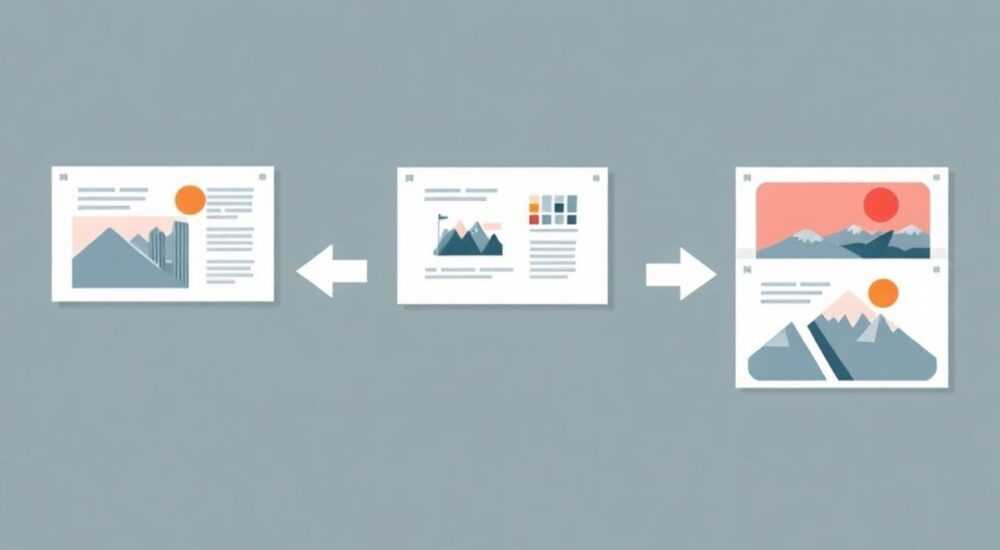
Сохранить презентацию PowerPoint в виде изображений — стандартная задача для преподавателей, маркетологов и бизнес-аналитиков. Это позволяет использовать слайды как графические материалы в отчётах, на сайтах или в социальных сетях. Основной способ — экспорт через функцию «Сохранить как» с выбором формата изображения.
Чтобы сохранить презентацию PowerPoint в картинках, используйте встроенную функцию «Сохранить как» и выберите один из графических форматов: PNG, JPEG или GIF. Этот метод поддерживается во всех современных версиях PowerPoint и гарантирует высокое качество изображений.
Содержание статьи:
- Зачем сохранять презентацию в виде изображений?
- Пошаговое руководство: как экспортировать слайды в картинки
- Настройка качества изображений
- Где найти сохранённые изображения?
- Какой формат изображения выбрать: PNG, JPEG или другой?
- Распространённые ошибки и как их избежать
- Проверка результатов
- Продвинутые методы: скрипты, онлайн-сервисы и автоматизация
- Использование VBA-скриптов
- Онлайн-конвертеры
- Интеграция с облачными сервисами
- Экспертное мнение
- Вопросы и ответы
- Заключение
Зачем сохранять презентацию в виде изображений?
Презентации PowerPoint часто содержат визуально насыщенные слайды: диаграммы, инфографику, схемы и иллюстрации. Иногда необходимо использовать эти элементы отдельно — вне контекста программы PowerPoint. Например, маркетолог может захотеть разместить ключевой слайд в посте Instagram, а преподаватель — вставить иллюстрацию в учебное пособие. В таких случаях конвертация слайдов в изображения становится необходимым шагом.
Изображения проще интегрировать в другие документы, публиковать на сайтах или отправлять коллегам, которые не имеют доступа к Microsoft Office. Кроме того, картинки занимают меньше места, чем исходная презентация, особенно если убрать анимации и мультимедиа. Это удобно при работе с почтовыми ограничениями на размер вложений.
Ещё одно преимущество — фиксация вёрстки. Когда вы сохраняете слайд как изображение, он остаётся неизменным вне зависимости от устройства или программы, в которой его открывают. Это важно для брендированных материалов, где цвета, шрифты и расположение элементов должны соответствовать корпоративным стандартам.
Полезно знать: При экспорте в изображения теряются интерактивные элементы: кликабельные ссылки, анимации и переходы между слайдами. Если они важны — оставьте также оригинальный файл .pptx.
Пошаговое руководство: как экспортировать слайды в картинки
Процесс сохранения слайдов PowerPoint в виде изображений прост и универсален для большинства версий программы: от 2010 до Microsoft 365. Ниже приведена пошаговая инструкция, подходящая как новичкам, так и опытным пользователям.
- Откройте вашу презентацию в Microsoft PowerPoint.
- Перейдите на вкладку «Файл» в верхнем левом углу окна.
- Выберите пункт «Сохранить как».
- Укажите папку, куда нужно сохранить изображения.
- В поле «Тип файла» выберите нужный графический формат (например, «Изображение JPEG» или «PNG»).
- Нажмите «Сохранить».
После этого PowerPoint предложит выбрать, нужно ли экспортировать только текущий слайд или все слайды сразу. Рекомендуется выбирать «Все слайды», чтобы получить набор изображений с нумерацией.
Настройка качества изображений
PowerPoint позволяет регулировать качество экспортируемых изображений. По умолчанию используется среднее качество, но его можно изменить через параметры приложения.
«Чтобы увеличить разрешение экспортируемых изображений, перейдите в «Файл» → «Параметры» → «Дополнительно». Найдите раздел «Параметры изображений» и установите максимальное значение DPI (до 400). Это особенно важно для печати и профессиональных публикаций.» — Анна Петрова, ведущий дизайнер презентаций, 8 лет опыта
Где найти сохранённые изображения?
После экспорта PowerPoint создаст отдельный файл для каждого слайда. Файлы будут названы по шаблону: имя_презентации_01.jpg, имя_презентации_02.jpg и т.д. Все они сохраняются в выбранной вами папке. Убедитесь, что вы помните путь к этой директории — особенно если работаете с большим количеством слайдов.
Полезно знать: Если вы экспортируете более 100 слайдов, система может замедляться. В этом случае лучше разбить презентацию на части перед экспортом.
Какой формат изображения выбрать: PNG, JPEG или другой?
Выбор формата напрямую влияет на качество, размер файла и совместимость. У каждого формата есть свои сильные и слабые стороны. Ниже — подробное сравнение наиболее популярных вариантов.
Формат |
Качество |
Размер файла |
Прозрачность |
Рекомендации по использованию |
|---|---|---|---|---|
JPEG |
Высокое (сжатие с потерями) |
Малый |
Нет |
Для публикаций в интернете, email-рассылках, презентаций на экране |
PNG |
Очень высокое (без потерь) |
Средний – большой |
Да |
Для логотипов, иконок, графики с прозрачными фонами, печати |
GIF |
Низкое (ограничено 256 цветами) |
Очень малый |
Да |
Для простых иллюстраций, анимированных слайдов (не поддерживается в PowerPoint) |
TIFF |
Максимальное (без потерь) |
Очень большой |
Да |
Для профессиональной печати, архивирования |
JPG — самый распространённый формат. Он обеспечивает хорошее качество при минимальном размере, что делает его идеальным для веба. Однако JPEG не поддерживает прозрачность, поэтому если на слайде есть элементы с прозрачным фоном, они получат белый фон.
PNG — лучший выбор, если важна точность цвета и детализация. Особенно актуально для технических схем, диаграмм и логотипов. Минус — большие объёмы файлов. Не рекомендуется для отправки по почте без сжатия.
GIF — редко используется для статичных слайдов, но полезен, если нужно создать анимированную версию презентации. Сам PowerPoint не экспортирует слайды в анимированный GIF, но это можно сделать через сторонние инструменты.
TIFF — формат для полиграфии. Сохраняет максимум данных, но файлы весят десятки мегабайт. Используется редко, в основном в издательской сфере.
«Для внутренних отчётов и веб-публикаций хватит JPEG. Для брендированных материалов и печати — всегда выбирайте PNG или TIFF.» — Дмитрий Ковалёв, графический дизайнер, 12 лет в digital
Распространённые ошибки и как их избежать
Даже при простом процессе экспорта пользователи часто сталкиваются с проблемами: размытые изображения, обрезанные края, потеря шрифтов. Эти ошибки легко исправить, если знать причины.
- Изображения получаются слишком мелкими или размытыми. Причина — низкое разрешение по умолчанию. Решение: измените DPI в настройках PowerPoint (до 300–400).
- Фон стал белым, хотя был прозрачным. Вы сохранили в JPEG. Решение: используйте PNG для сохранения прозрачности.
- Не все слайды были экспортированы. Возможно, вы выбрали «Только текущий слайд». Решение: всегда проверяйте диалоговое окно после сохранения.
- Шрифты выглядят иначе, чем в PowerPoint. На другом устройстве нет нужного шрифта. Решение: векторизуйте текст или сохраните слайд как PDF + изображение.
Проверка результатов
После экспорта обязательно откройте несколько изображений, чтобы убедиться в качестве. Проверьте:
- Цветопередачу (особенно красный и синий — они часто искажаются);
- Чёткость текста;
- Наличие всех элементов (не обрезаны ли края);
- Формат и размер файлов.
Полезно знать: Если вы планируете использовать изображения в печати, проверьте их в масштабе 100%. На экране всё может выглядеть чётко, но при увеличении могут появиться артефакты.
Продвинутые методы: скрипты, онлайн-сервисы и автоматизация
Для тех, кто работает с большим количеством презентаций, ручной экспорт занимает много времени. Существуют способы автоматизации, которые экономят часы работы.
Использование VBA-скриптов
PowerPoint поддерживает Visual Basic for Applications (VBA), что позволяет писать макросы для массового экспорта. Пример простого скрипта:
Sub ExportSlidesAsImages()
Dim slide As slide
Dim savePath As String
savePath = "C:ExportedSlides"
For Each slide In ActivePresentation.Slides
    slide.Export savePath & "Slide_" & slide.SlideIndex & ".png", "PNG"
Next slide
End Sub
Этот макрос сохранит каждый слайд в указанную папку в формате PNG. Чтобы использовать его, нажмите Alt+F11, вставьте код в модуль и запустите.
Онлайн-конвертеры
Если у вас нет доступа к PowerPoint, воспользуйтесь онлайн-сервисами. Популярные платформы: Zamzar, CloudConvert, ILovePDF. Они поддерживают преобразование PPTX в JPG, PNG, GIF и другие форматы.
Полезно знать: При использовании онлайн-сервисов загружайте только презентации без конфиденциальной информации. Данные могут храниться на серверах третьих лиц.
Интеграция с облачными сервисами
Microsoft OneDrive и SharePoint позволяют просматривать слайды как изображения без скачивания. Google Slides автоматически конвертирует импортированные PPTX-файлы и даёт возможность экспорта в PNG/JPG. Это удобно для командной работы.
Экспертное мнение
«Я обрабатываю более 200 презентаций в месяц для клиентов из сферы финансов и образования. Мой главный совет: всегда экспортируйте два набора — один в JPEG для быстрого использования, второй в PNG для архива. Так вы сэкономите время и сохраните качество. Также используйте скрипты: даже базовый макрос экономит до 70% времени.» — Елена Миронова, специалист по цифровизации документов, 15 лет опыта
По её словам, ключевая ошибка — игнорировать настройки разрешения. «PowerPoint по умолчанию экспортирует с 96 DPI, что недостаточно для печати. Поднимайте до 300 — и качество будет профессиональным».
Вопросы и ответы
Можно ли сохранить всю презентацию как одну картинку?
Нет, стандартные функции PowerPoint экспортируют каждый слайд отдельно. Чтобы объединить слайды в одно изображение, используйте графические редакторы: Photoshop, Canva или бесплатные аналоги вроде GIMP.
Почему после экспорта текст стал пиксельным?
PowerPoint растеризует всё содержимое слайда. Если разрешение низкое, текст теряет чёткость. Решение — увеличить DPI в настройках или экспортировать в PDF, где текст остаётся векторным.
Поддерживаются ли анимации при экспорте в GIF?
PowerPoint не умеет экспортировать анимации слайдов в GIF. Но вы можете записать презентацию как видео, а затем конвертировать видео в анимированный GIF через FFmpeg или онлайн-сервисы.
Как сохранить слайд с заметками докладчика?
При экспорте в изображение заметки не включаются. Чтобы их сохранить, используйте режим «Раздаточный материал» при печати в PDF. Там можно разместить слайд и заметки под ним.
Будут ли работать гиперссылки в изображениях?
Нет. Изображения — статичны. Гиперссылки, кнопки и кликабельные области теряются. Если нужны интерактивные элементы, публикуйте презентацию через PowerPoint Online или экспортируйте в HTML.
Заключение
Превращение слайдов PowerPoint в изображения — простая, но важная операция, которая расширяет возможности использования презентаций. Благодаря встроенным инструвкам Microsoft PowerPoint, этот процесс доступен каждому пользователю без необходимости установки дополнительного ПО.
Главное — правильно выбрать формат, настроить качество и понимать ограничения: изображения не сохраняют анимации и интерактивность. Для веба подойдёт JPEG, для печати и брендинга — PNG или TIFF. При массовой обработке стоит освоить макросы или облачные решения.
Освоив экспорт слайдов в картинки, вы получаете гибкость в работе с контентом: от соцсетей до печатных материалов. Главное — действовать системно: проверяйте качество, используйте правильные форматы и автоматизируйте рутину.
- Используйте «Сохранить как» → «Изображение» для быстрого экспорта.
- Выбирайте PNG для прозрачности и высокого качества, JPEG — для веба.
- Повышайте DPI в настройках PowerPoint для лучшего разрешения.
- Автоматизируйте процесс через VBA-макросы при работе с большим объёмом.
- Помните: изображения не сохраняют анимации и гиперссылки.
⚠️ Дисклеймер — нажмите, чтобы развернуть
Материалы, опубликованные в разделе «Блог» на сайте RU DESIGN SHOP (rudesignshop.ru), носят исключительно информационный и ознакомительный характер и не являются руководством к действию, финансовой рекомендацией, медицинской услугой, ветеринарным назначением либо рекламой товаров и услуг, включая азартные игры. Публикации не содержат призывов к участию в азартных играх и не направлены на продвижение соответствующих операторов.
Безопасность применения товаров и веществ: при использовании строительных материалов, бытовой химии, пестицидов и агрохимикатов необходимо строго следовать инструкциям производителя и действующему законодательству Российской Федерации, включая Федеральный закон РФ от 19.07.1997 № 109-ФЗ «О безопасном обращении с пестицидами и агрохимикатами».
Упоминание товарных знаков, брендов и организаций носит исключительно информационный характер и не означает наличие партнёрских отношений или одобрения со стороны правообладателей.
Материалы, содержащие сведения о медицинских, ветеринарных или косметических средствах, представлены в справочных целях и не являются медицинской консультацией или назначением. Перед применением рекомендуется обратиться к врачу, ветеринарному специалисту или иному сертифицированному профессионалу.
Возрастные ограничения: материалы, содержащие сведения о продукции категории 18+, включая алкоголь или азартные игры, предназначены исключительно для совершеннолетней аудитории и публикуются в информационных целях.
Правовая ответственность: решения, принятые на основе опубликованной информации, пользователь принимает самостоятельно и на свой риск; редакция и авторы несут ответственность в пределах, установленных законодательством Российской Федерации.
Редакция не допускает публикаций, содержащих пропаганду экстремизма, терроризма, наркотических средств или суицида; подобные материалы подлежат немедленному удалению.
Упоминание организаций с ограниченным статусом: компания Meta Platforms Inc. (социальные сети Facebook и Instagram) признана экстремистской организацией решением суда РФ, её деятельность запрещена на территории Российской Федерации; любые упоминания приводятся исключительно в информационных целях.
Авторские права и источники: информация собирается из открытых источников; её актуальность указывается на дату публикации и может изменяться.
Изображения и иллюстрации используются на условиях, разрешённых правообладателями. При возникновении претензий редакция готова оперативно рассмотреть обращение и внести необходимые изменения.
Персональные данные и cookies: сайт использует cookies и обрабатывает персональные данные пользователей в соответствии с Федеральным законом № 152-ФЗ «О персональных данных» и Политикой конфиденциальности RU DESIGN SHOP.
Мнения авторов могут не совпадать с позицией государственных органов или коммерческих организаций, упомянутых в материалах.
РЕКОМЕНДУЕМ
Товары от российских производителей




