Скидка 5% на первый заказ — RDS5




Как сохранить презентацию в powerpoint пдф формате
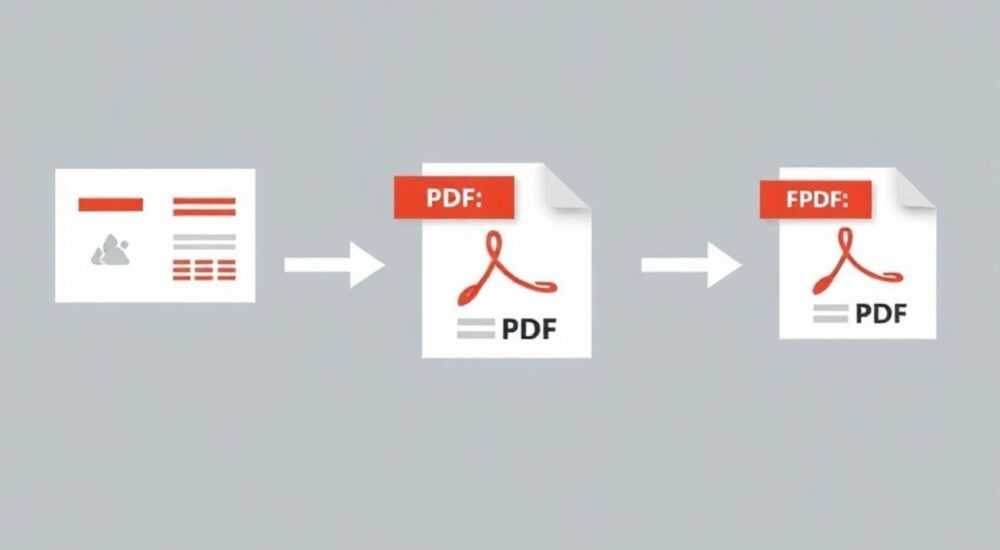
Преобразование презентации из формата PowerPoint в PDF — это простая, но критически важная операция для профессионалов, преподавателей, студентов и всех, кто регулярно работает с визуальным контентом. Формат PDF обеспечивает универсальность: он сохраняет точное расположение текста, графики, шрифтов и макета на любом устройстве, независимо от установленного программного обеспечения. Это особенно важно при отправке работ заказчикам, публикации материалов или подготовке раздаточных листов.
Чтобы сохранить презентацию PowerPoint в формате PDF, откройте файл, выберите «Файл» → «Сохранить как» и укажите тип файла «PDF». Рекомендуется использовать параметр «Оптимизировать для: стандарт», чтобы сохранить качество и интерактивность элементов.
Содержание статьи:
- Почему стоит экспортировать PowerPoint в PDF
- Пошаговая инструкция: как сохранить презентацию в PDF
- Альтернативный способ: экспорт через «Печать»
- Расширенные настройки экспорта в PDF
- Оптимизация: веб или стандарт
- Диапазон слайдов
- Что включать в PDF
- Распространённые ошибки и как их избежать
- Шрифты заменяются или отображаются некорректно
- Изображения теряют качество
- Гиперссылки и анимации не работают
- Слайды съезжают или обрезаются
- Экспертное мнение
- Вопросы и ответы
- Заключение
Почему стоит экспортировать PowerPoint в PDF
Формат PDF (Portable Document Format) был разработан компанией Adobe ещё в 1993 году и с тех пор стал де-факто стандартом для обмена документами. В отличие от редактируемых форматов, таких как .pptx, PDF гарантирует, что получатель увидит документ именно так, как его задумал автор. Это особенно важно для презентаций, где каждый элемент — от анимации до положения текстового блока — влияет на восприятие.
Когда вы отправляете презентацию в формате PPTX, существует риск, что шрифты не загрузятся, макет сломается или анимации будут отображаться некорректно на другом компьютере. PDF устраняет эти проблемы. Он фиксирует всё: цвета, изображения, графики, таблицы и даже гиперссылки. Более того, большинство современных PDF-ридеров поддерживают переход по слайдам, что позволяет просматривать презентацию как полноценный документ.
Полезно знать: PDF-файлы можно открывать на любом устройстве — ПК, Mac, смартфоне, планшете — без установки Microsoft Office. Достаточно бесплатного приложения, например, Adobe Acrobat Reader, Foxit или встроенного просмотрщика в браузере.
Если вы готовите презентацию для печати — будь то раздаточные материалы, буклеты или тезисы конференции — PDF становится обязательным форматом. Он поддерживает настройки полей, ориентации страниц и разрешения, что критично для качественной печати. Кроме того, PDF позволяет защитить документ паролем, ограничить редактирование и копирование текста, что важно при работе с конфиденциальной информацией.
Пошаговая инструкция: как сохранить презентацию в PDF
Процесс экспорта PowerPoint в PDF одинаково прост в разных версиях программы — от 2010 до последних выпусков Microsoft 365. Ниже приведена универсальная пошаговая инструкция, подходящая для Windows и macOS.
- Откройте презентацию в Microsoft PowerPoint. Убедитесь, что все изменения внесены и слайды находятся в нужном порядке.
- Перейдите в меню «Файл». В левом боковом меню выберите пункт «Сохранить как».
- Укажите место сохранения. Выберите папку на компьютере, облачном диске (OneDrive, Google Drive) или внешнем носителе.
- Измените тип файла. В нижней части окна найдите поле «Тип файла» и выберите «PDF (*.pdf)».
- Нажмите «Сохранить». Программа начнёт преобразование и сохранит файл.
Альтернативный способ: экспорт через «Печать»
Если в вашей версии PowerPoint нет прямого пункта «Сохранить как PDF», используйте функцию печати:
- Нажмите «Файл» → «Печать».
- В качестве принтера выберите «Сохранить как PDF» или «Microsoft Print to PDF» (в Windows).
- Нажмите «Печать» и укажите имя и путь для сохранения.
Этот метод также создаёт корректный PDF, но может не передавать гиперссылки и закладки. Поэтому предпочтительнее использовать первый способ.
«Всегда проверяйте итоговый PDF после экспорта. Откройте его отдельно от PowerPoint, чтобы убедиться, что ничего не съехало, особенно на слайдах со сложной графикой или таблицами.» — Анна Ковалёва, ведущий дизайнер презентаций, 8 лет опыта
Расширенные настройки экспорта в PDF
PowerPoint предлагает дополнительные параметры при сохранении в PDF, которые позволяют настроить качество, содержание и поведение документа. Чтобы получить доступ к ним, в окне «Сохранить как» нажмите кнопку «Средства» рядом с полем «Тип файла» и выберите «Параметры».
Оптимизация: веб или стандарт
- Оптимизировать для: стандарт — рекомендуется для печати и общего использования. Сохраняет высокое качество изображений (до 300 dpi), подходит для профессиональных документов.
- Оптимизировать для: веб — снижает размер файла за счёт уменьшения разрешения изображений (до 96 dpi). Подходит для онлайн-обмена, но не для печати.
Диапазон слайдов
Вы можете выбрать, какие слайды экспортировать:
- «Все» — весь документ;
- «Текущий слайд» — только активный;
- «Выбранные слайды» — если вы заранее выделили нужные;
- «Задать диапазон» — например, 1-3,5,7-9.
Что включать в PDF
Параметр |
Описание |
Рекомендация |
|---|---|---|
Слайды |
Основное содержание презентации |
Всегда включать |
Страницы заметок |
Добавляет заметки докладчика под каждым слайдом |
Для внутреннего использования, обучения |
Раздаточный материал (3 слайда на странице) |
Формат для печати раздаток |
Да, если нужно распечатать |
Создавать закладки с использованием заголовков слайдов |
Добавляет структуру навигации в PDF |
Обязательно включать для удобства чтения |
Включить ссылки на слайды |
Гиперссылки и переходы между слайдами остаются активными |
Рекомендуется для интерактивных презентаций |
Полезно знать: Если вы используете PowerPoint в рамках Microsoft 365, обновления добавляют новые функции экспорта, включая поддержку темной темы в PDF и улучшенную совместимость со шрифтами OpenType.
Распространённые ошибки и как их избежать
Несмотря на простоту процесса, пользователи часто сталкиваются с проблемами при экспорте в PDF. Вот самые частые ошибки и способы их решения.
Шрифты заменяются или отображаются некорректно
Если в презентации используются нестандартные шрифты, они могут не встраиваться в PDF автоматически. Чтобы этого избежать:
- Перед экспортом перейдите в «Параметры» → «Безопасность» → «Встраивание шрифтов».
- Убедитесь, что стоит галочка «Встраивать шрифты в файл».
- Выберите «Включить только используемые символы» для экономии места.
Изображения теряют качество
Это происходит при выборе режима «Оптимизировать для: веб» или слишком низкого DPI. Решение:
- Выбирайте «Оптимизировать для: стандарт».
- Убедитесь, что исходные изображения имеют высокое разрешение (минимум 150 dpi).
- Не растягивайте маленькие картинки — это вызывает пикселизацию.
Гиперссылки и анимации не работают
Анимации слайдов не передаются в PDF — это ограничение формата. Однако гиперссылки и переходы между слайдами можно сохранить:
- В окне «Параметры» при экспорте включите «Включить ссылки на слайды».
- Используйте гиперссылки вместо триггеров анимации для навигации.
- Проверьте результат в Adobe Acrobat или аналогичном ридере.
Слайды съезжают или обрезаются
Это может быть связано с несоответствием формата страницы. Например, слайд 16:9 может обрезаться при экспорте в A4. Решение:
- Перед экспортом измените ориентацию: «Дизайн» → «Ориентация» → «Книжная» (для A4) или «Альбомная» (для 16:9).
- Используйте режим «Раздаточный материал» для печати нескольких слайдов на одной странице.
«Если вы готовите презентацию для клиента, всегда отправляйте два файла: исходный PPTX (для правок) и PDF (для финального просмотра). Так вы покрываете все сценарии использования.» — Дмитрий Петров, бизнес-консультант, создатель 200+ корпоративных презентаций
Экспертное мнение
Мы поговорили с Мариной Соколовой, руководителем отдела цифровых коммуникаций в международной компании, которая ежегодно готовит более 50 презентаций для инвесторов, партнёров и сотрудников.
«Для нас PDF — это стандарт доставки. Мы никогда не отправляем PPTX напрямую клиентам. Почему? Во-первых, мы контролируем визуальное восприятие. Во-вторых, исключаем случайные правки. В-третьих, можем добавить водяные знаки или ограничить копирование. Мы автоматизировали процесс: после финального согласования презентации система сама экспортирует её в PDF с нужными настройками и отправляет по email.» — Марина Соколова, руководитель отдела цифровых коммуникаций, 12 лет опыта
Марина также отметила, что команда использует дополнительные инструменты: Adobe Acrobat Pro для добавления аннотаций, электронных подписей и проверки доступности (например, для людей с нарушениями зрения). «PDF — это не просто картинка. Это полноценный документ с метаданными, структурой и интерактивностью», — добавила она.
Вопросы и ответы
Можно ли сохранить анимации PowerPoint в PDF?
Нет, формат PDF не поддерживает анимации слайдов. Однако можно сохранить гиперссылки, щелчки для перехода и встроенные видео (в виде ссылок). Для демонстрации анимаций лучше использовать формат видео (MP4) или оставить оригинальный PPTX.
Как уменьшить размер PDF-файла из PowerPoint?
Используйте режим «Оптимизировать для: веб» при экспорте. Также сожмите изображения в самой презентации: выделите картинку → вкладка «Формат» → «Сжать изображения» → выберите «Экран (150 ppi)» или «Электронная почта (96 ppi)».
Почему в PDF пропали прозрачные эффекты?
PowerPoint корректно передаёт прозрачность в PDF, если используется современная версия программы. Убедитесь, что вы не используете устаревшие режимы совместимости. Проверьте настройки экспорта и откройте файл в Adobe Acrobat, а не в браузере.
Можно ли сделать редактируемый PDF из PowerPoint?
Сам по себе PDF не предназначен для редактирования, но его можно конвертировать обратно в PPTX с помощью инструментов вроде Adobe Acrobat Pro или онлайн-сервисов. Однако макет может измениться. Лучше сохранять оригинал.
Поддерживается ли русский язык и кириллица в PDF из PowerPoint?
Да, полностью. При условии, что шрифты встроены. Используйте стандартные шрифты (Calibri, Arial, Times New Roman) или встраивайте нестандартные. Кириллица отображается корректно во всех современных PDF-ридерах.
Заключение
Экспорт презентации из PowerPoint в PDF — это не просто техническая операция, а важный этап подготовки контента к публикации, печати или передаче третьим лицам. Этот процесс обеспечивает целостность дизайна, защищает от несанкционированных изменений и гарантирует универсальность просмотра. Знание ключевых настроек — от оптимизации до встраивания шрифтов — позволяет избежать типичных ошибок и сэкономить время.
Правильный экспорт в PDF превращает вашу презентацию из рабочего черновика в профессиональный документ. Учитывайте цель использования: печать, онлайн-обмен или внутренние заметки — и выбирайте соответствующие параметры. Помните: один клик может решить, будет ли ваша идея воспринята правильно.
- Всегда используйте «Сохранить как» → «PDF» с включёнными закладками и гиперссылками.
- Выбирайте «Оптимизировать для: стандарт» при необходимости высокого качества.
- Встраивайте шрифты, особенно при использовании кириллицы или нестандартных гарнитур.
- Проверяйте итоговый файл в отдельном просмотрщике, а не внутри PowerPoint.
- Для печати раздаточных материалов используйте режим «3 слайда на странице».
⚠️ Дисклеймер — нажмите, чтобы развернуть
Материалы, опубликованные в разделе «Блог» на сайте RU DESIGN SHOP (rudesignshop.ru), носят исключительно информационный и ознакомительный характер и не являются руководством к действию, финансовой рекомендацией, медицинской услугой, ветеринарным назначением либо рекламой товаров и услуг, включая азартные игры. Публикации не содержат призывов к участию в азартных играх и не направлены на продвижение соответствующих операторов.
Безопасность применения товаров и веществ: при использовании строительных материалов, бытовой химии, пестицидов и агрохимикатов необходимо строго следовать инструкциям производителя и действующему законодательству Российской Федерации, включая Федеральный закон РФ от 19.07.1997 № 109-ФЗ «О безопасном обращении с пестицидами и агрохимикатами».
Упоминание товарных знаков, брендов и организаций носит исключительно информационный характер и не означает наличие партнёрских отношений или одобрения со стороны правообладателей.
Материалы, содержащие сведения о медицинских, ветеринарных или косметических средствах, представлены в справочных целях и не являются медицинской консультацией или назначением. Перед применением рекомендуется обратиться к врачу, ветеринарному специалисту или иному сертифицированному профессионалу.
Возрастные ограничения: материалы, содержащие сведения о продукции категории 18+, включая алкоголь или азартные игры, предназначены исключительно для совершеннолетней аудитории и публикуются в информационных целях.
Правовая ответственность: решения, принятые на основе опубликованной информации, пользователь принимает самостоятельно и на свой риск; редакция и авторы несут ответственность в пределах, установленных законодательством Российской Федерации.
Редакция не допускает публикаций, содержащих пропаганду экстремизма, терроризма, наркотических средств или суицида; подобные материалы подлежат немедленному удалению.
Упоминание организаций с ограниченным статусом: компания Meta Platforms Inc. (социальные сети Facebook и Instagram) признана экстремистской организацией решением суда РФ, её деятельность запрещена на территории Российской Федерации; любые упоминания приводятся исключительно в информационных целях.
Авторские права и источники: информация собирается из открытых источников; её актуальность указывается на дату публикации и может изменяться.
Изображения и иллюстрации используются на условиях, разрешённых правообладателями. При возникновении претензий редакция готова оперативно рассмотреть обращение и внести необходимые изменения.
Персональные данные и cookies: сайт использует cookies и обрабатывает персональные данные пользователей в соответствии с Федеральным законом № 152-ФЗ «О персональных данных» и Политикой конфиденциальности RU DESIGN SHOP.
Мнения авторов могут не совпадать с позицией государственных органов или коммерческих организаций, упомянутых в материалах.
РЕКОМЕНДУЕМ
Товары от российских производителей




