Скидка 5% на первый заказ — RDS5




Как сохранить презентацию в powerpoint в формате pdf
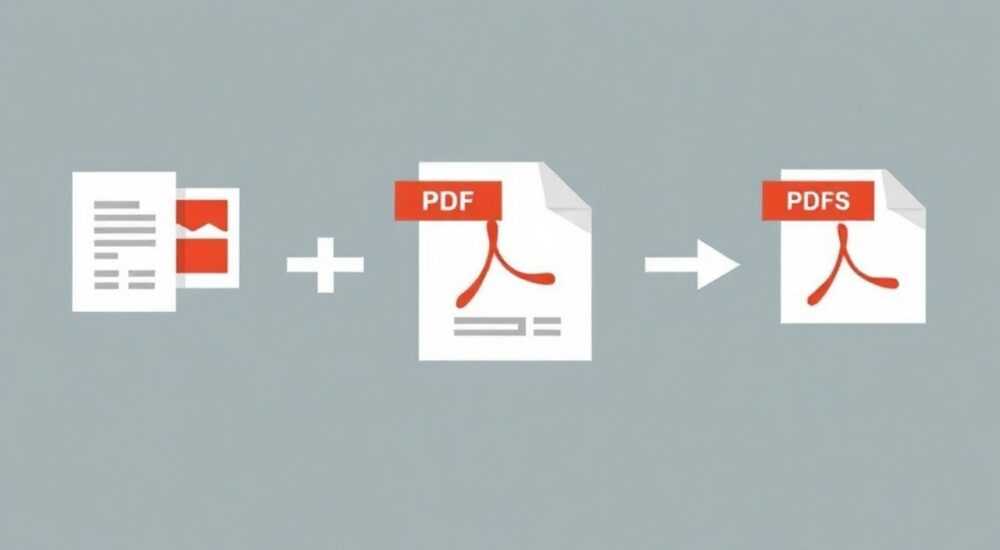
Сохранение презентации PowerPoint в формат PDF – это важный навык для современного делового общения. Часто возникают ситуации, когда нужно поделиться презентацией с коллегами или клиентами, но нет уверенности, что у них установлен PowerPoint или что презентация отобразится корректно. Особенно актуально это становится при отправке материалов на печать или публикацию. Представьте: вы тщательно подготовили презентацию, вложили душу в каждый слайд, а при демонстрации на другом устройстве всё пошло наперекосяк – шрифты исказились, картинки сместились, анимации исчезли. Чтобы избежать таких неприятных сюрпризов, важно знать надёжный способ конвертации файлов.
Пошаговое руководство по сохранению презентации в PDF
Для тех, кто ищет простой способ преобразовать презентацию PowerPoint в универсальный PDF-формат, Microsoft предлагает встроенную функцию экспорта. Процесс достаточно интуитивен и состоит из нескольких последовательных шагов. Начнем с базового алгоритма, который работает во всех современных версиях программы.
Откройте нужную презентацию в PowerPoint. В верхней части экрана найдите вкладку «Файл». Нажмите на неё, чтобы открыть меню доступных опций. В появившемся списке выберите пункт «Сохранить как» – именно здесь начинается процесс конвертации. Система предложит выбрать место сохранения файла – это может быть как локальный диск компьютера, так и облачное хранилище OneDrive.
На следующем этапе обратите внимание на выпадающее меню «Тип файла». Здесь необходимо выбрать вариант «PDF (*.pdf)». Особое внимание стоит уделить дополнительным настройкам – нажмите на кнопку «Параметры», чтобы задать конкретные параметры экспорта. Например, можно выбрать диапазон страниц (слайдов) для конвертации, включить или исключить заметки докладчика, настроить качество растровых изображений.
- Шаг 1: Откройте презентацию через PowerPoint
- Шаг 2: Перейдите во вкладку «Файл»
- Шаг 3: Выберите «Сохранить как»
- Шаг 4: Укажите место сохранения
- Шаг 5: В типе файла выберите PDF
- Шаг 6: Настройте параметры экспорта
- Шаг 7: Нажмите «Сохранить»
Важно отметить, что при сохранении в PDF все интерактивные элементы, такие как гиперссылки и кнопки навигации, сохраняют свою функциональность. Однако анимационные эффекты и переходы между слайдами будут преобразованы в статические изображения. Поэтому рекомендуется проверить финальный PDF-файл на наличие всех необходимых элементов.
Сравнительный анализ методов конвертации
Рассмотрим различные способы преобразования презентаций PowerPoint в PDF-формат. Каждый метод имеет свои преимущества и ограничения, которые важно учитывать при выборе подходящего варианта. Создадим сравнительную таблицу основных характеристик различных способов конвертации:
Метод |
Скорость |
Качество |
Удобство |
Особенности |
|---|---|---|---|---|
Встроенный экспорт PowerPoint |
Высокая |
Отличное |
Простой |
Сохраняет все элементы макета |
Онлайн-конвертеры |
Средняя |
Хорошее |
Умеренное |
Ограничения по размеру файла |
PDF-принтер |
Низкая |
Хорошее |
Сложный |
Требует установки дополнительного ПО |
Профессиональные программы |
Высокая |
Отличное |
Сложный |
Платный вариант |
Использование встроенного экспорта PowerPoint считается наиболее надёжным способом, так как обеспечивает максимальную совместимость всех элементов презентации. Онлайн-конвертеры могут показаться привлекательной альтернативой, особенно для пользователей без установленного PowerPoint, но они имеют ограничения по размеру файла и могут представлять риски безопасности при работе с конфиденциальной информацией.
PDF-принтер – это специальная программа, эмулирующая принтер и позволяющая «распечатывать» любой документ в формат PDF. Метод требует начальной настройки и установки дополнительного программного обеспечения. Профессиональные программы для работы с PDF, такие как Adobe Acrobat, предлагают расширенные возможности конвертации и редактирования, но их использование оправдано только при регулярной необходимости работы с PDF-документами.
Частые ошибки и рекомендации по их предотвращению
При конвертации презентаций PowerPoint в PDF пользователи часто сталкиваются с типичными проблемами. Одна из самых распространённых – некорректное отображение шрифтов. Это происходит, когда в презентации используются нестандартные или загруженные шрифты, которых нет на целевом устройстве. Решение простое: перед сохранением в PDF используйте функцию «Внедрить шрифты» в настройках экспорта.
Ещё одна частая ошибка – потеря качества изображений. По умолчанию PowerPoint устанавливает среднее качество графики для оптимизации размера файла. Чтобы избежать этого, зайдите в параметры экспорта и выберите максимальное качество растровых изображений. Также рекомендуется заранее проверить разрешение всех используемых изображений – оно должно быть не менее 150 dpi для экранного просмотра и 300 dpi для печати.
Важно помнить о правильной последовательности действий при сохранении. Многие пользователи забывают проверить настройки параметров экспорта, что может привести к неполному сохранению презентации. Например, случайно можно исключить скрытые слайды или заметки докладчика, если они нужны в финальном документе. Поэтому всегда уделяйте время проверке всех настроек перед финальным сохранением.
Новые возможности и тренды в конвертации документов
Современные технологии значительно расширили возможности конвертации презентаций в PDF. Microsoft постоянно внедряет новые функции в PowerPoint, улучшая процесс экспорта. Например, в последних версиях появилась возможность автоматического определения оптимальных настроек для разных целей использования – презентация для экранного просмотра, печатная версия или профессиональная публикация.
Особенно интересным является развитие облачных технологий. Теперь пользователи могут конвертировать презентации в PDF прямо через веб-версию PowerPoint Online, не устанавливая программу на компьютер. Это особенно удобно при работе с мобильных устройств или при совместной работе команды над проектом.
Стоит отметить развитие искусственного интеллекта в области обработки документов. Новые алгоритмы способны автоматически оптимизировать размер файла, подстраивать разрешение изображений под конкретные устройства и даже анализировать содержимое презентации для предложения оптимальных настроек экспорта. Эти технологии помогают получить качественный PDF-файл буквально в несколько кликов.
Экспертное мнение: взгляд профессионала
Александр Петров, сертифицированный специалист Microsoft Office с более чем 15-летним опытом в области корпоративного обучения, делится своим опытом: «За годы работы с различными компаниями я не раз наблюдал, как неправильная конвертация презентаций в PDF приводила к серьёзным проблемам. Особенно это касается крупных корпораций, где стандарты оформления документов строго регламентированы.»
По словам эксперта, ключевой момент – это планирование процесса конвертации заранее. «Я всегда советую своим клиентам создавать презентации с учётом будущего формата PDF. Это значит использовать стандартные шрифты, правильно настраивать разрешение изображений и тщательно проверять все элементы макета.» Александр отмечает, что многие проблемы можно избежать, если использовать шаблоны, оптимизированные для PDF-экспорта.
Интересный кейс из практики: «Однажды работал с крупной фармацевтической компанией, которая готовила презентацию для международной конференции. При тестовой печати обнаружилось, что часть диаграмм теряет цветовую насыщенность. Проблема была решена путём изменения настроек цветового профиля в параметрах экспорта PDF.»
Ответы на популярные вопросы
- Как сохранить презентацию с анимацией в PDF?
- К сожалению, анимационные эффекты нельзя сохранить в PDF. Рекомендуется создать две версии: одну с анимацией для показа, вторую статическую для PDF.
- Почему увеличивается размер файла при сохранении в PDF?
- Это происходит из-за внедрения шрифтов и высокого качества изображений. Можно уменьшить размер через настройки качества графики в параметрах экспорта.
- Можно ли сохранить только определённые слайды в PDF?
- Да, в параметрах экспорта есть возможность указать конкретный диапазон страниц для конвертации.
Заключение
Конвертация презентаций PowerPoint в PDF – это необходимый навык для современного делового общения. Мы рассмотрели различные методы сохранения, разобрали типичные ошибки и узнали о новых технологических возможностях. Главное преимущество PDF-формата – его универсальность и надёжность при передаче информации. Следуя рекомендациям из статьи, вы сможете эффективно преобразовывать презентации, сохраняя все важные элементы макета и обеспечивая корректное отображение на любом устройстве.
RU DESIGN SHOP — это интернет магазин товаров для дома и ремонта от российских производителей, rudesignshop.ru предлагает большой выбор по доступной цене и является надежным партнером при покупке с быстрой доставкой по всем городам России. RU DESIGN SHOP помогает подобрать товар по вашему проекту, а также есть система лояльности, акции и скидки. RU DESIGN SHOP реализует товары произведенные в России. RU DESIGN SHOP приглашает к сотрудничеству дизайнеров интерьера, архитекторов, строителей и мастеров.
⚠️ Дисклеймер — нажмите, чтобы развернуть
Материалы, опубликованные в разделе «Блог» на сайте RU DESIGN SHOP (rudesignshop.ru), носят исключительно информационный и ознакомительный характер и не являются руководством к действию, финансовой рекомендацией, медицинской услугой, ветеринарным назначением либо рекламой товаров и услуг, включая азартные игры. Публикации не содержат призывов к участию в азартных играх и не направлены на продвижение соответствующих операторов.
Безопасность применения товаров и веществ: при использовании строительных материалов, бытовой химии, пестицидов и агрохимикатов необходимо строго следовать инструкциям производителя и действующему законодательству Российской Федерации, включая Федеральный закон РФ от 19.07.1997 № 109-ФЗ «О безопасном обращении с пестицидами и агрохимикатами».
Упоминание товарных знаков, брендов и организаций носит исключительно информационный характер и не означает наличие партнёрских отношений или одобрения со стороны правообладателей.
Материалы, содержащие сведения о медицинских, ветеринарных или косметических средствах, представлены в справочных целях и не являются медицинской консультацией или назначением. Перед применением рекомендуется обратиться к врачу, ветеринарному специалисту или иному сертифицированному профессионалу.
Возрастные ограничения: материалы, содержащие сведения о продукции категории 18+, включая алкоголь или азартные игры, предназначены исключительно для совершеннолетней аудитории и публикуются в информационных целях.
Правовая ответственность: решения, принятые на основе опубликованной информации, пользователь принимает самостоятельно и на свой риск; редакция и авторы несут ответственность в пределах, установленных законодательством Российской Федерации.
Редакция не допускает публикаций, содержащих пропаганду экстремизма, терроризма, наркотических средств или суицида; подобные материалы подлежат немедленному удалению.
Упоминание организаций с ограниченным статусом: компания Meta Platforms Inc. (социальные сети Facebook и Instagram) признана экстремистской организацией решением суда РФ, её деятельность запрещена на территории Российской Федерации; любые упоминания приводятся исключительно в информационных целях.
Авторские права и источники: информация собирается из открытых источников; её актуальность указывается на дату публикации и может изменяться.
Изображения и иллюстрации используются на условиях, разрешённых правообладателями. При возникновении претензий редакция готова оперативно рассмотреть обращение и внести необходимые изменения.
Персональные данные и cookies: сайт использует cookies и обрабатывает персональные данные пользователей в соответствии с Федеральным законом № 152-ФЗ «О персональных данных» и Политикой конфиденциальности RU DESIGN SHOP.
Мнения авторов могут не совпадать с позицией государственных органов или коммерческих организаций, упомянутых в материалах.
РЕКОМЕНДУЕМ
Товары от российских производителей




