Скидка 5% на первый заказ — RDS5




Как сохранить рисунок в powerpoint
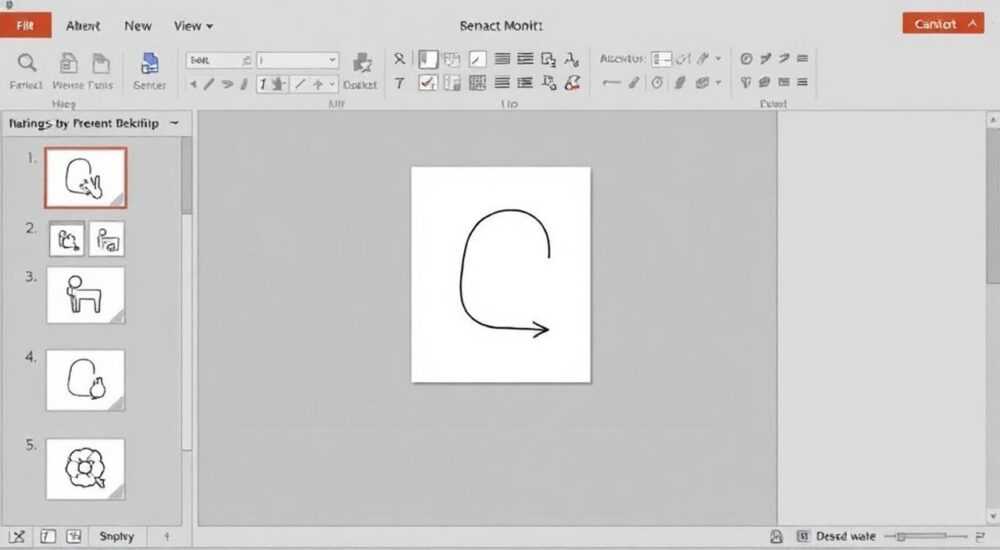
Сохранение рисунка в PowerPoint — задача, с которой сталкивается почти каждый пользователь при подготовке презентаций. Независимо от того, создаете ли вы иллюстрации прямо в программе или вставляете их из внешних источников, важно уметь корректно экспортировать графические элементы без потери качества. Особенно это актуально при использовании рисунков в других программах, отправке коллегам или публикации на сайтах.
Чтобы сохранить рисунок из PowerPoint, выделите его и используйте функцию «Сохранить как изображение». Убедитесь, что выбран нужный формат (PNG для прозрачности, JPEG для фото) и разрешение. Это самый быстрый и надежный способ получить качественный файл.
Содержание статьи:
- Форматы рисунков в PowerPoint: какие бывают и чем отличаются
- Когда какой формат использовать?
- Как сохранить рисунок из PowerPoint: пошаговые инструкции
- Сохранение части слайда как изображения
- Сохранение группированных объектов и сложных фигур
- Советы по работе с группами
- Экспорт рисунков через дополнительные способы
- Использование макросов для автоматизации
- Сохранение всего слайда как изображения
- Типичные ошибки и как их избежать
- Как повысить разрешение при сохранении
- Экспертное мнение
- Вопросы и ответы
- Заключение
Форматы рисунков в PowerPoint: какие бывают и чем отличаются
PowerPoint поддерживает широкий спектр графических форматов, но не все они одинаково подходят для разных задач. Понимание различий между ними помогает выбрать оптимальный способ сохранения. Наиболее распространённые форматы — PNG, JPEG, GIF, BMP, TIFF и EMF. Каждый имеет свои особенности, преимущества и ограничения.
PNG идеально подходит для рисунков с прозрачным фоном, логотипами и графикой с четкими линиями. Он использует сжатие без потерь, что означает отсутствие ухудшения качества при сохранении. JPEG, напротив, лучше использовать для фотографий, поскольку он эффективно сжимает изображения, но может вносить артефакты на резких переходах цвета.
GIF поддерживает анимацию и ограниченную палитру, что делает его полезным для простых движущихся элементов, но не для детализированных рисунков. BMP — это несжатый формат, который сохраняет максимальное качество, но создаёт очень большие файлы. TIFF используется в профессиональной полиграфии, но редко встречается в повседневной работе с презентациями.
Полезно знать: При выборе формата ориентируйтесь на конечное использование: PNG — для веба и прозрачности, JPEG — для фото, EMF — для векторного редактирования в других офисных приложениях.
Когда какой формат использовать?
- PNG — если нужно сохранить прозрачность, например, логотип или иконку.
- JPEG — для реалистичных изображений, особенно если размер файла важен.
- EMF/WMF — когда планируется дальнейшая работа с рисунком в Word или Excel без потери масштабируемости.
- BMP/TIFF — в редких случаях, требующих максимального качества и совместимости с устаревшим ПО.
Формат |
Прозрачность |
Сжатие |
Рекомендации к использованию |
|---|---|---|---|
PNG |
Да |
Без потерь |
Логотипы, иконки, графика с текстом |
JPEG |
Нет |
С потерями |
Фотографии, реалистичные изображения |
GIF |
Частично |
Без потерь |
Анимированные элементы, простые рисунки |
EMF |
Да (вектор) |
Нет |
Векторная графика для Office |
BMP |
Нет |
Нет |
Высокое качество, большие файлы |
Как сохранить рисунок из PowerPoint: пошаговые инструкции
Процесс сохранения рисунка в PowerPoint прост, но требует внимания к деталям. Главное — правильно выделить объект и выбрать нужный формат экспорта. Ниже приведены наиболее надёжные методы для пользователей Windows и macOS.
Первый и самый распространённый способ — использование контекстного меню. Выделите нужный рисунок, кликните по нему правой кнопкой мыши (или двумя пальцами на тачпаде Mac), затем выберите пункт «Сохранить как изображение». Откроется стандартное окно сохранения, где можно указать папку, имя файла и формат.
Если вы работаете с несколькими объектами, важно понимать, что команда «Сохранить как изображение» будет доступна только при выделении одного элемента. В случае группы фигур её нужно либо разгруппировать, либо сохранять всю презентацию целиком в виде изображений.
- Выделите рисунок в слайде.
- Щёлкните правой кнопкой мыши по объекту.
- Выберите «Сохранить как изображение».
- В диалоговом окне укажите место сохранения.
- Выберите нужный формат (PNG, JPEG и др.).
- Нажмите «Сохранить».
«Всегда проверяйте фон после сохранения — особенно если использовали прозрачность. Иногда PowerPoint может «подложить» белый фон вместо прозрачного, особенно при экспорте в JPEG.» — Анна Петрова, графический дизайнер, 8 лет опыта в презентационном дизайне
Сохранение части слайда как изображения
Иногда требуется сохранить не весь рисунок, а его фрагмент. PowerPoint не позволяет выделять произвольную область, как в графических редакторах, но есть обходные пути. Можно временно закрыть ненужные элементы другими фигурами белого цвета, выделить нужный участок и сохранить его. Альтернатива — сделать скриншот и обрезать его в другом приложении.
Ещё один вариант — использовать буфер обмена. Скопируйте нужный объект (Ctrl+C), вставьте его в новый слайд (Ctrl+V), удалите всё лишнее, а затем сохраните как изображение. Такой подход особенно полезен, если рисунок частично перекрывается другими элементами.
Сохранение группированных объектов и сложных фигур
Группировка — удобный инструмент для работы с несколькими элементами как с единым целым. Однако при попытке сохранить группу как изображение могут возникнуть трудности. PowerPoint воспринимает группу как один объект, но качество итогового изображения зависит от внутренней структуры.
Чтобы сохранить группированный рисунок, сначала убедитесь, что все элементы действительно объединены. Выделите группу, щёлкните правой кнопкой и проверьте, есть ли опция «Разгруппировать». Если она активна — значит, группа создана корректно. Теперь можно использовать «Сохранить как изображение».
Однако есть нюанс: если в группе есть элементы с разными уровнями прозрачности, тенями или эффектами, итоговое изображение может выглядеть иначе, чем в самом PowerPoint. Это связано с тем, что при экспорте применяются стандартные правила рендеринга, которые не всегда точно передают сложные композиции.
Советы по работе с группами
- Перед сохранением проверьте, как группа выглядит на белом фоне — так вы увидите, что попадёт в итоговый файл.
- Если нужно сохранить векторную структуру, экспортируйте в EMF, а не в растровый формат.
- Избегайте чрезмерного наложения эффектов — тени, свечения и 3D-повороты могут исказиться при сохранении.
Полезно знать: Если группа содержит текст, убедитесь, что шрифт встроен или доступен на других устройствах. В противном случае при открытии в другом редакторе текст может отображаться некорректно.
Экспорт рисунков через дополнительные способы
Не всегда стандартные методы подходят для решения задачи. Иногда требуется более гибкий подход — например, массовое извлечение всех изображений из презентации или сохранение в высоком разрешении.
Один из таких способов — изменение расширения файла. Презентация PowerPoint (.pptx) на самом деле является ZIP-архивом, внутри которого находятся все ресурсы, включая изображения. Переименуйте файл с .pptx на .zip, распакуйте его и найдите папку /ppt/media/. Там будут все вставленные картинки в оригинальном качестве.
Этот метод особенно полезен, если вы потеряли исходники или получили презентацию от коллеги. Все рисунки извлекаются без потери качества, в том виде, в котором они были добавлены.
Использование макросов для автоматизации
Для продвинутых пользователей доступны VBA-макросы, позволяющие автоматически извлекать все изображения из слайдов. Ниже — пример простого кода:
Sub ExtractImages()
    Dim oSlide As Slide
    Dim oShape As Shape
    Dim sPath As String
    sPath = "C:Изображения_из_PowerPoint"

    MkDir sPath

    For Each oSlide In ActivePresentation.Slides
        For Each oShape In oSlide.Shapes
            If oShape.Type = msoPicture Then
                oShape.Export sPath & oShape.Name & ".png", ppShapeFormatPNG
            End If
        Next oShape
    Next oSlide
End Sub
Этот макрос создаст папку и сохранит каждое изображение как PNG-файл. Аналогичные скрипты можно адаптировать под другие форматы и условия.
Сохранение всего слайда как изображения
Если нужно сохранить не отдельный рисунок, а весь слайд, перейдите в меню «Файл» → «Сохранить как» и выберите тип файла «Изображение (*.png, *.jpg)». В открывшемся окне PowerPoint предложит сохранить текущий слайд или все слайды сразу. При выборе последнего варианта будет создан набор файлов, по одному на каждый слайд.
«Для печати или публикации в блоге рекомендую сохранять слайды в PNG с разрешением 300 dpi. Это обеспечит чёткость текста и графики даже при увеличении.» — Дмитрий Ковалёв, технический писатель, специалист по документации
Типичные ошибки и как их избежать
Даже при следовании инструкциям пользователи часто сталкиваются с проблемами. Ниже — самые распространённые ошибки и способы их устранения.
Первая ошибка — отсутствие пункта «Сохранить как изображение» в контекстном меню. Это происходит, если выделен не графический объект, а текстовое поле, таблица или диаграмма. Убедитесь, что кликаете именно по рисунку, а не по окружающему его контейнеру.
Вторая проблема — потеря прозрачности. Как уже упоминалось, формат JPEG не поддерживает прозрачные области. Если вы сохранили PNG, но фон стал белым, проверьте, не был ли объект помещён на белую фигуру или не имел ли он эффекта заливки.
Третья ошибка — низкое разрешение итогового изображения. По умолчанию PowerPoint может экспортировать изображения с разрешением 96 dpi, что недостаточно для печати. Чтобы увеличить качество, нужно изменить настройки в реестре Windows (для постоянного эффекта) или использовать сторонние инструменты.
Как повысить разрешение при сохранении
- Откройте редактор реестра Windows (regedit).
- Перейдите по пути: HKEY_CURRENT_USERSoftwareMicrosoftOffice16.0PowerPointOptions
- Создайте новый параметр DWORD: ExportBitmapResolution.
- Установите значение от 150 до 300 (в dpi).
- Перезапустите PowerPoint.
После этого все экспортируемые изображения будут иметь заданное разрешение. Этот приём особенно важен для дизайнеров и преподавателей, готовящих материалы для печати.
Полезно знать: На macOS аналогичной настройки в интерфейсе нет, но можно использовать скрипты AppleScript или экспортировать через PDF с последующей конвертацией.
Экспертное мнение
«Многие пользователи не осознают, что PowerPoint — это не просто инструмент для слайдов, а мощный графический редактор. Умение правильно извлекать рисунки позволяет использовать его как часть рабочего процесса по созданию визуального контента. Например, я часто рисую схемы в PowerPoint, потому что интерфейс простой, а потом экспортирую их в PNG или EMF для использования в отчётах и сайтах. Главное — помнить о форматах и разрешении.»
По её словам, ключевой момент — системный подход. «Если вы регулярно работаете с графикой, создайте шаблон презентации с настроенными параметрами экспорта. Это сэкономит часы времени в долгосрочной перспективе.»
Вопросы и ответы
Можно ли сохранить рисунок с прозрачным фоном?
Да, но только в форматах, поддерживающих прозрачность — PNG, GIF, EMF. Убедитесь, что сам объект не имеет белой заливки или фона. Также важно, чтобы в PowerPoint фон слайда был прозрачным или отсутствовал.
Почему после сохранения изображение размытое?
Это может быть связано с низким разрешением экспорта. По умолчанию PowerPoint использует 96 dpi. Чтобы улучшить качество, измените параметр ExportBitmapResolution в реестре Windows или экспортируйте через PDF с высоким DPI.
Как сохранить рисунок, созданный инструментом «Рисование»?
Рисунки, сделанные пером или фломастером, сохраняются как изображения автоматически. Выделите линию или фигуру, созданную в режиме рисования, и используйте «Сохранить как изображение». Обратите внимание — такие объекты нельзя редактировать как вектор после экспорта.
Можно ли извлечь все изображения из презентации одним действием?
Да. Через изменение расширения файла на .zip и распаковку или с помощью VBA-макроса. Также можно сохранить всю презентацию как серию изображений через «Файл» → «Сохранить как» → «JPG/PNG» и выбрать опцию «Все слайды».
Заключение
Сохранение рисунка в PowerPoint — это не просто техническая операция, а важный этап подготовки визуального контента. Правильный выбор формата, внимание к прозрачности и разрешению позволяют избежать типичных ошибок и получить качественный результат. Независимо от того, работаете ли вы с простыми иконками или сложными схемами, знание этих принципов экономит время и ресурсы.
Главное — понимать, где и как будет использоваться изображение. Для веба подойдёт PNG, для печати — высокое разрешение, а для дальнейшего редактирования — векторные форматы. Используйте сочетание стандартных и продвинутых методов, чтобы максимально эффективно извлекать графику из презентаций.
- Всегда выбирайте формат в зависимости от цели использования: PNG для прозрачности, JPEG для фото, EMF для вектора.
- Проверяйте фон и эффекты перед экспортом, чтобы избежать потери качества.
- Используйте макросы или ZIP-распаковку для массового извлечения изображений.
- Настройте разрешение экспорта через реестр, если нужна высокая детализация.
- PowerPoint можно использовать как полноценный инструмент создания графики, а не только как средство для слайдов.
⚠️ Дисклеймер — нажмите, чтобы развернуть
Материалы, опубликованные в разделе «Блог» на сайте RU DESIGN SHOP (rudesignshop.ru), носят исключительно информационный и ознакомительный характер и не являются руководством к действию, финансовой рекомендацией, медицинской услугой, ветеринарным назначением либо рекламой товаров и услуг, включая азартные игры. Публикации не содержат призывов к участию в азартных играх и не направлены на продвижение соответствующих операторов.
Безопасность применения товаров и веществ: при использовании строительных материалов, бытовой химии, пестицидов и агрохимикатов необходимо строго следовать инструкциям производителя и действующему законодательству Российской Федерации, включая Федеральный закон РФ от 19.07.1997 № 109-ФЗ «О безопасном обращении с пестицидами и агрохимикатами».
Упоминание товарных знаков, брендов и организаций носит исключительно информационный характер и не означает наличие партнёрских отношений или одобрения со стороны правообладателей.
Материалы, содержащие сведения о медицинских, ветеринарных или косметических средствах, представлены в справочных целях и не являются медицинской консультацией или назначением. Перед применением рекомендуется обратиться к врачу, ветеринарному специалисту или иному сертифицированному профессионалу.
Возрастные ограничения: материалы, содержащие сведения о продукции категории 18+, включая алкоголь или азартные игры, предназначены исключительно для совершеннолетней аудитории и публикуются в информационных целях.
Правовая ответственность: решения, принятые на основе опубликованной информации, пользователь принимает самостоятельно и на свой риск; редакция и авторы несут ответственность в пределах, установленных законодательством Российской Федерации.
Редакция не допускает публикаций, содержащих пропаганду экстремизма, терроризма, наркотических средств или суицида; подобные материалы подлежат немедленному удалению.
Упоминание организаций с ограниченным статусом: компания Meta Platforms Inc. (социальные сети Facebook и Instagram) признана экстремистской организацией решением суда РФ, её деятельность запрещена на территории Российской Федерации; любые упоминания приводятся исключительно в информационных целях.
Авторские права и источники: информация собирается из открытых источников; её актуальность указывается на дату публикации и может изменяться.
Изображения и иллюстрации используются на условиях, разрешённых правообладателями. При возникновении претензий редакция готова оперативно рассмотреть обращение и внести необходимые изменения.
Персональные данные и cookies: сайт использует cookies и обрабатывает персональные данные пользователей в соответствии с Федеральным законом № 152-ФЗ «О персональных данных» и Политикой конфиденциальности RU DESIGN SHOP.
Мнения авторов могут не совпадать с позицией государственных органов или коммерческих организаций, упомянутых в материалах.
РЕКОМЕНДУЕМ
Товары от российских производителей

Настенный светильник Mоmo GLODE
31779 руб.

Торшер Opulent Four GLODE
Диапазон цен: 18800 руб. – 21300 руб.
