Скидка 5% на первый заказ — RDS5




Как сохранить шаблон в архикаде
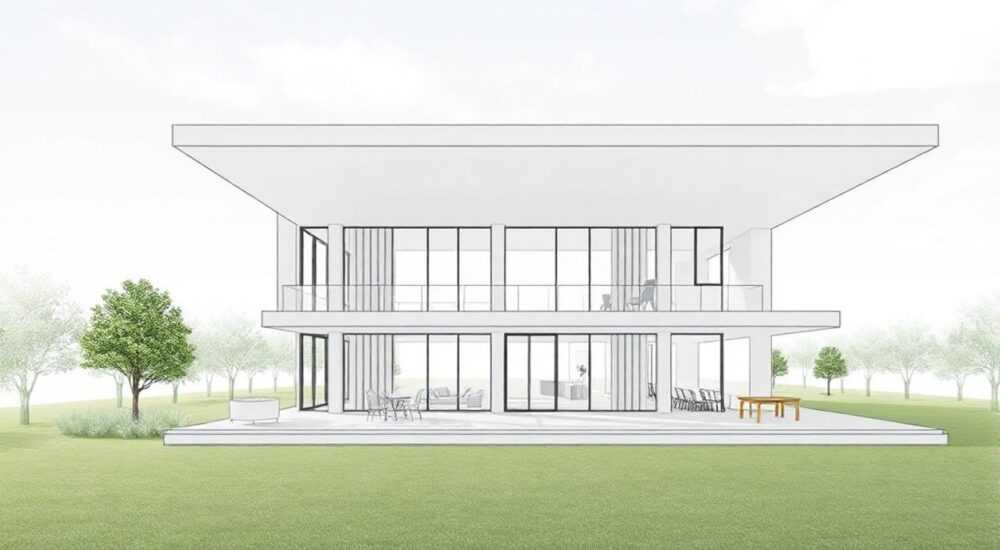
Сохранение шаблона в ArchiCAD — это ключевой процесс для повышения эффективности работы, стандартизации проектов и минимизации рутинных операций. Шаблон (или Template) позволяет заранее настроить параметры проекта: типы линий, стили текста, слои, материалы, виды чертежей, настройки печати и многое другое. Вместо того чтобы каждый раз с нуля создавать архитектурную модель, вы можете использовать проверенный шаблон, который соответствует вашим стандартам компании или требованиям конкретного типа проектов. Это особенно важно в командной работе и при реализации масштабных объектов.
Чтобы сохранить шаблон в ArchiCAD, достаточно открыть новый или существующий проект, настроить все необходимые параметры, а затем экспортировать его как файл .pla или .pla64 через меню «Файл → Сохранить как шаблон». Главное — регулярно обновлять шаблон и хранить его в безопасном месте.
Содержание статьи:
- Что такое шаблон в ArchiCAD и зачем он нужен
- Пошаговая инструкция: как сохранить шаблон в ArchiCAD
- Где находятся шаблоны в системе
- Как задать шаблон по умолчанию
- Из чего состоит шаблон: что можно и нужно включать
- Обязательные элементы шаблона
- Дополнительные компоненты (по необходимости)
- Распространённые ошибки при создании и использовании шаблонов
- Ошибки при создании шаблона
- Ошибки при использовании
- Лучшие практики и советы по управлению шаблонами
- Версионирование шаблонов
- Централизованное хранение
- Регулярное обновление
- Обучение и документация
- Экспертное мнение
- Вопросы и ответы
- Заключение
Что такое шаблон в ArchiCAD и зачем он нужен
Шаблон в ArchiCAD — это предварительно настроенный файл проекта с расширением .pla или .pla64, который содержит все базовые настройки, используемые при старте нового проекта. Он работает как «черновик по умолчанию», позволяя избежать повторного определения параметров каждый раз, когда вы начинаете новую работу. Такой подход значительно ускоряет запуск проекта и снижает вероятность ошибок.
Использование шаблона особенно актуально для архитектурных бюро, где применяются единые стандарты оформления. Например, фирменные стили линий, масштабы видов, цветовые схемы и настройки BIM-компонентов могут быть уже заложены в шаблоне. Это обеспечивает консистентность между проектами и упрощает передачу задач между сотрудниками.
Кроме того, шаблон может содержать стандартные папки с чертежами, макетами, наборы видов и даже примеры конструкций. Это полезно для обучения новых сотрудников или быстрого старта типовых решений. Некоторые студии используют несколько шаблонов: один для жилых зданий, другой — для коммерческой недвижимости, третий — для реконструкции.
Полезно знать: ArchiCAD автоматически предлагает выбрать шаблон при создании нового проекта. Если у вас нет собственного, программа использует шаблон по умолчанию, но его функциональность ограничена.
Пошаговая инструкция: как сохранить шаблон в ArchiCAD
Процесс сохранения шаблона в ArchiCAD прост, но требует внимания к деталям. Ниже приведён чёткий алгоритм действий:
- Откройте новый или существующий проект, который будет использоваться как основа для шаблона.
- Настройте все необходимые параметры: слои, стили, материалы, единицы измерения, сетки, уровни и т. д.
- Убедитесь, что в проекте нет временных или тестовых элементов — они также попадут в шаблон.
- Перейдите в меню Файл → Сохранить как → Шаблон.
- Выберите место сохранения — желательно отдельную папку для шаблонов, например, на сетевом диске или в облачном хранилище.
- Присвойте файлу понятное имя, например, «Жилое_здание_v3.pla».
- Нажмите «Сохранить».
После этого шаблон можно использовать при создании любого нового проекта. При выборе шаблона в окне «Новый проект» он появится в списке доступных. Также его можно установить как шаблон по умолчанию.
Где находятся шаблоны в системе
ArchiCAD ищет шаблоны в нескольких стандартных каталогах:
- Папка установки программы (в подкаталоге Templates);
- Пользовательская папка (например, Documents/GRAPHISOFT/ArchiCAD [версия]/Templates);
- Сетевые пути, если используется централизованная система управления.
Для удобства рекомендуется хранить шаблоны вне системных директорий, чтобы не потерять их при обновлении ArchiCAD. Также это упрощает резервное копирование и совместный доступ.
Как задать шаблон по умолчанию
Чтобы указать, какой шаблон использовать при каждом новом проекте:
- Откройте ArchiCAD;
- Перейдите в Файл → Настройки → Предпочтения;
- Найдите раздел «Новый проект»;
- Выберите ваш шаблон из списка или укажите путь к нему вручную.
Теперь при запуске «Нового проекта» ArchiCAD будет автоматически загружать выбранный шаблон.
«Всегда тестируйте шаблон перед массовым внедрением. Создайте пробный проект, проверьте корректность слоёв, видов и вывода на печать. Одна ошибка в шаблоне может стоить часам переработки.» — Алексей Миронов, руководитель BIM-отдела, 12 лет опыта в ArchiCAD
Из чего состоит шаблон: что можно и нужно включать
Качественный шаблон — это не просто пустой файл с настройками. Он должен содержать продуманную структуру, которая покрывает большинство типичных задач проектирования. Ниже приведён список компонентов, которые стоит включить.
Обязательные элементы шаблона
- Настройки проекта: единицы измерения, формат листа, масштабы видов, направление севера.
- Слои и слоевые комбинации: группы слоёв по дисциплинам (архитектура, конструкции, инженерия), с цветовой маркировкой.
- Стили отображения: типы линий, штриховки, шрифты, размерные стили.
- Материалы и конструкции: стандартные стены, перекрытия, кровли с правильными параметрами толщин и слоёв.
- Библиотеки объектов: часто используемые окна, двери, мебель, светильники.
- Виды и макеты: стандартные планы этажей, фасады, разрезы, а также готовые листы с рамками.
- Наборы видов и публикаций: настройки для вывода документации, включая PDF и DWG-экспорт.
Дополнительные компоненты (по необходимости)
- Примеры аннотаций и примечаний;
- Готовые спецификации (например, ведомость отделки);
- Настройки IFC и BIM-обмена;
- Правила проверки модели (Model Checker);
- Пользовательские инструменты и горячие клавиши.
Компонент |
Рекомендуется? |
Комментарий |
|---|---|---|
Единицы измерения |
Да |
Всегда задавайте метрическую систему (м/см/мм) |
Слои |
Да |
Используйте стандарты ISO 13567 или внутренние правила |
Готовые чертежи |
Нет |
Только структура, без содержимого |
Объекты библиотеки |
Да |
Подключайте только нужные, чтобы не замедлять загрузку |
Настройки печати |
Да |
Шаблоны принтеров и профили качества |
Полезно знать: Чем больше компонентов в шаблоне, тем дольше он загружается. Оптимизируйте: исключайте лишнее, используйте внешние ссылки на библиотеки вместо встраивания.
Распространённые ошибки при создании и использовании шаблонов
Даже опытные пользователи допускают типичные ошибки при работе с шаблонами. Их последствия — сбои в проекте, некорректный вывод документации или проблемы при совместной работе.
Ошибки при создании шаблона
- Оставление временных данных: тестовые стены, надписи вроде «проверка» или скрытые слои с черновиками.
- Некорректные пути к библиотекам: если шаблон ссылается на локальные файлы, которых нет на других компьютерах, объекты не загрузятся.
- Отсутствие резервного копирования: потеря шаблона при сбое системы может парализовать работу всей команды.
- Использование устаревшей версии ArchiCAD: шаблон, созданный в ArchiCAD 24, может не открываться в версии 22.
Ошибки при использовании
- Автоматическая загрузка без проверки: сотрудники могут начать проект, не осознавая, что шаблон устарел.
- Редактирование шаблона напрямую: изменения в открытом шаблоне могут повредить его структуру.
- Отсутствие документации: никто не знает, какие настройки в шаблоне и как их изменить.
«Никогда не редактируйте шаблон как обычный проект. Всегда делайте копию, вносите изменения и сохраняйте как новый шаблон с новым номером версии.» — Елена Костина, BIM-координатор, 9 лет в строительной сфере
Лучшие практики и советы по управлению шаблонами
Чтобы шаблоны действительно работали на эффективность, а не становились источником проблем, следуйте проверенным методам.
Версионирование шаблонов
Ведите учёт версий: называйте файлы с указанием даты или номера релиза (например, «Office_Template_v2.1_2026.pla»). Храните историю изменений в отдельном документе — это поможет при аудите и обучении.
Централизованное хранение
Размещайте шаблоны на сервере или в облаке (Google Drive, OneDrive, NAS). Это обеспечит доступ всему коллективу и снизит риск потери. Используйте права доступа: только администраторы могут обновлять шаблон.
Регулярное обновление
Назначьте ответственного за шаблон — например, BIM-менеджера. Он должен раз в квартал проверять актуальность настроек, добавлять новые объекты и удалять устаревшие.
Обучение и документация
Создайте краткое руководство: что входит в шаблон, как его использовать, где найти настройки. Проводите короткие инструктажи для новых сотрудников.
Полезно знать: Используйте функцию «Проверка модели» (Model Checker) в шаблоне, чтобы автоматически выявлять отклонения от стандартов при запуске проекта.
Экспертное мнение
«Шаблон — это не просто удобство, это часть вашей корпоративной культуры проектирования. Компания с хорошим шаблоном работает как единый организм. Мы в нашей студии тратим до 20 часов на создание одного шаблона, но экономим сотни часов в год. Главное — не стремиться сделать «универсальный» шаблон. Лучше иметь три качественных, чем один перегруженный.» — Дмитрий Романцев, архитектор, основатель BIM-лаборатории «Проект+»
По словам эксперта, ключ к успеху — итеративный подход. Начните с базового шаблона, используйте его месяц, соберите обратную связь от команды, внесите правки. Повторяйте этот цикл, пока шаблон не станет максимально удобным.
Также Дмитрий отмечает важность совместимости с другими системами: «Если вы передаёте данные в Revit или AutoCAD, убедитесь, что слои и типы линий в шаблоне соответствуют принятым стандартам обмена. Это сэкономит время на конвертацию.»
Вопросы и ответы
Можно ли использовать шаблон из ArchiCAD 25 в ArchiCAD 26?
Да, в большинстве случаев. ArchiCAD поддерживает обратную совместимость, но при открытии в более новой версии файл конвертируется. Рекомендуется тестировать шаблон после обновления.
Как поделиться шаблоном с коллегой?
Просто отправьте файл .pla. Убедитесь, что он включает все необходимые библиотеки или использует относительные пути. Лучше всего — через общую папку с инструкцией по установке.
Почему мой шаблон не отображается в списке при создании проекта?
Проверьте путь сохранения. ArchiCAD ищет шаблоны только в определённых папках. Добавьте путь вручную через «Настройки → Предпочтения → Новый проект».
Можно ли защитить шаблон от изменений?
Прямой защиты нет, но вы можете установить атрибут «Только для чтения» на файл в операционной системе. Также используйте централизованное хранение с ограниченными правами.
Что делать, если шаблон стал слишком медленным?
Оптимизируйте: удалите неиспользуемые библиотеки, упростите стили, разбейте на несколько специализированных шаблонов. Проверьте, нет ли в модели скрытых или повреждённых элементов.
Заключение
Сохранение шаблона в ArchiCAD — это не просто техническая операция, а стратегический шаг к повышению качества и скорости проектирования. Правильно настроенный шаблон экономит время, снижает количество ошибок и обеспечивает единый стиль оформления всех проектов компании. Процесс создания требует внимания к деталям, но однажды настроенный шаблон будет служить вам долгие годы.
Главное — не стремиться к идеалу с первого раза. Начните с простого, протестируйте, соберите обратную связь и улучшайте постепенно. Шаблон — живой документ, который должен развиваться вместе с вашими проектами.
- Шаблон в ArchiCAD — это основа для быстрого и стандартизированного проектирования.
- Сохраняйте шаблон через «Файл → Сохранить как → Шаблон» и храните в безопасном месте.
- Включайте в шаблон только необходимые и проверенные настройки.
- Избегайте распространённых ошибок: мусорных данных, битых путей, отсутствия резервного копирования.
- Регулярно обновляйте шаблон и документируйте изменения для команды.
⚠️ Дисклеймер — нажмите, чтобы развернуть
Материалы, опубликованные в разделе «Блог» на сайте RU DESIGN SHOP (rudesignshop.ru), носят исключительно информационный и ознакомительный характер и не являются руководством к действию, финансовой рекомендацией, медицинской услугой, ветеринарным назначением либо рекламой товаров и услуг, включая азартные игры. Публикации не содержат призывов к участию в азартных играх и не направлены на продвижение соответствующих операторов.
Безопасность применения товаров и веществ: при использовании строительных материалов, бытовой химии, пестицидов и агрохимикатов необходимо строго следовать инструкциям производителя и действующему законодательству Российской Федерации, включая Федеральный закон РФ от 19.07.1997 № 109-ФЗ «О безопасном обращении с пестицидами и агрохимикатами».
Упоминание товарных знаков, брендов и организаций носит исключительно информационный характер и не означает наличие партнёрских отношений или одобрения со стороны правообладателей.
Материалы, содержащие сведения о медицинских, ветеринарных или косметических средствах, представлены в справочных целях и не являются медицинской консультацией или назначением. Перед применением рекомендуется обратиться к врачу, ветеринарному специалисту или иному сертифицированному профессионалу.
Возрастные ограничения: материалы, содержащие сведения о продукции категории 18+, включая алкоголь или азартные игры, предназначены исключительно для совершеннолетней аудитории и публикуются в информационных целях.
Правовая ответственность: решения, принятые на основе опубликованной информации, пользователь принимает самостоятельно и на свой риск; редакция и авторы несут ответственность в пределах, установленных законодательством Российской Федерации.
Редакция не допускает публикаций, содержащих пропаганду экстремизма, терроризма, наркотических средств или суицида; подобные материалы подлежат немедленному удалению.
Упоминание организаций с ограниченным статусом: компания Meta Platforms Inc. (социальные сети Facebook и Instagram) признана экстремистской организацией решением суда РФ, её деятельность запрещена на территории Российской Федерации; любые упоминания приводятся исключительно в информационных целях.
Авторские права и источники: информация собирается из открытых источников; её актуальность указывается на дату публикации и может изменяться.
Изображения и иллюстрации используются на условиях, разрешённых правообладателями. При возникновении претензий редакция готова оперативно рассмотреть обращение и внести необходимые изменения.
Персональные данные и cookies: сайт использует cookies и обрабатывает персональные данные пользователей в соответствии с Федеральным законом № 152-ФЗ «О персональных данных» и Политикой конфиденциальности RU DESIGN SHOP.
Мнения авторов могут не совпадать с позицией государственных органов или коммерческих организаций, упомянутых в материалах.
РЕКОМЕНДУЕМ
Товары от российских производителей



