Скидка 5% на первый заказ — RDS5




Как сохранить слайд как картинку в powerpoint
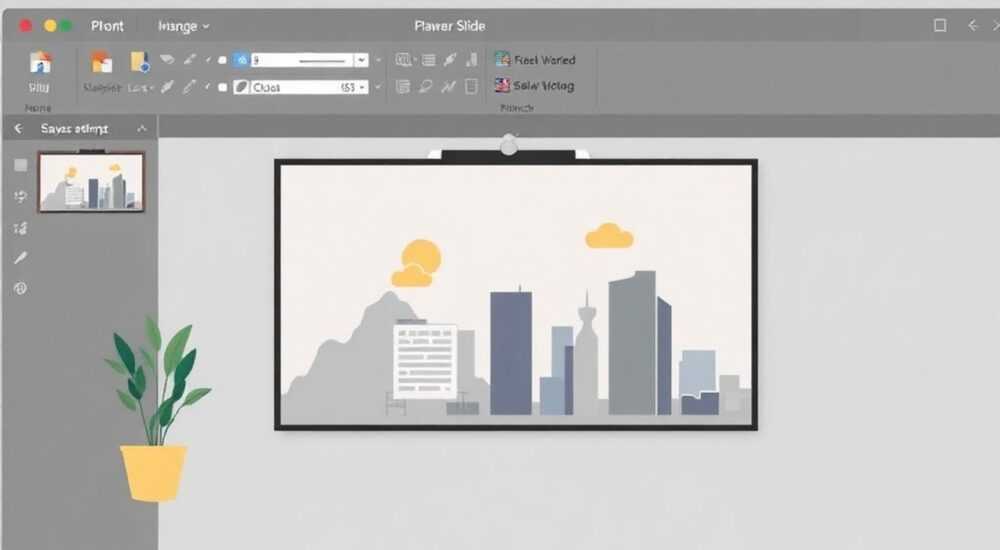
В современном мире презентации стали неотъемлемой частью деловой коммуникации, а PowerPoint остается одним из самых популярных инструментов для их создания. Однако часто возникает необходимость использовать отдельные слайды в качестве изображений для различных целей: от публикации в социальных сетях до включения в печатные материалы. Многие пользователи сталкиваются с вопросом, как правильно экспортировать слайды в графический формат без потери качества и при этом сохранить все элементы дизайна. Интересно, что Microsoft предусмотрела несколько способов решения этой задачи, каждый из которых имеет свои особенности и преимущества.
Основные способы экспорта слайдов в изображения
Существует несколько проверенных методов сохранения слайдов PowerPoint как картинок. Рассмотрим основные подходы, которые помогут вам выбрать оптимальный вариант в зависимости от поставленной задачи:
- Экспорт через меню «Сохранить как» – универсальный метод, позволяющий конвертировать всю презентацию или отдельные слайды в различные графические форматы.
- Копирование через буфер обмена – быстрый способ получения изображения для немедленного использования в других программах.
- Использование встроенной функции экспорта – наиболее гибкий вариант с возможностью выбора разрешения и формата выходного файла.
Все эти методы имеют свои особенности применения и результативность в разных ситуациях. Важно понимать, что выбор конкретного способа зависит от требуемого качества изображения и предполагаемого использования экспортированных слайдов.
Пошаговая инструкция: Экспорт через меню «Сохранить как»
Давайте подробно рассмотрим первый способ, который является наиболее распространенным среди пользователей PowerPoint. Этот метод особенно удобен, когда нужно преобразовать сразу несколько слайдов в изображения.
- Откройте вашу презентацию в PowerPoint и выберите нужный слайд или оставьте все слайды для конвертации.
- Перейдите в меню «Файл» и найдите пункт «Сохранить как».
- В диалоговом окне укажите место сохранения файлов и обратите внимание на поле «Тип файла».
- Раскройте список доступных форматов и выберите один из графических: PNG, JPEG или GIF.
- После подтверждения выбора PowerPoint предложит сохранить только текущий слайд или все слайды презентации.
При использовании этого метода важно помнить о нескольких нюансах. Во-первых, PowerPoint автоматически создаст отдельный файл для каждого слайда, если вы выбрали экспорт всей презентации. Во-вторых, качество изображения будет зависеть от исходного разрешения презентации и выбранного формата.
Сравнительная таблица графических форматов
Формат |
Преимущества |
Недостатки |
Оптимальное применение |
|---|---|---|---|
PNG |
Без потери качества, поддержка прозрачности |
Большой размер файла |
Веб-публикации, профессиональная печать |
JPEG |
Меньший размер файла, широкая совместимость |
Потеря качества при сжатии |
Социальные сети, электронная почта |
GIF |
Поддержка анимации, малый размер |
Ограниченная цветовая палитра |
Простые анимации, веб-графика |
Альтернативный метод: Использование буфера обмена
Если требуется быстро получить изображение слайда для немедленного использования, существует более оперативный способ. Этот метод особенно полезен, когда нужно вставить слайд в документ Word или другую программу:
- Выберите нужный слайд в режиме сортировщика слайдов
- Нажмите правой кнопкой мыши и выберите «Копировать»
- Перейдите в целевую программу и используйте «Вставить специальным образом»
- Выберите формат «Картинка» или «Улучшенная метафайл»
Стоит отметить, что этот способ имеет свои ограничения. Качество изображения может зависеть от настроек программы-приемника, а также возможны проблемы с сохранением прозрачности фона. Однако скорость и простота метода делают его незаменимым для быстрых задач.
Профессиональный подход: Настройка параметров экспорта
Для достижения максимального качества экспортируемых изображений рекомендуется использовать встроенные настройки PowerPoint. Эти параметры особенно важны при подготовке материалов для печати или профессиональной публикации.
Параметр |
Рекомендуемые значения |
Влияние на результат |
|---|---|---|
Разрешение |
300 dpi для печати, 72 dpi для экрана |
Определяет четкость деталей |
Цветовая модель |
sRGB для экрана, CMYK для печати |
Влияет на точность цветопередачи |
Формат |
PNG для векторных элементов, JPEG для фотографий |
Определяет компрессию и качество |
Чтобы получить доступ к этим настройкам, необходимо перейти в меню «Файл» → «Параметры» → «Дополнительно» → раздел «Экспорт». Здесь можно задать предпочтительное разрешение для экспортируемых изображений и другие важные параметры.
Экспертное мнение: Советы от практика
Александр Петров, сертифицированный тренер Microsoft Office с 15-летним опытом обучения корпоративных клиентов, делится своим опытом: «За годы работы я столкнулся с множеством ситуаций, когда правильный экспорт слайдов решал важные бизнес-задачи. Например, один из моих клиентов, крупная строительная компания, регулярно готовит техническую документацию, где необходимо включать качественные изображения слайдов.»
Основные рекомендации эксперта:
- Всегда проверяйте размер шрифтов перед экспортом – мелкий текст может стать нечитаемым
- Используйте масштабирование презентации для достижения оптимального баланса между качеством и размером файла
- Создавайте резервные копии оригинальных файлов перед массовым экспортом
- При работе с анимациями экспортируйте каждый ключевой кадр отдельно
Часто задаваемые вопросы
Как сохранить несколько слайдов одновременно?
Используйте функцию «Экспорт» через меню «Файл», где можно выбрать все слайды презентации. PowerPoint автоматически создаст отдельный файл для каждого слайда с последовательной нумерацией.
Почему качество изображения получается низким?
Это может быть связано с несколькими факторами: неправильно выбранный формат, недостаточное разрешение исходного файла или неверные настройки экспорта. Убедитесь, что установлено разрешение не менее 150 dpi для экрана и 300 dpi для печати.
Можно ли сохранить слайд с прозрачным фоном?
Да, для этого необходимо использовать формат PNG и убедиться, что фон слайда установлен как «прозрачный» в настройках дизайна презентации.
Актуальные тенденции и нововведения
Microsoft постоянно совершенствует функционал PowerPoint, добавляя новые возможности для экспорта слайдов. В последних версиях появились важные обновления:
- Поддержка современных форматов SVG и WebP
- Автоматическая оптимизация размера файлов
- Улучшенная обработка прозрачности
- Интеграция с облачными сервисами для быстрого доступа к экспортированным файлам
Особенно стоит отметить внедрение технологии AI-based optimization, которая автоматически подбирает оптимальные параметры экспорта в зависимости от содержимого слайда и предполагаемого использования.
В заключение отметим, что правильный экспорт слайдов PowerPoint в изображения – это важный навык для любого пользователя, работающего с презентациями. Выбор подходящего метода зависит от конкретных задач и требований к качеству изображений. Овладев различными способами экспорта, вы сможете эффективно использовать ваши презентационные материалы в самых разных форматах.
RU DESIGN SHOP — это интернет магазин товаров для дома и ремонта от российских производителей, rudesignshop.ru предлагает большой выбор по доступной цене и является надежным партнером при покупке с быстрой доставкой по всем городам России. RU DESIGN SHOP помогает подобрать товар по вашему проекту, а также есть система лояльности, акции и скидки. RU DESIGN SHOP реализует товары произведенные в России. RU DESIGN SHOP приглашает к сотрудничеству дизайнеров интерьера, архитекторов, строителей и мастеров.
⚠️ Дисклеймер — нажмите, чтобы развернуть
Материалы, опубликованные в разделе «Блог» на сайте RU DESIGN SHOP (rudesignshop.ru), носят исключительно информационный и ознакомительный характер и не являются руководством к действию, финансовой рекомендацией, медицинской услугой, ветеринарным назначением либо рекламой товаров и услуг, включая азартные игры. Публикации не содержат призывов к участию в азартных играх и не направлены на продвижение соответствующих операторов.
Безопасность применения товаров и веществ: при использовании строительных материалов, бытовой химии, пестицидов и агрохимикатов необходимо строго следовать инструкциям производителя и действующему законодательству Российской Федерации, включая Федеральный закон РФ от 19.07.1997 № 109-ФЗ «О безопасном обращении с пестицидами и агрохимикатами».
Упоминание товарных знаков, брендов и организаций носит исключительно информационный характер и не означает наличие партнёрских отношений или одобрения со стороны правообладателей.
Материалы, содержащие сведения о медицинских, ветеринарных или косметических средствах, представлены в справочных целях и не являются медицинской консультацией или назначением. Перед применением рекомендуется обратиться к врачу, ветеринарному специалисту или иному сертифицированному профессионалу.
Возрастные ограничения: материалы, содержащие сведения о продукции категории 18+, включая алкоголь или азартные игры, предназначены исключительно для совершеннолетней аудитории и публикуются в информационных целях.
Правовая ответственность: решения, принятые на основе опубликованной информации, пользователь принимает самостоятельно и на свой риск; редакция и авторы несут ответственность в пределах, установленных законодательством Российской Федерации.
Редакция не допускает публикаций, содержащих пропаганду экстремизма, терроризма, наркотических средств или суицида; подобные материалы подлежат немедленному удалению.
Упоминание организаций с ограниченным статусом: компания Meta Platforms Inc. (социальные сети Facebook и Instagram) признана экстремистской организацией решением суда РФ, её деятельность запрещена на территории Российской Федерации; любые упоминания приводятся исключительно в информационных целях.
Авторские права и источники: информация собирается из открытых источников; её актуальность указывается на дату публикации и может изменяться.
Изображения и иллюстрации используются на условиях, разрешённых правообладателями. При возникновении претензий редакция готова оперативно рассмотреть обращение и внести необходимые изменения.
Персональные данные и cookies: сайт использует cookies и обрабатывает персональные данные пользователей в соответствии с Федеральным законом № 152-ФЗ «О персональных данных» и Политикой конфиденциальности RU DESIGN SHOP.
Мнения авторов могут не совпадать с позицией государственных органов или коммерческих организаций, упомянутых в материалах.
РЕКОМЕНДУЕМ
Товары от российских производителей




