Скидка 5% на первый заказ — RDS5




Как сохранить сцену в скетчапе
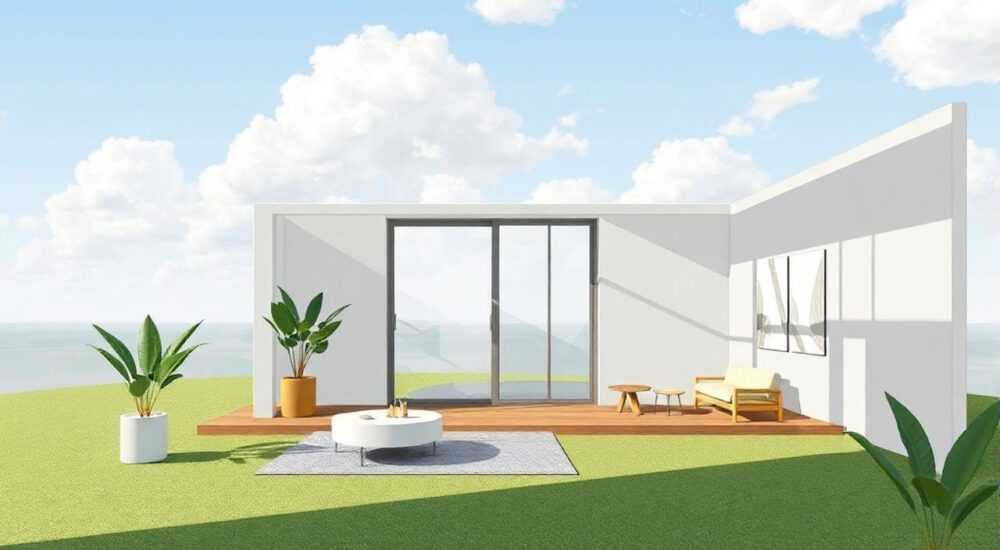
Сохранение сцены в SketchUp — это процесс фиксации определённого вида модели, включая положение камеры, видимость слоёв, стили отображения и другие параметры. Это позволяет быстро переключаться между различными ракурсами, этапами проектирования или презентационными видами без необходимости каждый раз настраивать окно просмотра вручную. Главная рекомендация: всегда используйте сцены системно, назначая им понятные имена и регулярно обновляя при изменениях в модели.
Чтобы сохранить сцену в SketchUp, откройте панель «Сцены», нажмите «Добавить» и задайте параметры отображения. Регулярно обновляйте сцены при изменении модели, чтобы избежать расхождений.
Содержание статьи:
Что такое сцена в SketchUp и зачем она нужна
Сцена в SketchUp — это не просто «фотография» текущего вида модели. Это полноценный набор параметров, которые определяют, как модель отображается в данный момент. Каждая сцена хранит информацию о положении камеры, активном стиле, видимости слоёв, состояниях тумана, скрытии компонентов и других настройках интерфейса. Это особенно важно при работе над архитектурными проектами, где требуется демонстрировать разные фазы строительства, интерьеры, фасады или детализированные узлы.
Представьте, что вы готовите презентацию для клиента. Вам нужно показать общий вид здания, затем перейти к разрезу, потом — к интерьеру гостиной. Без сцен каждое переключение потребует ручной настройки: масштабирования, поворота, включения слоёв. Сцены позволяют сделать этот процесс мгновенным. Достаточно щелкнуть по имени сцены — и вы уже в нужном виде.
Использование сцен также критически важно при создании анимации. SketchUp может генерировать плавные переходы между сценами, превращая статичные кадры в видеоролик. Это мощный инструмент для визуализации проекта. Однако его эффективность напрямую зависит от правильности создания и организации сцен.
Полезно знать: Сцены не сохраняют параметры материалов или геометрию — только настройки отображения. Если вы измените саму модель, сцена покажет её в новом состоянии, но с тем же ракурсом и видимостью.
Как сохранить сцену: пошаговая инструкция
Процесс сохранения сцены в SketchUp прост, но требует внимания к деталям. Ниже — подробный алгоритм действий для версий SketchUp 2017 и выше, включая бесплатную версию SketchUp Free (в браузере).
- Настройте нужный вид. Переместите камеру, установите желаемый масштаб, поверните модель под правильным углом. Убедитесь, что всё выглядит так, как вы хотите зафиксировать.
- Откройте панель «Сцены». В десктопной версии перейдите в меню «Окно» → «Сцены». В веб-версии нажмите значок «Сцены» на правой боковой панели.
- Нажмите кнопку «Добавить». Обычно это значок в виде плюса (+). После этого SketchUp создаст новую сцену на основе текущего вида.
- Присвойте сцене имя. По умолчанию сцены называются «Сцена 1», «Сцена 2» и т.д. Щелкните правой кнопкой мыши по сцене в списке и выберите «Свойства» или дважды — чтобы переименовать.
- Настройте дополнительные параметры (по желанию). В свойствах сцены можно указать, какие именно элементы она должна контролировать: положение камеры, стиль, слои, туман, скрытые объекты и т.д.
После создания сцены вы можете переключаться между ними одним кликом. Чтобы активировать сцену, просто щелкните по её названию в панели. SketchUp мгновенно применит все сохранённые параметры.
«Всегда проверяйте, какие именно параметры включены в сцену. Иногда дизайнеры забывают, что скрытые компоненты тоже сохраняются, и сталкиваются с путаницей позже.» — Алексей Миронов, архитектор BIM-координатор, 12 лет опыта
Обновление существующей сцены
Если вы изменили вид после создания сцены (например, переместили камеру), вы можете обновить её, чтобы сохранить новые настройки.
- Активируйте нужную сцену.
- Внесите изменения в вид (например, немного скорректируйте угол).
- Щелкните правой кнопкой мыши по сцене в панели и выберите «Обновить сцену».
Это удобно, когда вы случайно вышли из нужного ракурса или хотите уточнить положение камеры без создания дубликата.
Настройки сцены: что можно сохранить
Каждая сцена в SketchUp способна хранить несколько типов данных. Понимание этих параметров помогает использовать сцены максимально эффективно. При создании или редактировании сцены в её свойствах можно включить или отключить следующие опции:
Параметр |
Описание |
Рекомендация |
|---|---|---|
Положение камеры |
Сохраняет угол обзора, масштаб и тип проекции (перспектива/ортогональная). |
Включать всегда, если сцена предназначена для визуализации. |
Слои |
Фиксирует, какие слои видны, а какие скрыты. |
Использовать при поэтапном показе конструкций (например, фундамент → стены → крыша). |
Стиль |
Сохраняет выбранный стиль отображения (реалистичный, каркасный, с тенями и т.д.). |
Активировать, если вы переключаетесь между презентационными и рабочими видами. |
Туман |
Управляет настройками глубины резкости и эффекта дымки. |
Полезно для атмосферных сцен, но может замедлять работу на слабых ПК. |
Скрытые объекты |
Запоминает, какие группы или компоненты были скрыты вручную. |
Важно для детальных разрезов и узлов. |
Тени |
Фиксирует время дня, направление света и состояние теней. |
Необходимо для реалистичной визуализации при разных условиях освещения. |
Выбор активных параметров зависит от цели сцены. Например, для презентации клиенту лучше включить всё: и стиль, и тени, и слои. А для внутреннего контроля этапов проектирования можно ограничиться только положением камеры и слоями.
Полезно знать: Если параметр отключён в настройках сцены, он не будет изменяться при переключении. Например, если выключено «Скрытие объектов», то при переходе к сцене ранее скрытые элементы могут снова появиться.
Лучшие практики использования сцен
Чтобы сцены действительно помогали, а не усложняли работу, следуйте проверенным методикам, применяемым профессионалами.
- Давайте сценам осмысленные имена. Вместо «Сцена 3» используйте «Фасад с юга», «Разрез по оси Б», «Интерьер кухни — вечерние тени». Это упрощает навигацию, особенно в больших проектах.
- Группируйте сцены логически. Например, создайте префиксы: [01] Этап 1 — Концепт, [02] Этап 2 — Детализация. SketchUp сортирует сцены по алфавиту, поэтому такая система работает как каталог.
- Используйте сцены для контроля версий. Хотя SketchUp не является системой управления версиями, сцены можно использовать как «точки отката» на разных этапах проектирования.
- Регулярно обновляйте сцены. Если вы изменили модель, не забудьте проверить, актуальны ли ваши сцены. Особенно важно это при удалении или перемещении ключевых компонентов.
Для командной работы полезно добавлять комментарии к сценам. В свойствах сцены можно указать описание — например, «Вид для согласования с заказчиком от 15.01.2026».
Создание анимации с помощью сцен
SketchUp позволяет экспортировать последовательность сцен в виде анимации. Это делается через меню «Камера» → «Анимация» → «Воспроизвести». Перед экспортом убедитесь, что сцены идут в правильном порядке и между ними нет резких скачков.
«Чтобы анимация выглядела плавно, добавляйте промежуточные сцены между основными точками. Чем больше сцен — тем мягче переход.» — Екатерина Лебедева, 3D-визуализатор, студия ArchView
Типичные ошибки и как их избежать
Несмотря на простоту, пользователи часто допускают ошибки при работе со сценами. Вот наиболее распространённые проблемы и пути их решения.
- Сцена не отображает ожидаемый вид. Причина: в настройках сцены отключён один из ключевых параметров (например, «Слои»). Решение: откройте свойства сцены и проверьте, все ли нужные опции включены.
- Объекты исчезают при переключении сцен. Это происходит, если в одной из сцен был вручную скрыт компонент, и опция «Скрытые объекты» активирована. Решение: либо отключите эту опцию, либо восстановите видимость вручную.
- Анимация получается рывками. Причина — слишком большой шаг между сценами. Решение: добавьте промежуточные сцены или уменьшите время перехода в настройках анимации.
- Сцены теряются при копировании модели. При импорте SKP-файла в другой проект сцены могут не перенестись, если не включена опция «Сохранить сцены». Решение: всегда проверяйте настройки импорта.
Полезно знать: В SketchUp Free (веб-версия) функционал сцен ограничен. Некоторые настройки, такие как тени и туман, могут не сохраняться корректно. Для серьёзных проектов рекомендуется использовать SketchUp Pro.
Экспертное мнение
Мы поговорили с Дмитрием Фёдоровым, руководителем отдела 3D-моделирования в архитектурной мастерской «Горизонт», с опытом работы в SketchUp более 15 лет.
«Сцены — это не просто удобство, а обязательный инструмент проектирования. Мы используем их как часть workflow. Каждый проект начинается с создания базовых сцен: общий вид, разрез, план этажа, ключевые интерьеры. Затем, по мере развития проекта, мы добавляем сцены для каждого этапа согласования.
Одна из главных ошибок — это создание сцен «на будущее». Лучше делать это по мере необходимости. Также важно проводить «ревизию сцен» раз в неделю: удалять дубликаты, переименовывать, обновлять. Это экономит время и предотвращает путаницу.
И да, я настоятельно рекомендую использовать сочетание сцен и слоёв. Например, у вас есть слой с мебелью. Вы создаёте две сцены: одна — без мебели (для демонстрации планировки), вторая — с мебелью (для визуализации). Просто, эффективно, наглядно.»
Вопросы и ответы
Можно ли экспортировать сцены в PDF?
Да. В SketchUp Pro вы можете использовать функцию «Печать» или «Экспорт PDF», чтобы сохранить каждую сцену как отдельную страницу PDF-документа. Это удобно для презентаций и отчётов.
Почему сцены не работают в SketchUp Free?
В бесплатной веб-версии функционал сцен ограничен. Вы можете создавать и переключаться между сценами, но не все параметры (например, тени) сохраняются корректно. Для полного контроля используйте SketchUp Pro.
Как удалить сцену?
Откройте панель «Сцены», щелкните правой кнопкой мыши по нужной сцене и выберите «Удалить». Будьте осторожны — удаление нельзя отменить через Ctrl+Z.
Можно ли скопировать сцены между моделями?
Напрямую — нет. Но вы можете импортировать SKP-файл с сценами в другую модель, предварительно сохранив его как компонент или используя функцию «Импорт» с опцией «Сохранить сцены».
Сколько сцен можно создать?
Ограничений по количеству нет. Однако чрезмерное количество сцен может замедлять работу модели. Оптимально — 10–20 сцен на средний проект. Больше — только при необходимости.
Заключение
Сцены в SketchUp — это мощный, но недооценённый инструмент, который значительно ускоряет работу над проектами. Они позволяют систематизировать виды модели, упрощают презентации и становятся основой для создания анимаций. Главное — использовать их осознанно, с понятной структурой и регулярным обновлением.
Правильно организованные сцены превращают SketchUp из простого инструмента моделирования в полноценную платформу для визуальной коммуникации. Они экономят время, снижают риск ошибок и повышают качество презентаций.
- Сцена сохраняет не только вид, но и настройки отображения: слои, стили, тени.
- Всегда давайте сценам понятные имена и группируйте их логически.
- Регулярно обновляйте сцены при изменении модели.
- Используйте сцены для создания анимаций и экспортов в PDF.
- Избегайте типичных ошибок: отключённых параметров, дублирования, чрезмерного количества сцен.
⚠️ Дисклеймер — нажмите, чтобы развернуть
Материалы, опубликованные в разделе «Блог» на сайте RU DESIGN SHOP (rudesignshop.ru), носят исключительно информационный и ознакомительный характер и не являются руководством к действию, финансовой рекомендацией, медицинской услугой, ветеринарным назначением либо рекламой товаров и услуг, включая азартные игры. Публикации не содержат призывов к участию в азартных играх и не направлены на продвижение соответствующих операторов.
Безопасность применения товаров и веществ: при использовании строительных материалов, бытовой химии, пестицидов и агрохимикатов необходимо строго следовать инструкциям производителя и действующему законодательству Российской Федерации, включая Федеральный закон РФ от 19.07.1997 № 109-ФЗ «О безопасном обращении с пестицидами и агрохимикатами».
Упоминание товарных знаков, брендов и организаций носит исключительно информационный характер и не означает наличие партнёрских отношений или одобрения со стороны правообладателей.
Материалы, содержащие сведения о медицинских, ветеринарных или косметических средствах, представлены в справочных целях и не являются медицинской консультацией или назначением. Перед применением рекомендуется обратиться к врачу, ветеринарному специалисту или иному сертифицированному профессионалу.
Возрастные ограничения: материалы, содержащие сведения о продукции категории 18+, включая алкоголь или азартные игры, предназначены исключительно для совершеннолетней аудитории и публикуются в информационных целях.
Правовая ответственность: решения, принятые на основе опубликованной информации, пользователь принимает самостоятельно и на свой риск; редакция и авторы несут ответственность в пределах, установленных законодательством Российской Федерации.
Редакция не допускает публикаций, содержащих пропаганду экстремизма, терроризма, наркотических средств или суицида; подобные материалы подлежат немедленному удалению.
Упоминание организаций с ограниченным статусом: компания Meta Platforms Inc. (социальные сети Facebook и Instagram) признана экстремистской организацией решением суда РФ, её деятельность запрещена на территории Российской Федерации; любые упоминания приводятся исключительно в информационных целях.
Авторские права и источники: информация собирается из открытых источников; её актуальность указывается на дату публикации и может изменяться.
Изображения и иллюстрации используются на условиях, разрешённых правообладателями. При возникновении претензий редакция готова оперативно рассмотреть обращение и внести необходимые изменения.
Персональные данные и cookies: сайт использует cookies и обрабатывает персональные данные пользователей в соответствии с Федеральным законом № 152-ФЗ «О персональных данных» и Политикой конфиденциальности RU DESIGN SHOP.
Мнения авторов могут не совпадать с позицией государственных органов или коммерческих организаций, упомянутых в материалах.
РЕКОМЕНДУЕМ
Товары от российских производителей




