Скидка 5% на первый заказ — RDS5




Как сохранить в фотошопе чтобы потом продолжить работу

Файлы в Adobe Photoshop могут содержать множество слоёв, масок, коррекций и эффектов. Сохранение проекта с правильными параметрами — это залог возможности быстро вернуться к работе без потери качества или функциональности. Неправильный формат сохранения может привести к сведению всех усилий к нулю: слои объединятся, эффекты исчезнут, а цветопередача изменится.
Чтобы продолжить работу в Photoshop, всегда сохраняйте проект в родном формате PSD с активированными опциями совместимости. Это гарантирует полную доступность слоёв, масок и настроек при повторном открытии.
Содержание статьи:
- Форматы сохранения в Photoshop: что выбрать для продолжения работы
- Когда использовать каждый формат
- Как правильно сохранить файл PSD с максимальной совместимостью
- Шаги для безопасного сохранения PSD
- Совместимость версий Photoshop: как не потерять данные при открытии
- Как проверить и упростить проект для совместимости
- Организация проектов: структура папок и система имён
- Правила именования файлов
- Распространённые ошибки при сохранении и как их избежать
- Чек-лист перед сохранением проекта
- Экспертное мнение
- Вопросы и ответы
- Заключение
Форматы сохранения в Photoshop: что выбрать для продолжения работы
Когда вы работаете над графическим проектом, важно понимать разницу между экспортными и редактируемыми форматами. Формат JPEG или PNG отлично подходит для финального вывода — публикации в интернете, печати или отправки клиенту. Однако эти форматы «сплющивают» изображение: все слои сливаются в один фоновый. Вы теряете возможность редактировать текст, менять положение объектов или корректировать цветовые балансы отдельных элементов.
Если вы планируете вернуться к проекту через день, неделю или месяц, нужно использовать родной формат Photoshop — PSD (Photoshop Document). Он сохраняет абсолютно всё: слои, группы, маски, векторные формы, текстовые поля, стили слоёв, каналы и пути. Это единственный способ гарантировать, что при следующем открытии файла вы увидите ту же рабочую область, что и до сохранения.
Помимо PSD, есть и другие редактируемые форматы: TIFF и PSB. TIFF поддерживает слои и часто используется в профессиональной фотопечати, но его основной недостаток — огромный размер файлов. PSB (Large Document Format) применяется для гигантских холстов — больше 30 000 пикселей по любой стороне. Обычному пользователю чаще всего достаточно PSD.
Полезно знать: Если вы используете Adobe Creative Cloud, рассмотрите интеграцию с облачным хранилищем. Автоматическая синхронизация PSD-файлов позволяет продолжить работу даже с другого устройства.
Когда использовать каждый формат
- PSD — стандарт для хранения проектов. Поддерживает до 2 ГБ данных, идеален для большинства задач: дизайн интерфейсов, обработка фото, коллажи.
- TIFF — если требуется максимальная совместимость с другими программами (например, InDesign или Lightroom), а также при необходимости архивирования без потерь.
- PSB — только для сверхбольших изображений, например, муралов, панорам или научных визуализаций.
- JPEG/PNG — экспортируйте в них только после завершения правок. Используйте команду «Экспорт > Экспорт как…» или «Сохранить для веба».
Формат |
Поддержка слоёв |
Максимальный размер |
Совместимость |
Рекомендация |
|---|---|---|---|---|
PSD |
Да |
до 2 ГБ |
Высокая (внутри Adobe) |
Основной формат для редактирования |
TIFF |
Да (частично) |
до 4 ГБ |
Очень высокая |
Архивирование, профессиональная печать |
PSB |
Да |
до 300 ГБ |
Только Photoshop |
Гигантские документы |
JPEG |
Нет |
Любой |
Универсальная |
Только для финального вывода |
PNG |
Нет |
Любой |
Высокая |
Веб, прозрачность |
Как правильно сохранить файл PSD с максимальной совместимостью
Простое нажатие Ctrl+S не всегда гарантирует, что ваш файл будет работать корректно при повторном открытии. Особенно если вы используете старые версии Photoshop или передаёте проект коллеге. Ключевой момент — включение опции «Сохранить совместимость версий».
По умолчанию Photoshop предлагает три варианта сохранения:
- Сохранить (Ctrl+S) — перезаписывает текущий файл.
- Сохранить как… (Ctrl+Shift+S) — создаёт копию с новым именем или форматом.
- Сохранить для веба — оптимизация под веб (не сохраняет слои).
При использовании «Сохранить как…» открывается диалоговое окно, где нужно:
- Выбрать формат PSD.
- Указать путь и имя файла.
- Включить галочку «Сохранить совместимость версий».
«Всегда включайте «Сохранить совместимость версий». Без этого Photoshop может не открыть слои в старых версиях программы или при загрузке через Bridge.» — Алексей Мартынов, цифровой художник, Adobe Certified Expert
Что даёт эта опция? Она дублирует слоистую структуру в упрощённом виде внутри самого файла. Это увеличивает размер на 10–25%, но обеспечивает обратную совместимость. Например, если вы сохранили PSD в Photoshop 2026, а коллега откроет его в версии 2020 — слои останутся доступными.
Шаги для безопасного сохранения PSD
- Завершите все текущие правки и убедитесь, что все слои организованы.
- Перейдите в Файл → Сохранить как… (или нажмите Ctrl+Shift+S).
- Выберите место сохранения и задайте понятное имя файла (например, «Логотип_редакция_3.psd»).
- В выпадающем списке «Формат» выберите «Photoshop (*.PSD; *.PDD)».
- Активируйте опцию «Сохранить совместимость версий».
- Нажмите «Сохранить».
Полезно знать: Если вы работаете с CMYK-изображением для печати, проверьте профиль цвета в настройках документа. Изменение цветового пространства после сохранения может исказить оттенки.
Совместимость версий Photoshop: как не потерять данные при открытии
Один из самых частых сценариев потери данных — открытие современного PSD-файла в старой версии Photoshop. Даже при включённой совместимости некоторые функции могут не поддерживаться: например, новые стили тени, 3D-слои или параметры камеры Neural Filters.
Adobe рекомендует следующие правила:
- Файл, созданный в более новой версии, можно открыть в старой, но с ограничениями.
- Если используются функции, которых нет в старой версии, Photoshop предложит «растрировать» слой — то есть превратить его в обычное изображение без редактируемых свойств.
- При сохранении такого файла в старой версии вы можете навсегда потерять доступ к современным функциям.
Как проверить и упростить проект для совместимости
Если вы знаете, что файл будет открываться в старой версии:
- Используйте команду Файл → Сведения о совместимости. Photoshop проанализирует документ и покажет, какие элементы могут вызвать проблемы.
- Замените продвинутые эффекты на базовые аналоги. Например, вместо нового «Размытие по контуру» используйте «Гауссово размытие».
- Растрирууйте сложные векторные фигуры, если они не будут изменяться.
- Создайте резервную копию в формате PSD и ещё одну — в упрощённой версии.
«Перед передачей файла клиенту или коллеге, работающему на старой версии, сохраняйте два варианта: оригинальный PSD и «упрощённый PSD». Так вы сохраните гибкость и избежите конфликтов.» — Елена Ковалёва, арт-директор студии BrandVision
Организация проектов: структура папок и система имён
Технически правильное сохранение — половина успеха. Вторая — организация. Представьте: вы получили задание доработать логотип, который делали полгода назад. Как быстро найти нужный PSD-файл среди сотен?
Профессионалы используют систему папок и именования файлов. Пример структуры:
- Проекты/
- 2026/
- 03_Март/
- Логотип_КофеБренди/
- PSD/ (все редактируемые файлы)
- Source/ (исходники: шрифты, иконки)
- Export/ (экспортированные версии)
- Docs/ (технические задания, брифы)
- Логотип_КофеБренди/
- 03_Март/
Имя файла должно быть информативным. Вместо «logo_final_v3.psd» лучше использовать «Логотип_КофеБренди_цвет_основной_20260301.psd». Это позволяет быстро понять, что внутри, даже без открытия.
Правила именования файлов
- Используйте нижние подчёркивания вместо пробелов.
- Добавляйте дату в формате ГГГГММДД.
- Указывайте версию: _v1, _v2, _редакция_1.
- Не используйте символы: / ? * : | » < >.
- Для архивации добавляйте суффикс _backup или _archive.
Полезно знать: Включите в Photoshop режим «Автосохранение». Перейдите в Редактирование → Настройки → Файлы и автосохранение и установите интервал 10–15 минут. Это защитит от потери данных при сбоях.Распространённые ошибки при сохранении и как их избежать
Даже опытные пользователи допускают критические ошибки. Вот самые частые:
- Сохранение в JPEG/PNG вместо PSD. Иногда по привычке нажимают «Сохранить для веба» и перезаписывают оригинал. Решение: всегда проверяйте формат в диалоговом окне.
- Отсутствие резервных копий. Один файл — одна точка отказа. Рекомендуется использовать внешний жёсткий диск или облачное хранилище.
- Несовместимые шрифты. Если вы используете кастомный шрифт, а он не установлен у получателя, текст может замениться или сломаться. Решение: встраивайте шрифты или преобразуйте текст в контуры (но тогда его нельзя будет редактировать).
- Забытые скрытые слои. Иногда важные элементы находятся на скрытых слоях. При экспорте они не попадают в итоговое изображение. Проверяйте панель слоёв перед сохранением.
Чек-лист перед сохранением проекта
- Проверены ли все слои: видимы, подписаны, сгруппированы?
- Включена ли опция «Сохранить совместимость версий»?
- Используются ли шрифты, которых может не быть у других?
- Есть ли резервная копия на внешнем носителе или в облаке?
- Правильно ли назван файл и сохранён в нужную папку?
«Я всегда создаю «нулевую» версию проекта — просто пустой холст с названием. Это помогает начать с чистого листа и сразу настроить структуру.» — Дмитрий Соколов, UX-дизайнер, 12 лет в AdobeЭкспертное мнение
Профессиональные дизайнеры и преподаватели Photoshop едины во мнении: культура сохранения — основа эффективной работы.
«Большинство проблем начинаются не с технических сбоев, а с отсутствия системы. Те, кто регулярно сохраняется, использует резервные копии и следит за структурой файлов, работают быстрее и спокойнее», — отмечает Анна Петрова, автор курсов по Photoshop на Skillbox.
Современные технологии упрощают процесс. Например, Adobe Creative Cloud автоматически синхронизирует PSD-файлы, а функция «История версий» позволяет откатиться к любому этапу. Однако полностью полагаться на автоматику нельзя. Всегда держите под рукой локальную копию.
Также стоит упомянуть формат PSDC — экспериментальный контейнер от Adobe, который может стать будущим редактируемых файлов. Он поддерживает облачную совместную работу в реальном времени, как Google Docs, но пока находится в бета-тестировании.Вопросы и ответы
Можно ли открыть PSD в других программах?Да, но с ограничениями. CorelDRAW, Affinity Photo, GIMP и Canva поддерживают PSD, однако не все функции (например, стили слоёв или маски) отображаются корректно. Для полной совместимости лучше использовать Adobe Photoshop.Что делать, если PSD не открывается?Попробуйте следующие шаги: запустите Photoshop от имени администратора, обновите программу, проверьте целостность файла с помощью «Файл → Открыть и восстановить». Если файл повреждён, используйте резервную копию.Нужно ли сохранять каждый раз в PSD, если я делаю мелкие правки?Да. Даже при небольших изменениях сохраняйте в PSD. Используйте горячие клавиши (Ctrl+Alt+S для «Сохранить как…»), чтобы ускорить процесс.Можно ли сжать PSD без потери слоёв?Да. При сохранении включите опцию «Сжатие» (ZIP). Это уменьшит размер файла до 30–50% без потери качества. Не используйте сжатие LZW, если файл будет открываться на разных платформах.Что лучше: PSD или TIF для архивации?PSD удобнее для редактирования, TIF — для долгосрочного хранения. TIFF считается более «нейтральным» форматом, так как не зависит от Adobe. Для архива лучше использовать оба: PSD для работы, TIF — как резерв.Заключение
Сохранение проекта в Photoshop — это не просто техническая операция, а часть профессиональной дисциплины. Правильный выбор формата, включение совместимости, чёткая структура папок и регулярное резервное копирование превращают процесс из рулетки в предсказуемый и безопасный рабочий цикл.
Каждый раз, когда вы нажимаете «Сохранить», вы закладываете основу для будущей работы. Будь то продолжение через час или возвращение к проекту спустя годы — качественно сохранённый PSD-файл остаётся живым документом, готовым к новым правкам и идеям.- Всегда сохраняйте проекты в формате PSD с включённой совместимостью.
- Используйте систему имён и папок для быстрого поиска файлов.
- Делайте резервные копии на локальных и внешних носителях.
- Проверяйте совместимость версий перед передачей файла.
- Никогда не перезаписывайте PSD-файл в JPEG или PNG.
- 2026/
⚠️ Дисклеймер — нажмите, чтобы развернуть
Материалы, опубликованные в разделе «Блог» на сайте RU DESIGN SHOP (rudesignshop.ru), носят исключительно информационный и ознакомительный характер и не являются руководством к действию, финансовой рекомендацией, медицинской услугой, ветеринарным назначением либо рекламой товаров и услуг, включая азартные игры. Публикации не содержат призывов к участию в азартных играх и не направлены на продвижение соответствующих операторов.
Безопасность применения товаров и веществ: при использовании строительных материалов, бытовой химии, пестицидов и агрохимикатов необходимо строго следовать инструкциям производителя и действующему законодательству Российской Федерации, включая Федеральный закон РФ от 19.07.1997 № 109-ФЗ «О безопасном обращении с пестицидами и агрохимикатами».
Упоминание товарных знаков, брендов и организаций носит исключительно информационный характер и не означает наличие партнёрских отношений или одобрения со стороны правообладателей.
Материалы, содержащие сведения о медицинских, ветеринарных или косметических средствах, представлены в справочных целях и не являются медицинской консультацией или назначением. Перед применением рекомендуется обратиться к врачу, ветеринарному специалисту или иному сертифицированному профессионалу.
Возрастные ограничения: материалы, содержащие сведения о продукции категории 18+, включая алкоголь или азартные игры, предназначены исключительно для совершеннолетней аудитории и публикуются в информационных целях.
Правовая ответственность: решения, принятые на основе опубликованной информации, пользователь принимает самостоятельно и на свой риск; редакция и авторы несут ответственность в пределах, установленных законодательством Российской Федерации.
Редакция не допускает публикаций, содержащих пропаганду экстремизма, терроризма, наркотических средств или суицида; подобные материалы подлежат немедленному удалению.
Упоминание организаций с ограниченным статусом: компания Meta Platforms Inc. (социальные сети Facebook и Instagram) признана экстремистской организацией решением суда РФ, её деятельность запрещена на территории Российской Федерации; любые упоминания приводятся исключительно в информационных целях.
Авторские права и источники: информация собирается из открытых источников; её актуальность указывается на дату публикации и может изменяться.
Изображения и иллюстрации используются на условиях, разрешённых правообладателями. При возникновении претензий редакция готова оперативно рассмотреть обращение и внести необходимые изменения.
Персональные данные и cookies: сайт использует cookies и обрабатывает персональные данные пользователей в соответствии с Федеральным законом № 152-ФЗ «О персональных данных» и Политикой конфиденциальности RU DESIGN SHOP.
Мнения авторов могут не совпадать с позицией государственных органов или коммерческих организаций, упомянутых в материалах.
РЕКОМЕНДУЕМ
Товары от российских производителей
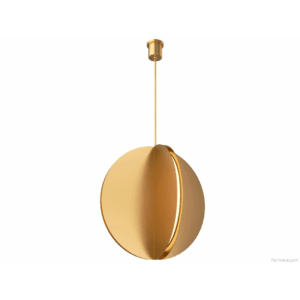
Люстра Punch GLODE
29106 руб.