Скидка 5% на первый заказ — RDS5




Как состарить человека в фотошопе
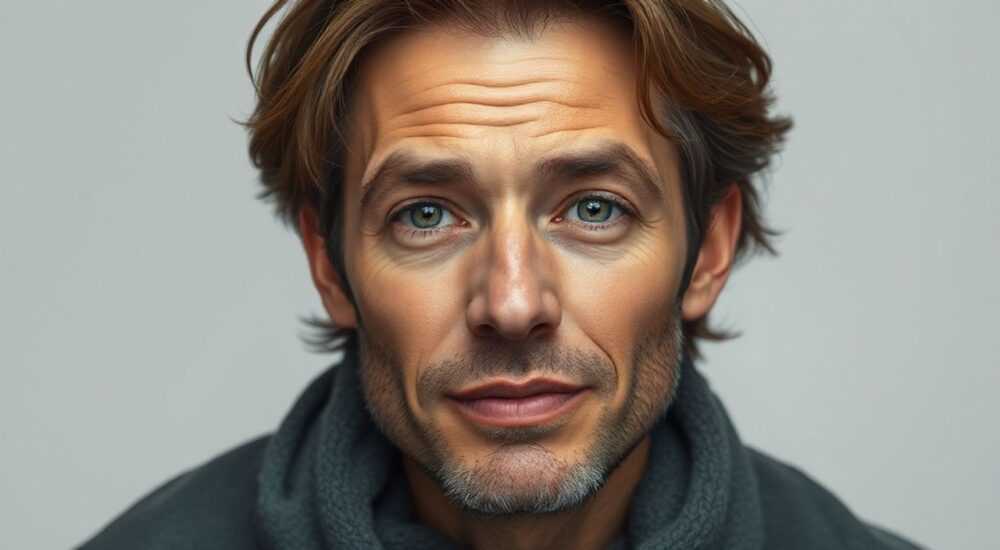
Состарить человека в Photoshop можно с помощью комбинации инструментов ретуши, коррекции цвета и текстурных наложений. Ключевая рекомендация — работать слоями, использовать маски и не переусердствовать: естественность важнее эффектности.
Для реалистичного старения используйте коррекцию тонов кожи, добавьте морщины через текстуры и карты смешивания, а также аккуратно измените форму лица с помощью Liquify. Главное — сохраняйте естественность и работайте поэтапно.
В современной цифровой обработке изображений умение состарить человека в Photoshop — востребованная техника как для кинематографа, так и для рекламы, социальных кампаний или художественных проектов. Эффект постарения должен выглядеть достоверно: не просто накладывание морщин, а комплексное преобразование внешности, включающее изменения текстуры кожи, цвета, формы лица и даже взгляда. Реалистичный результат требует понимания анатомических изменений, происходящих с возрастом, и грамотного применения инструментов редактора.
Содержание статьи:
- Анатомия старения: что меняется на лице с возрастом
- Основные признаки возраста
- Подготовка изображения: этапы перед началом ретуши
- Чек-лист подготовки
- Пошаговое состаривание в Photoshop
- Шаг 1: Коррекция формы лица (Liquify)
- Шаг 2: Добавление морщин
- Шаг 3: Коррекция кожи
- Шаг 4: Цветовые изменения
- Шаг 5: Изменение волос и глаз
- Ключевые инструменты и техники Photoshop
- Типичные ошибки и как их избежать
- Как избежать типичных ловушек
- Экспертное мнение
- Интервью с Екатериной Мироновой, ведущим ретушёром студии «ФотоМастер»
- Вопросы и ответы
- Заключение
Анатомия старения: что меняется на лице с возрастом
Чтобы состарить человека правдоподобно, важно понимать физиологические процессы, влияющие на внешность. С годами кожа теряет эластичность из-за снижения выработки коллагена и эластина. Жировые ткани истончаются, особенно в области щёк и висков, что приводит к провисанию и появлению теней под глазами и скулами. Также уменьшается объём мягких тканей, что делает череп более выраженным.
Появляются морщины разного типа: динамические (от мимики) и статические (постоянные складки). Наиболее характерные зоны — межбровье, уголки глаз («гусиные лапки»), носогубные складки, шея. Кроме того, пигментация становится неравномерной: появляются возрастные пятна, расширяются поры, кожа приобретает сероватый или желтоватый оттенок.
Цвет глаз также может меняться: у пожилых людей зрачок может казаться менее ярким, а белки — слегка пожелтевшими. Волосы седеют, истончаются, теряют блеск. Эти детали важно учитывать при цифровом старении, чтобы избежать «пластилинового» эффекта.
Полезно знать: У женщин после 50 лет кожа теряет до 30% влаги, что усиливает сухость и шелушение. У мужчин морщины формируются глубже, но позже — это нужно учитывать при работе с полом модели.
Основные признаки возраста
- Потеря объёма в верхней части лица (виски, щёки)
- Опущение бровей и век
- Появление носогубных и марионеточных складок
- Снижение чёткости контура лица (второй подбородок)
- Изменение цвета и текстуры кожи (пятна, шероховатость, видимые капилляры)
- Седина и выпадение волос
Подготовка изображения: этапы перед началом ретуши
Перед тем как начать состаривание, необходимо правильно подготовить файл. Откройте изображение в Photoshop и сразу создайте резервную копию основного слоя. Это позволит в любой момент вернуться к исходному состоянию. Работайте только с копиями слоёв, применяя немедленное переименование для удобства.
Убедитесь, что фотография имеет высокое разрешение — минимум 300 dpi. На низком качестве невозможно добиться детализации морщин и текстур. Лучше всего подходят фронтальные снимки с хорошим освещением, без сильных теней и пересветов. Если лицо повёрнуто под углом, потребуется дополнительная коррекция перспективы.
Обязательно проанализируйте свет и тени на лице. Возрастные изменения должны соответствовать направлению света: морщины не могут быть «повернуты» против него. Также проверьте цветовой баланс — он должен быть нейтральным, чтобы не исказить последующую коррекцию тона кожи.
«Всегда начинайте с анализа оригинала: где свет, где тень, какие черты доминируют. Без этого любая ретушь будет выглядеть «наложенной».» — Анна Ковалёва, ретушёр-визажист, 12 лет опыта
Чек-лист подготовки
- Создать дубликат фонового слоя (Ctrl+J)
- Переименовать слой в «Оригинал» и заблокировать его
- Работать на новом слое, назвав его «Старение_этап1»
- Проверить разрешение (не менее 300 dpi)
- Выровнять цветовой баланс (Image → Adjustments → Color Balance)
- Устранить явные дефекты (прыщи, царапины) с помощью Healing Brush
Пошаговое состаривание в Photoshop
Процесс состаривания делится на несколько ключевых этапов: изменение формы лица, добавление морщин, коррекция кожи, цвета и волос. Каждый шаг выполняется на отдельном слое с использованием масок, чтобы контролировать интенсивность эффекта.
Шаг 1: Коррекция формы лица (Liquify)
Используйте инструмент Liquify (Shift+Ctrl+X), чтобы имитировать провисание тканей. Аккуратно опустите уголки губ, слегка сдвиньте вниз нижние веки и скулы. Добавьте мягкое провисание в области подбородка. Не переусердствуйте — достаточно 5–10% смещения.
Работайте с небольшим радиусом кисти и низкой силой давления. Используйте маску на выходе из Liquify, чтобы ограничить область воздействия только нужными зонами. Сохраните результат как смарт-объект — это позволит внести правки позже.
Шаг 2: Добавление морщин
Морщины можно создать тремя способами: кистью, текстурой или через карту нормалей. Самый реалистичный метод — использование текстур. Найдите или сфотографируйте текстуру старой кожи (например, с руки пожилого человека), вставьте её как новый слой, измените режим наложения на Overlay или Soft Light.
Отрегулируйте непрозрачность (30–60%) и примените маску, чтобы оставить текстуру только в ключевых зонах: вокруг глаз, лба, рта. Можно использовать фильтр Filter Gallery → Artistic → Dry Brush для создания искусственных складок, но только на отдельном слое.
Шаг 3: Коррекция кожи
Создайте новый слой и заполните его серым цветом (50% Gray). Измените режим наложения на Overlay. Выберите кисть с низкой непрозрачностью (10–15%) и чёрным/белым цветом, чтобы вручную добавить тени и блики, имитирующие неровности кожи.
Используйте инструмент Dodge and Burn (O) для точечной работы: осветлите выступающие части (нос, лоб), затемните впадины (морщины, под глазами). Это создаёт объём и глубину, необходимые для правдоподобного старения.
Шаг 4: Цветовые изменения
Добавьте корректирующий слой Hue/Saturation. Слегка увеличьте насыщенность жёлтого и коричневого оттенков в коже. Уменьшите общую насыщенность, чтобы приглушить цвет. Затем используйте Selective Color, выбрав диапазон «Neutrals» и добавив немного чёрного и красного — это придаст коже уставший вид.
Для возрастных пятен создайте новый слой, выберите кисть с рассеянными краями и нанесите тёмно-коричневые точки в зонах тыльной стороны рук, скул, шеи. Понизьте непрозрачность до 40–50%.
Шаг 5: Изменение волос и глаз
Чтобы состарить волосы, выделите их (Ctrl+щелчок по миниатюре слоя), создайте новый слой и залейте серым цветом (подходит #B0B0B0 для седины). Измените режим наложения на Color, понизьте непрозрачность до 60–70%. Добавьте пряди разного оттенка — не вся седина одинакова.
Глаза требуют особого внимания. Опустите верхнее веко с помощью Liquify, добавьте тени под ним. На отдельном слое с режимом Multiply нарисуйте тёмные круги под глазами. Слегка размойте радужку (Gaussian Blur, 0.5–1 px), чтобы убрать «юношеский» блеск.
Полезно знать: При состаривании женщин добавляйте больше текстуры в область шеи и декольте — эти зоны стареют быстрее, чем лицо.
Ключевые инструменты и техники Photoshop
Photoshop предлагает множество инструментов для цифрового старения. Ниже — таблица с основными функциями и их назначением.
Инструмент / Функция |
Назначение |
Режим наложения / параметры |
|---|---|---|
Liquify (Shift+Ctrl+X) |
Изменение формы лица, провисание тканей |
Сила 20–40%, радиус 50–100 px |
Healing Brush (J) |
Удаление дефектов перед старением |
Source: Sampled, АлIGNED |
Dodge & Burn (O) |
Добавление объёма, теней и бликов |
Range: Midtones, Exposure 10–15% |
Overlay Layer (50% Gray) |
Ручная коррекция текстуры |
Mode: Overlay, Fill: 50% Gray |
Texture Overlay |
Добавление морщин и шероховатости |
Mode: Soft Light, Opacity 30–60% |
Selective Color |
Коррекция тона кожи |
Neutrals: +Black, +Red |
Для продвинутой работы можно использовать плагины, такие как Portraiture для сглаживания, или Nik Collection для цветокоррекции. Однако лучше полагаться на встроенные средства, чтобы сохранить контроль над процессом.
Типичные ошибки и как их избежать
Одна из самых частых ошибок — чрезмерное количество морщин. Многие начинающие ретушеры покрывают всё лицо складками, что выглядит нереалистично. Помните: морщины концентрируются в активных зонах мимики, а не по всей коже.
Ещё одна проблема — игнорирование света. Если источник света справа, морщины не могут быть освещены с левой стороны. Всегда сверяйтесь с направлением теней на оригинале. Также часто забывают про масштаб: морщины на молодом лице должны быть тоньше, чем у пожилого человека.
«Не бойтесь оставлять кожу чистой в некоторых местах. Естественность — в балансе между гладкостью и текстурой.» — Дмитрий Романов, digital artist, участник команды VFX для Netflix
Как избежать типичных ловушек
- Не используйте один и тот же шаблон морщин для всех — адаптируйте под возраст и пол
- Не перегружайте изображение слоями — группируйте и подписывайте их
- Не игнорируйте контекст: человек 80 лет выглядит иначе, чем 60-летний
- Не забывайте про шею и руки — они «выдают» возраст быстрее лица
- Не применяйте эффекты глобально — всегда используйте маски
Экспертное мнение
Интервью с Екатериной Мироновой, ведущим ретушёром студии «ФотоМастер»
- Как вы подходите к задаче состаривания?
Я начинаю с исследования референсов. Смотрю фото людей одного пола и этнической группы в нужном возрасте. Это помогает понять, какие черты доминируют. Например, у азиатов «гусиные лапки» выражены сильнее, у европейцев — носогубные складки. - Какой инструмент вы считаете самым важным?
Безусловно, Dodge и Burn. Никакие фильтры не заменят ручной работы с объёмом. Я всегда использую слой 50% gray в режиме Overlay — это даёт максимальный контроль. - Как определить, когда остановиться?
Когда вы начинаете сомневаться — остановитесь. Покажите работу коллеге или отложите на час. Часто после перерыва видно, что чего-то слишком много.
Полезно знать: Профессионалы часто используют технику «до и после» в одном файле — это помогает отслеживать прогресс и не уйти от исходного образа.
Вопросы и ответы
Можно ли состарить человека автоматически с помощью фильтров?
Да, есть фильтры вроде FaceApp или AI-плагины для Photoshop, но они редко дают качественный результат. Автоматика не учитывает индивидуальные черты, свет и контекст. Лучше использовать их как отправную точку, а затем дорабатывать вручную.
Как состарить человека на 30 лет вперёд?
Разделите процесс на этапы: +10, +20, +30 лет. На каждом уровне добавляйте новые признаки — сначала мелкие морщины, потом провисание, затем пигментацию и седину. Это создаёт плавную трансформацию.
Нужно ли менять одежду или фон при состаривании?
Не обязательно, но если проект художественный, можно слегка состарить и фон — добавить потёртости, пожелтение. Однако будьте осторожны: главный объект — лицо.
Какие настройки кисти лучше для морщин?
Используйте кисть с низкой непрозрачностью (10–20%), нажим пера (если есть планшет) и текстурированным краем. Подойдёт кисть «Dry Media Brushes» из стандартного набора Photoshop.
Можно ли сделать обратный эффект — омолодить человека?
Да, принципы схожи, но в обратном порядке: убрать морщины, восстановить объём, выровнять тон. Однако омоложение сложнее — требуется больше знаний о пластической хирургии и анатомии.
Заключение
Состарить человека в Photoshop — это не просто техническая задача, а микс анатомических знаний, художественного чутья и владения инструментами. Ключ к успеху — поэтапная работа, внимание к деталям и уважение к естественности. Даже самый совершенный фильтр не заменит ручной коррекции и анализа света.
Главное — помнить, что возраст — это не дефект, а часть образа. Хорошая ретушь не должна вызывать мысль «вот это фоторедактор», а заставлять поверить: «да, этот человек мог так выглядеть».
- Работайте слоями и всегда сохраняйте оригинал
- Учитывайте анатомические изменения при старении
- Используйте комбинацию Liquify, Dodge/Burn и текстур
- Не забывайте про шею, глаза и волосы
- Контролируйте свет и тени — они должны быть согласованы
⚠️ Дисклеймер — нажмите, чтобы развернуть
Материалы, опубликованные в разделе «Блог» на сайте RU DESIGN SHOP (rudesignshop.ru), носят исключительно информационный и ознакомительный характер и не являются руководством к действию, финансовой рекомендацией, медицинской услугой, ветеринарным назначением либо рекламой товаров и услуг, включая азартные игры. Публикации не содержат призывов к участию в азартных играх и не направлены на продвижение соответствующих операторов.
Безопасность применения товаров и веществ: при использовании строительных материалов, бытовой химии, пестицидов и агрохимикатов необходимо строго следовать инструкциям производителя и действующему законодательству Российской Федерации, включая Федеральный закон РФ от 19.07.1997 № 109-ФЗ «О безопасном обращении с пестицидами и агрохимикатами».
Упоминание товарных знаков, брендов и организаций носит исключительно информационный характер и не означает наличие партнёрских отношений или одобрения со стороны правообладателей.
Материалы, содержащие сведения о медицинских, ветеринарных или косметических средствах, представлены в справочных целях и не являются медицинской консультацией или назначением. Перед применением рекомендуется обратиться к врачу, ветеринарному специалисту или иному сертифицированному профессионалу.
Возрастные ограничения: материалы, содержащие сведения о продукции категории 18+, включая алкоголь или азартные игры, предназначены исключительно для совершеннолетней аудитории и публикуются в информационных целях.
Правовая ответственность: решения, принятые на основе опубликованной информации, пользователь принимает самостоятельно и на свой риск; редакция и авторы несут ответственность в пределах, установленных законодательством Российской Федерации.
Редакция не допускает публикаций, содержащих пропаганду экстремизма, терроризма, наркотических средств или суицида; подобные материалы подлежат немедленному удалению.
Упоминание организаций с ограниченным статусом: компания Meta Platforms Inc. (социальные сети Facebook и Instagram) признана экстремистской организацией решением суда РФ, её деятельность запрещена на территории Российской Федерации; любые упоминания приводятся исключительно в информационных целях.
Авторские права и источники: информация собирается из открытых источников; её актуальность указывается на дату публикации и может изменяться.
Изображения и иллюстрации используются на условиях, разрешённых правообладателями. При возникновении претензий редакция готова оперативно рассмотреть обращение и внести необходимые изменения.
Персональные данные и cookies: сайт использует cookies и обрабатывает персональные данные пользователей в соответствии с Федеральным законом № 152-ФЗ «О персональных данных» и Политикой конфиденциальности RU DESIGN SHOP.
Мнения авторов могут не совпадать с позицией государственных органов или коммерческих организаций, упомянутых в материалах.
РЕКОМЕНДУЕМ
Товары от российских производителей


Профильное освещение SABER 100.5 SN345
6700 руб.

