Скидка 5% на первый заказ — RDS5




Как составить диаграмму в повер поинте
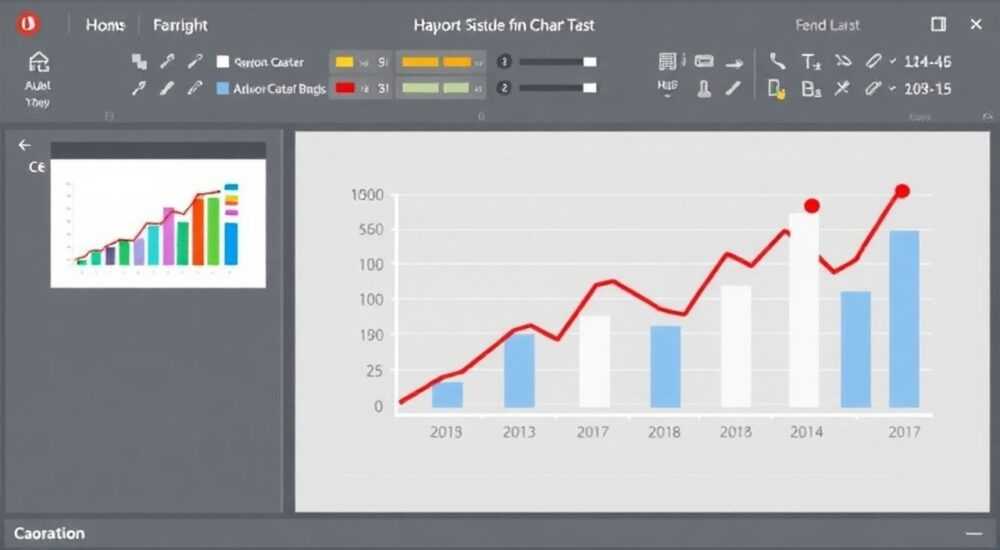
Диаграммы в PowerPoint — это мощный инструмент для визуализации данных, превращающий сухие цифры в наглядные и легко воспринимаемые графики. Их можно создать как из внешних источников, так и непосредственно внутри презентации, используя встроенные функции редактора. Главное — правильно выбрать тип диаграммы под задачу, аккуратно оформить данные и не перегружать слайд информацией.
Чтобы составить диаграмму в PowerPoint, выберите подходящий тип визуализации, вставьте её через вкладку «Вставка» → «Диаграмма», заполните таблицу данными и настройте внешний вид. Важно соблюдать чёткость, логичность и соответствие стилю всей презентации.
Содержание статьи:
- Почему диаграммы важны в презентациях
- Какие бывают типы диаграмм и когда их использовать
- Пошаговое создание диаграммы в PowerPoint
- Шаг 1: Добавление диаграммы на слайд
- Шаг 2: Настройка структуры данных
- Шаг 3: Корректировка внешнего вида
- Работа с данными: ввод, редактирование и обновление
- Как обновить данные в существующей диаграмме
- Оформление диаграммы: цвета, шрифты, подписи
- Профессиональные приёмы дизайна
- Типичные ошибки при создании диаграмм и как их избежать
- Экспертные рекомендации по эффективной визуализации
- Часто задаваемые вопросы
- Заключение
Почему диаграммы важны в презентациях
В современных презентациях информация должна усваиваться быстро и без лишних усилий. Текстовые блоки с цифрами и показателями сложно воспринимать, особенно если речь идёт о динамике, сравнении или структуре. Диаграммы решают эту проблему, преобразуя данные в визуальную форму, которую мозг обрабатывает в разы быстрее.
Исследования когнитивной психологии показывают, что люди запоминают до 65% визуальной информации спустя три дня, в то время как только 10% от прочитанного текста остаётся в памяти. Это делает диаграммы не просто украшением, а ключевым элементом убедительной презентации. Они помогают выделить тренды, показать различия и подчеркнуть важные выводы.
Кроме того, диаграммы повышают доверие к данным. Когда зритель видит чёткий график или столбчатую диаграмму, он воспринимает информацию как более достоверную и обоснованную. Особенно это важно в бизнес-отчётности, научных докладах и инвестиционных презентациях.
Полезно знать: Диаграммы должны быть понятны с первого взгляда. Если зрителю нужно тратить больше 3–5 секунд на расшифровку графика — он уже потерял интерес.
Какие бывают типы диаграмм и когда их использовать
Выбор типа диаграммы напрямую влияет на ясность сообщения. Неправильный выбор может исказить данные или запутать аудиторию. Ниже приведены основные типы диаграмм в PowerPoint и рекомендации по их применению.
- Гистограмма (столбчатая диаграмма) — идеальна для сравнения величин между категориями. Например, сравнение продаж по регионам или выполнение KPI по отделам.
- Линейная диаграмма — используется для отображения изменений во времени. Подходит для демонстрации динамики: роста выручки, колебаний температур, изменения курса валют.
- Круговая диаграмма — показывает доли целого. Лучше всего работает с 2–5 сегментами. Например, распределение бюджета или доли рынка компаний.
- График с областями — подчёркивает объём и динамику одновременно. Хорош для отображения накопленных значений, например, общего числа пользователей за годы.
- Точечная диаграмма (scatter plot) — выявляет корреляцию между двумя переменными. Часто применяется в аналитике: зависимость рекламных расходов от конверсии.
- Лепестковая (радарная) диаграмма — позволяет сравнивать несколько параметров у одного объекта. Уместна при оценке компетенций сотрудников или характеристик продуктов.
Тип диаграммы |
Когда использовать |
Ограничения |
|---|---|---|
Столбчатая |
Сравнение категорий |
Не более 8–10 столбцов |
Линейная |
Динамика во времени |
Минимум 3 точки данных |
Круговая |
Доли целого |
Не более 5 секторов |
Точечная |
Анализ взаимосвязей |
Требует оси X и Y |
Радарная |
Многомерное сравнение |
Сложна для восприятия при >6 осей |
«Если вы сомневаетесь в выборе типа диаграммы, задайте себе вопрос: что я хочу показать — сравнение, долю, динамику или связь? Ответ подскажет правильный формат.» — Анастасия Морозова, ведущий визуальный стратег
Пошаговое создание диаграммы в PowerPoint
Создание диаграммы в PowerPoint — процесс интуитивно понятный, но требующий внимания к деталям. Ниже приведён пошаговый алгоритм для новичков и тех, кто хочет систематизировать свои действия.
Шаг 1: Добавление диаграммы на слайд
- Откройте нужный слайд в PowerPoint.
- Перейдите на вкладку «Вставка» в верхнем меню.
- Нажмите кнопку «Диаграмма» — появится окно выбора типов.
- Выберите подходящий тип и нажмите «ОК».
PowerPoint автоматически вставит диаграмму и откроет вспомогательное окно Excel с таблицей данных. Именно здесь вы будете вводить или редактировать информацию.
Шаг 2: Настройка структуры данных
- Заполните строки и столбцы таблицы Excel соответствующими категориями и значениями.
- Первая строка — заголовки серий (например, «Январь», «Февраль»).
- Первый столбец — названия категорий (например, «Продажи», «Расходы»).
- Изменения в таблице мгновенно отражаются на диаграмме.
Шаг 3: Корректировка внешнего вида
- Щёлкните по диаграмме — появятся вкладки «Работа с диаграммами»: «Конструктор» и «Формат».
- Используйте «Конструктор», чтобы изменить тип диаграммы, поменять данные местами (строки/столбцы) или выбрать стиль.
- Во вкладке «Формат» можно настроить рамки, эффекты, размер и положение.
Полезно знать: После вставки диаграммы вы можете закрыть окно Excel — данные сохранятся в самой презентации. При повторном клике по графику таблица снова откроется.
Работа с данными: ввод, редактирование и обновление
Качество диаграммы напрямую зависит от качества данных. Ошибки ввода, некорректные метки или пропущенные значения могут привести к неверной интерпретации.
При работе с таблицей Excel, встроенной в PowerPoint, помните:
- Вы можете копировать данные из других источников (Excel, Google Sheets), но перед вставкой проверьте формат чисел.
- Избегайте пустых ячеек — они могут вызвать искажения в отображении.
- Используйте точные и понятные названия для категорий и серий данных.
- Если данные обновляются часто, рассмотрите возможность связывания с внешним файлом Excel.
Для этого при вставке диаграммы выберите источник данных из файла и отметьте опцию «Связать с файлом Excel». Теперь при изменении данных в оригинальном файле диаграмма в презентации будет автоматически обновляться — полезно для регулярных отчётов.
Как обновить данные в существующей диаграмме
- Щёлкните дважды по диаграмме — откроется таблица данных.
- Внесите необходимые изменения.
- Закройте таблицу — диаграмма обновится автоматически.
- Если диаграмма связана с внешним файлом, нажмите «Обновить данные» во вкладке «Конструктор».
«Всегда проверяйте, что сумма секторов круговой диаграммы равна 100%. Даже небольшое расхождение вызывает недоверие у аудитории.» — Дмитрий Ковалёв, аналитик данных
Оформление диаграммы: цвета, шрифты, подписи
Хорошая диаграмма не только информативна, но и эстетична. Оформление должно соответствовать стилю всей презентации и не отвлекать от сути.
Начните с выбора цветовой схемы. Используйте контрастные, но гармоничные цвета. Избегайте слишком ярких оттенков, которые «режут глаз». Лучше всего работают пастельные тона или фирменные цвета компании.
Добавьте подписи данных, если важно показать точные значения. Включите их через кнопку «Элементы диаграммы» («+» рядом с диаграммой) → «Подписи данных». Выберите формат: число, процент, метка категории.
Настройте легенду:
- Если диаграмма простая, легенду можно убрать.
- Если она остаётся — размещайте её сверху или справа, чтобы не перекрывать график.
- Уменьшите размер шрифта легенды, если она занимает много места.
Профессиональные приёмы дизайна
- Удалите фоновую сетку, если она не нужна для ориентации.
- Используйте одинаковый размер шрифта для всех подписей (рекомендуется 14–16 pt).
- Добавьте заголовок диаграммы, но сделайте его кратким и содержательным.
- При необходимости примените эффекты (теней, свечения), но умеренно.
Полезно знать: PowerPoint предлагает готовые стили диаграмм (вкладка «Конструктор» → «Стили диаграмм»). Они быстро меняют цвет, шрифт и оформление, экономя время.
Типичные ошибки при создании диаграмм и как их избежать
Даже опытные пользователи допускают ошибки, снижающие эффективность визуализации. Вот самые распространённые из них и пути их решения.
- Перегруженность данными. Попытка впихнуть 10 категорий на круговую диаграмму делает её нечитаемой. Решение: упрощайте. Объединяйте маленькие категории в «Прочее» или используйте альтернативный тип — например, гистограмму.
- Неправильный масштаб оси Y. Начало оси не с нуля может преувеличить разницу. Например, рост с 90 до 100 единиц покажется в 10 раз большим, если ось начинается с 89. Решение: всегда начинайте ось с нуля, если нет веских причин.
- Смешение типов данных. Сочетание столбцов и линий без пояснений путает зрителя. Решение: используйте вторую ось Y и добавьте пояснение в легенде.
- Отсутствие контекста. Диаграмма без заголовка, единиц измерения или периода теряет смысл. Решение: добавляйте поясняющий текст: «Выручка за 2025 год, млн руб.»
- Использование 3D-эффектов. Трёхмерные диаграммы искажают пропорции и усложняют чтение. Решение: отключайте 3D. Лучше плоская, но точная.
«Если диаграмма требует пояснений вслух — она плохо сделана. Хороший график должен говорить сам за себя.» — Елена Петрова, UX-дизайнер
Экспертные рекомендации по эффективной визуализации
Для максимального воздействия диаграммы должны быть не просто красивыми, а стратегическими. Каждый элемент — цвет, форма, расположение — должен служить цели презентации.
Начинайте с анализа аудитории. Технические специалисты могут воспринимать сложные графики, тогда как топ-менеджеры предпочитают сводные показатели. Адаптируйте уровень детализации под слушателей.
Используйте принцип «одна мысль — один слайд». Не пытайтесь вместить всю аналитику на одну страницу. Разбивайте информацию на логические блоки: сначала общая динамика, затем детализация по сегментам.
Цвета должны выполнять функцию, а не просто украшать. Выделите ключевой столбец или линию контрастным цветом, чтобы направить внимание. Остальные элементы сделайте серыми или светлыми.
Автоматизация — ваш союзник. Если вы регулярно создаёте однотипные отчёты, сохраните шаблон диаграммы с нужными настройками. В будущем достаточно будет лишь обновить данные.
Полезно знать: В PowerPoint 365 доступны умные функции ИИ: Designer предлагает варианты оформления, а Ideas анализирует данные и подсказывает тип диаграммы. Используйте их для ускорения работы.
Часто задаваемые вопросы
Можно ли редактировать диаграмму после вставки?
Да, в любой момент. Достаточно щёлкнуть по ней — откроется таблица данных и появятся вкладки настройки. Все изменения применяются мгновенно.
Как вставить диаграмму из Excel в PowerPoint без потери качества?
Скопируйте диаграмму в Excel, затем вставьте в PowerPoint как «Связанный объект» (Ctrl + Alt + V → «Связать»). Это сохранит редактируемость и позволит обновлять данные.
Почему моя диаграмма выглядит размытой?
Это происходит при вставке как изображение. Всегда вставляйте диаграмму как объект, а не скриншот. Объект масштабируется без потерь.
Можно ли сделать интерактивную диаграмму в PowerPoint?
В стандартном режиме — нет. Но в режиме презентации можно использовать гиперссылки: клик по элементу диаграммы может вести на другой слайд с детализацией.
Как быстро изменить все диаграммы в презентации под единый стиль?
Используйте мастер-слайды. Настройте стиль диаграммы на мастер-слайде, и он применится ко всем новым диаграммам. Для существующих — примените «Стиль диаграммы» из вкладки «Конструктор».
Заключение
Создание диаграммы в PowerPoint — это не просто техническая операция, а часть коммуникационной стратегии. Правильно построенная визуализация делает презентацию убедительной, запоминающейся и профессиональной.
Главное — помнить, что цель диаграммы не в том, чтобы показать все данные, а в том, чтобы донести главную мысль. Чёткость, простота и релевантность — вот три кита эффективной визуализации. Используйте подходящий тип графика, следите за качеством данных и не забывайте про дизайн.
Диаграммы должны работать на вас, а не отнимать время. Освойте базовые приёмы — и вы сможете за минуты превращать сложные отчёты в наглядные истории.
- Выбирайте тип диаграммы в зависимости от цели: сравнение, доля, динамика или связь.
- Всегда проверяйте данные на точность и полноту перед вставкой.
- Оформляйте диаграммы в едином стиле с презентацией, избегая перегрузки.
- Используйте встроенные инструменты PowerPoint для быстрого редактирования и обновления.
- Тестируйте восприятие: если диаграмму сложно понять с первого взгляда — упрощайте.
⚠️ Дисклеймер — нажмите, чтобы развернуть
Материалы, опубликованные в разделе «Блог» на сайте RU DESIGN SHOP (rudesignshop.ru), носят исключительно информационный и ознакомительный характер и не являются руководством к действию, финансовой рекомендацией, медицинской услугой, ветеринарным назначением либо рекламой товаров и услуг, включая азартные игры. Публикации не содержат призывов к участию в азартных играх и не направлены на продвижение соответствующих операторов.
Безопасность применения товаров и веществ: при использовании строительных материалов, бытовой химии, пестицидов и агрохимикатов необходимо строго следовать инструкциям производителя и действующему законодательству Российской Федерации, включая Федеральный закон РФ от 19.07.1997 № 109-ФЗ «О безопасном обращении с пестицидами и агрохимикатами».
Упоминание товарных знаков, брендов и организаций носит исключительно информационный характер и не означает наличие партнёрских отношений или одобрения со стороны правообладателей.
Материалы, содержащие сведения о медицинских, ветеринарных или косметических средствах, представлены в справочных целях и не являются медицинской консультацией или назначением. Перед применением рекомендуется обратиться к врачу, ветеринарному специалисту или иному сертифицированному профессионалу.
Возрастные ограничения: материалы, содержащие сведения о продукции категории 18+, включая алкоголь или азартные игры, предназначены исключительно для совершеннолетней аудитории и публикуются в информационных целях.
Правовая ответственность: решения, принятые на основе опубликованной информации, пользователь принимает самостоятельно и на свой риск; редакция и авторы несут ответственность в пределах, установленных законодательством Российской Федерации.
Редакция не допускает публикаций, содержащих пропаганду экстремизма, терроризма, наркотических средств или суицида; подобные материалы подлежат немедленному удалению.
Упоминание организаций с ограниченным статусом: компания Meta Platforms Inc. (социальные сети Facebook и Instagram) признана экстремистской организацией решением суда РФ, её деятельность запрещена на территории Российской Федерации; любые упоминания приводятся исключительно в информационных целях.
Авторские права и источники: информация собирается из открытых источников; её актуальность указывается на дату публикации и может изменяться.
Изображения и иллюстрации используются на условиях, разрешённых правообладателями. При возникновении претензий редакция готова оперативно рассмотреть обращение и внести необходимые изменения.
Персональные данные и cookies: сайт использует cookies и обрабатывает персональные данные пользователей в соответствии с Федеральным законом № 152-ФЗ «О персональных данных» и Политикой конфиденциальности RU DESIGN SHOP.
Мнения авторов могут не совпадать с позицией государственных органов или коммерческих организаций, упомянутых в материалах.
РЕКОМЕНДУЕМ
Товары от российских производителей

-5%



