Скидка 5% на первый заказ — RDS5




Как совместить два изображения в фотошопе
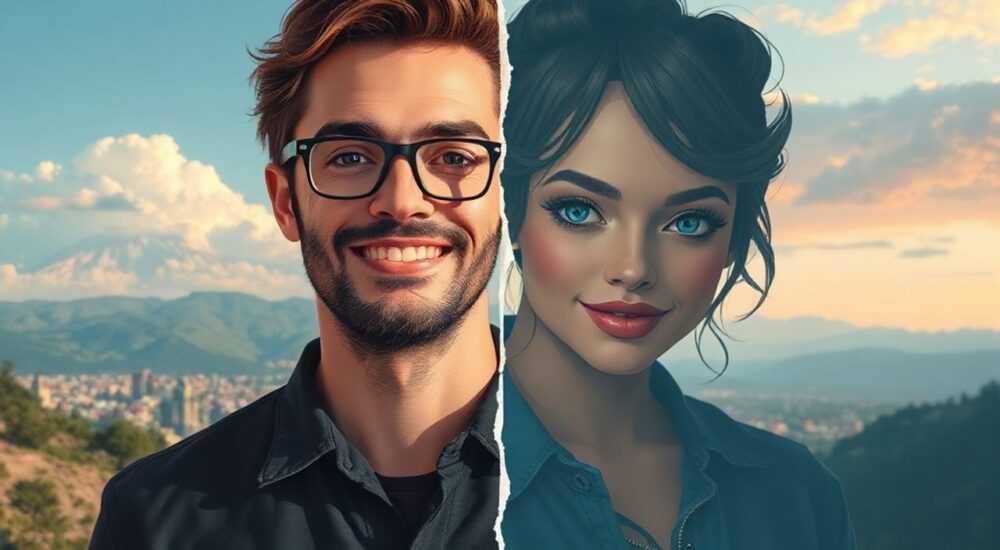
Совмещение двух изображений в Photoshop — это базовый, но крайне важный навык для дизайнеров, фотографов и контент-мейкеров. Основной способ — использование слоёв и масок, что позволяет гибко управлять видимостью частей изображений, создавая плавные переходы и реалистичные композиции. Главное — работать с учётом освещения, перспективы и цветового баланса, чтобы результат выглядел естественно.
Чтобы совместить два изображения в Photoshop, добавьте их на отдельные слои, используйте маску для скрытия ненужных участков и настройте blending mode, прозрачность и цветокоррекцию. Ключ к успеху — внимание к деталям: тени, свет и перспектива должны быть согласованы.
В современной визуальной коммуникации умение объединять изображения открывает широкие возможности: от создания рекламных макетов до цифрового арта и ретуши. Adobe Photoshop остаётся лидером среди графических редакторов, предлагая продуманные инструменты для точного и художественного слияния фото. Процесс может показаться сложным новичкам, но при правильном подходе он становится логичной и воспроизводимой последовательностью действий. Важно не просто «склеить» картинки, а создать цельную, убедительную сцену.
Содержание статьи:
- Подготовка изображений и рабочего пространства
- Шаги подготовки
- Работа со слоями и масками: основа слияния
- Пример использования маски
- Техники смешивания: от плавных переходов до реалистичных композиций
- Освещение, перспектива и цвет: как добиться натуральности
- Типичные ошибки и как их избежать
- Чек-лист перед завершением
- Экспертное мнение
- Вопросы и ответы
- Заключение
Подготовка изображений и рабочего пространства
Перед тем как начинать редактирование, важно правильно подготовить исходные материалы. Убедитесь, что оба изображения имеют достаточное разрешение, желательно не ниже 300 dpi для печати или 72 dpi для веба. Разница в размерах может усложнить процесс масштабирования и привести к потере качества. Лучше всего работать с файлами в формате TIFF или PSD, если они доступны, так как они сохраняют слои и информацию о прозрачности.
Откройте первое изображение в Photoshop — оно станет фоном вашей композиции. Затем добавьте второе изображение, перетащив его прямо на холст или через команду «Файл → Поместить вложенный». Это автоматически создаст новый слой. Если изображения имеют разную ориентацию (горизонтальное и вертикальное), воспользуйтесь инструментом «Свободное трансформирование» (Ctrl+T), чтобы подогнать размер и положение.
Настройте рабочее пространство для удобства. Включите панели «Слои», «Маски» и «История». Используйте режим «Работа» (Window → Workspace → Photography), который оптимизирован для фотообработки. Увеличьте масштаб (Z) в ключевых областях, чтобы точно работать с границами объектов. Сохраняйте проект в формате PSD на каждом этапе — это позволит вернуться к любому шагу без потерь.
Полезно знать: Перед началом работы дублируйте фоновые слои (Ctrl+J), чтобы сохранить оригиналы. Это защитит вас от случайных изменений.
Шаги подготовки
- Проверьте разрешение и формат обоих изображений.
- Откройте основное изображение в Photoshop.
- Добавьте второе изображение как новый слой.
- Используйте «Свободное трансформирование» (Ctrl+T) для масштабирования и поворота.
- Настройте рабочее пространство: покажите панель слоёв и масок.
Работа со слоями и масками: основа слияния
Слои — фундаментальная концепция Photoshop. Каждое изображение находится на отдельном слое, что позволяет редактировать их независимо. Чтобы совместить два фото, второй объект должен находиться выше по стеку слоёв. Изменить порядок можно, просто перетащив слой вверх или вниз в панели «Слои».
Ключевой инструмент для слияния — маска слоя. Она позволяет скрывать части изображения без их удаления. Чтобы добавить маску, выделите нужный слой и нажмите кнопку «Добавить маску» внизу панели (прямоугольник с кругом). По умолчанию маска белая — всё изображение видимо. Используя кисть (B) с чёрным цветом, вы закрашиваете области, которые нужно скрыть. Белый цвет восстанавливает видимость.
Для более точной работы настройте кисть: выберите мягкую кромку (размытые края) и регулируйте непрозрачность (Opacity) и жёсткость (Hardness). Например, при работе с волосами или травой используйте кисть с жёсткостью 0–20% и непрозрачностью 30–50%, чтобы создать естественный переход. Работайте на увеличении 100–200%, чтобы не пропустить детали.
«Маска — это не стирание. Вы всегда можете вернуть скрытую часть, закрасив её белым. Это делает работу нелинейной и безопасной.» — Алексей Мартынов, старший ретушёр, 12 лет опыта
Пример использования маски
- Выделите слой с объектом, который нужно вставить.
- Нажмите иконку маски на панели слоёв.
- Выберите кисть (B), установите чёрный цвет.
- Аккуратно закрасьте края объекта, особенно там, где он граничит с фоном.
- При необходимости переключитесь на белый цвет, чтобы исправить ошибки.
Полезно знать: Нажатие Alt + клик по маске покажет её в чёрно-белом виде — отличный способ проверить качество маскирования.
Техники смешивания: от плавных переходов до реалистичных композиций
После базового наложения и маскирования важно добиться органичного вида композиции. Для этого используются различные методы смешивания. Один из самых эффективных — режимы наложения (Blending Modes). Они определяют, как пиксели верхнего слоя взаимодействуют с нижним. Например, режим «Умножение» (Multiply) хорошо подходит для теней, а «Экран» (Screen) — для светлых участков.
Ещё один мощный инструмент — корректирующие слои. Добавьте слой «Цветовой тон/насыщенность» или «Уровни» поверх группы слоёв, чтобы согласовать цвета. Используйте маску корректирующего слоя, чтобы применить изменения только к определённой части изображения. Это особенно полезно, когда нужно сделать цвет вставляемого объекта более гармоничным с фоном.
Для плавных переходов между изображениями применяйте градиентную маску. Создайте маску слоя, выберите инструмент «Градиент» (G), установите чёрный → белый, и протяните линию от одной стороны к другой. Это постепенно скроет одну часть изображения, создав эффект растворения. Такой приём часто используется в коллажах и панорамах.
Техника |
Когда использовать |
Горячие клавиши / инструменты |
|---|---|---|
Режимы наложения |
Для согласования света и теней |
Alt + ←/→ для переключения |
Корректирующие слои |
Цветокоррекция и экспозиция |
Ctrl+Shift+N → выбрать тип |
Градиентная маска |
Плавное слияние краёв |
G + маска слоя |
Размытие по Гауссу |
Имитация глубины резкости |
Фильтр → Размытие → По Гауссу |
Освещение, перспектива и цвет: как добиться натуральности
Даже идеально наложенное изображение будет выглядеть фальшиво, если игнорировать физические законы света и пространства. Первое правило: источник света должен быть одинаковым на обоих фото. Если на фоне свет падает слева, объект также должен быть освещён с этой стороны. В противном случае добавьте тень вручную.
Чтобы создать тень, продублируйте слой с объектом, залейте его чёрным (Ctrl+Delete), примените размытие и трансформируйте под углом. Уменьшите непрозрачность до 30–60% и установите режим наложения «Умножение». Слегка сместите тень относительно объекта — это имитирует высоту над поверхностью.
Перспектива — ещё один критический фактор. Объект на заднем плане должен быть меньше и менее чётким, чем передний. Если вы вставляете человека в远景, уменьшите его размер, добавьте лёгкое размытие и немного приглушите контраст. Это создаёт эффект атмосферной дымки.
Цветовая температура также должна совпадать. Фото, сделанные в тёплом свете заката, будут иметь оранжевый оттенок, а снимки в тени — холодный синий. Используйте корректирующий слой «Баланс цветов» или «Фотофильтр», чтобы привести оба изображения к единому стилю. Иногда достаточно слегка сместить ползунки «Тени», «Средние тона» и «Света».
«Натуральность — в деталях. Даже идеальный объект будет выглядеть чужеродно, если его тень направлена не туда. Всегда проверяйте угол падения света.» — Марина Костина, визуальный дизайнер, ArtDirector Studio
Типичные ошибки и как их избежать
Новички часто допускают одни и те же ошибки при слиянии изображений. Одна из самых распространённых — резкие края после маскирования. Это происходит при использовании жёсткой кисти или инструмента «Лассо». Решение — мягкая кисть с низкой непрозрачностью и дополнительное размытие краёв (до 1–2 пикселей).
Другая ошибка — несоответствие масштаба. Человек, вставленный в пейзаж, может казаться слишком большим или маленьким из-за разницы в фокусном расстоянии камер. Чтобы избежать этого, используйте объекты-маркеры: например, если на фоне есть дерево, сравните его высоту с ростом человека. Пропорции должны быть реалистичными.
Третья проблема — цветовой диссонанс. Даже небольшая разница в оттенках делает композицию неестественной. Совет: используйте инструмент «Пипетка» (I), чтобы взять цвет с фона и сравнить его с цветами объекта. При необходимости создайте слой «Смешивание цветов» (Color Balance) и подстройте оттенки.
Полезно знать: Перед финальной проверкой переверните изображение по горизонтали (Ctrl+T → Отразить по горизонтали). Это помогает заметить визуальные шероховатости, которые глаз привык не замечать.
Чек-лист перед завершением
- Проверены ли края маски на наличие артефактов?
- Совпадают ли направление света и тени?
- Правильно ли соблюдены пропорции и перспектива?
- Цветовая температура и насыщенность согласованы?
- Есть ли лишние элементы (например, следы клонирования)?
Экспертное мнение
Екатерина Волкова, цифровой художник и преподаватель Photoshop с 15-летним опытом, делится своим подходом к созданию реалистичных композиций:
«Я всегда начинаю с анализа. Смотрю на источник света, текстуры, цветовую палитру. Только потом берусь за инструменты. Многие хотят сразу “приклеить” объект, но без анализа результат будет плоским. Также рекомендую использовать Smart Objects — они позволяют не терять качество при трансформации.» — Екатерина Волкова, цифровой художник, автор курсов по Photoshop
По её словам, один из секретов профессионалов — работа в группах слоёв. Например, все элементы, связанные с одним объектом (сам объект, тень, блик, размытие), помещаются в одну группу. Это упрощает управление и позволяет применять общие эффекты, такие как размытие или цветокоррекция.
Вопросы и ответы
Как совместить два изображения с разным освещением?
Используйте корректирующие слои: «Уровни», «Кривые» и «Баланс цветов». Настройте света, тени и средние тона так, чтобы они соответствовали фону. Добавьте тень вручную, если необходимо.
Можно ли совместить фото без масок?
Технически да — с помощью ластика или выделения. Но это необратимо и неудобно. Маски — стандартный и профессиональный способ, потому что они редактируемы и гибки.
Почему моё изображение выглядит “вырезанным”?
Чаще всего из-за резких краёв, несоответствия света или цвета. Проверьте маску, добавьте размытие по краям, согласуйте тени и цветовую температуру с фоном.
Как сделать плавный переход между двумя фонами?
Используйте градиентную маску. Наложите два изображения, добавьте маску на верхний слой и проведите градиент от одного края к другому. Настройте направление и длину для нужного эффекта.
Нужно ли сохранять прозрачность при экспорте?
Если вы работаете с PNG или требуется дальнейшее редактирование — да. Для печати или веба в формате JPEG прозрачность не поддерживается, поэтому фон нужно заполнять.
Заключение
Совмещение двух изображений в Photoshop — это не просто технический процесс, а творческая задача, требующая внимания к деталям. Успешный результат зависит от правильной подготовки, грамотного использования слоёв и масок, а также учета света, перспективы и цвета. Современные инструменты Photoshop позволяют достичь высокого уровня реализма, но ключ — в понимании принципов визуальной гармонии.
Главное — практика и внимание к деталям. Каждый проект учит чему-то новому, будь то работа с волосами, дымкой или сложным освещением. Со временем вы начнёте «видеть» композицию заранее, что ускорит процесс и повысит качество.
- Всегда работайте со слоями и масками — это основа гибкого редактирования.
- Согласовывайте свет, тень и перспективу — без этого даже идеальная маска не спасёт.
- Используйте корректирующие слои для цветокоррекции и экспозиции.
- Проверяйте результат на разных этапах: увеличьте масштаб, переверните изображение.
- Сохраняйте PSD-файл и используйте Smart Objects для защиты качества.
⚠️ Дисклеймер — нажмите, чтобы развернуть
Материалы, опубликованные в разделе «Блог» на сайте RU DESIGN SHOP (rudesignshop.ru), носят исключительно информационный и ознакомительный характер и не являются руководством к действию, финансовой рекомендацией, медицинской услугой, ветеринарным назначением либо рекламой товаров и услуг, включая азартные игры. Публикации не содержат призывов к участию в азартных играх и не направлены на продвижение соответствующих операторов.
Безопасность применения товаров и веществ: при использовании строительных материалов, бытовой химии, пестицидов и агрохимикатов необходимо строго следовать инструкциям производителя и действующему законодательству Российской Федерации, включая Федеральный закон РФ от 19.07.1997 № 109-ФЗ «О безопасном обращении с пестицидами и агрохимикатами».
Упоминание товарных знаков, брендов и организаций носит исключительно информационный характер и не означает наличие партнёрских отношений или одобрения со стороны правообладателей.
Материалы, содержащие сведения о медицинских, ветеринарных или косметических средствах, представлены в справочных целях и не являются медицинской консультацией или назначением. Перед применением рекомендуется обратиться к врачу, ветеринарному специалисту или иному сертифицированному профессионалу.
Возрастные ограничения: материалы, содержащие сведения о продукции категории 18+, включая алкоголь или азартные игры, предназначены исключительно для совершеннолетней аудитории и публикуются в информационных целях.
Правовая ответственность: решения, принятые на основе опубликованной информации, пользователь принимает самостоятельно и на свой риск; редакция и авторы несут ответственность в пределах, установленных законодательством Российской Федерации.
Редакция не допускает публикаций, содержащих пропаганду экстремизма, терроризма, наркотических средств или суицида; подобные материалы подлежат немедленному удалению.
Упоминание организаций с ограниченным статусом: компания Meta Platforms Inc. (социальные сети Facebook и Instagram) признана экстремистской организацией решением суда РФ, её деятельность запрещена на территории Российской Федерации; любые упоминания приводятся исключительно в информационных целях.
Авторские права и источники: информация собирается из открытых источников; её актуальность указывается на дату публикации и может изменяться.
Изображения и иллюстрации используются на условиях, разрешённых правообладателями. При возникновении претензий редакция готова оперативно рассмотреть обращение и внести необходимые изменения.
Персональные данные и cookies: сайт использует cookies и обрабатывает персональные данные пользователей в соответствии с Федеральным законом № 152-ФЗ «О персональных данных» и Политикой конфиденциальности RU DESIGN SHOP.
Мнения авторов могут не совпадать с позицией государственных органов или коммерческих организаций, упомянутых в материалах.
РЕКОМЕНДУЕМ
Товары от российских производителей




