Скидка 5% на первый заказ — RDS5




Как совместить две фотографии в фотошопе
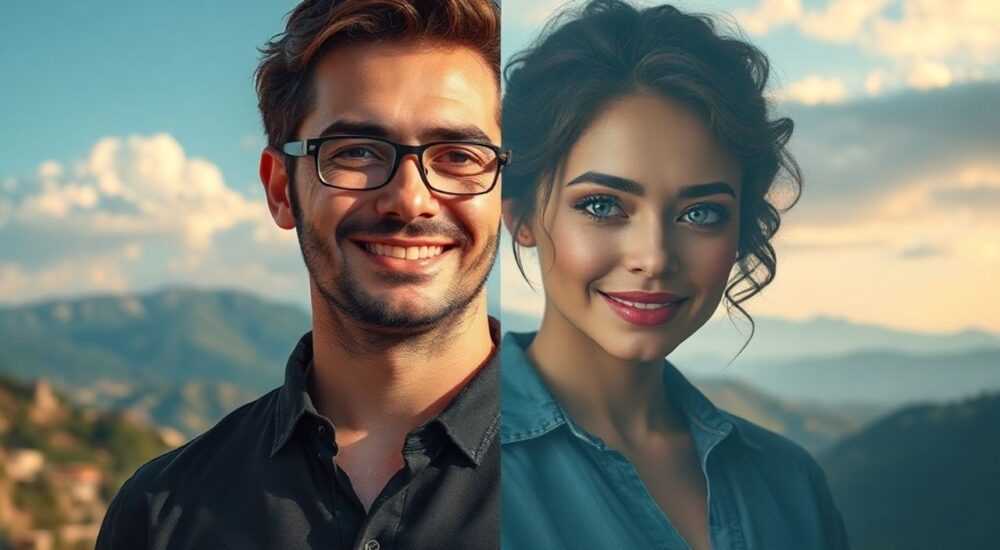
Совмещение двух фотографий в Photoshop — это базовый, но чрезвычайно важный навык для дизайнеров, фотографов и контент-мейкеров. Основной принцип заключается в использовании слоёв, масок и инструментов выравнивания, чтобы добиться естественного и визуально целостного результата. Главное — работать с учётом освещения, перспективы и цветовой гаммы обеих картинок.
Чтобы совместить две фотографии в Photoshop, откройте их как отдельные слои, выровняйте по размеру и положению, используйте маску слоя для плавного перехода и настройте цветовой баланс. Важно соблюдать соответствие по перспективе и освещению, чтобы композиция выглядела реалистично.
Содержание статьи:
- Основные методы соединения фотографий
- Когда использовать каждый метод?
- Пошаговое совмещение через слой-маску
- Как улучшить стыковку по цвету и свету?
- Совмещение через Blend Mode и коррекцию тонов
- Пример: двойная экспозиция
- Ошибки и как их избежать
- Распространённые проблемы
- Как проверить качество совмещения?
- Экспортное совмещение для соцсетей
- Оптимизация под платформы
- Экспертное мнение
- Вопросы и ответы
- Заключение
Основные методы соединения фотографий
Photoshop предлагает несколько подходов к объединению изображений, каждый из которых подходит для определённых задач: создание коллажей, фотомонтаж, фоновые замены или художественные эффекты. Наиболее универсальный способ — работа со слоями и масками. Этот метод позволяет контролировать прозрачность, наложение и границы между объектами без потери качества исходников.
Другие популярные техники включают использование режимов наложения (Blend Modes), автоматического выравнивания слоёв (Auto-Align Layers) и функции «Авто-смешивание слоёв» (Auto-Blend Layers). Эти инструменты особенно полезны при создании панорам или при работе с изображениями, сделанными с одной точки с разной экспозицией.
Выбор метода зависит от типа совмещения: если нужно просто наложить одно фото на другое — достаточно слоя и маски. Если требуется идеальная стыковка по перспективе — понадобится ручная коррекция или Auto-Align. Для сложных композиций, где важна глубина резкости, применяют Auto-Blend.
Полезно знать: Перед началом работы убедитесь, что обе фотографии имеют схожее разрешение и соотношение сторон. Это упростит процесс наложения и снизит риск артефактов при масштабировании.
Когда использовать каждый метод?
- Слой + маска: для большинства случаев — замена фона, добавление объектов, создание двойных экспозиций.
- Auto-Align Layers: при создании панорам или когда фото сняты с небольшим смещением камеры.
- Auto-Blend Layers: для слияния нескольких экспозиций (HDR) или достижения равномерной резкости (focus stacking).
- Режимы наложения: для художественных эффектов — например, наложение текстур или свечения.
Метод |
Точность |
Сложность |
Лучшее применение |
|---|---|---|---|
Слой + маска |
Высокая |
Низкая |
Фотомонтаж, замена фона |
Auto-Align Layers |
Очень высокая |
Средняя |
Панорамы, 360° съёмка |
Auto-Blend Layers |
Очень высокая |
Высокая |
HDR, focus stacking |
Blend Modes |
Средняя |
Низкая |
Художественные эффекты |
Пошаговое совмещение через слой-маску
Этот метод — основа работы с композициями в Photoshop. Он даёт полный контроль над каждым элементом и позволяет легко корректировать результат.
- Откройте обе фотографии в Photoshop. Используйте Файл → Открыть, затем перетащите одну из них на другую с помощью инструмента «Перемещение» (V). Второе изображение автоматически станет новым слоем.
- Измените размер и положение верхнего слоя. Нажмите Ctrl+T (или Cmd+T на Mac), чтобы вызвать свободную трансформацию. Удерживая Shift, масштабируйте изображение пропорционально. Выровняйте его по нужному участку нижнего слоя.
- Добавьте маску к верхнему слою. На панели слоёв нажмите на значок «Добавить маску» (прямоугольник с белым кругом внутри). Маска появится справа от миниатюры слоя.
- Возьмите кисть (B) и настройте её параметры. Выберите мягкую кисть с непрозрачностью 20–40%. Цвет переднего плана должен быть чёрным — это позволит стирать части изображения через маску.
- Аккуратно прорисуйте границы объекта. Например, если вы добавляете человека на новый фон, стирайте чёрной кистью по краям, чтобы плавно вписать его в окружение. Белый цвет на маске восстанавливает скрытые области.
- Уточните края с помощью Select and Mask. Выделите объект, затем выберите «Выделение и маска» в верхней панели. Здесь можно улучшить края с помощью инструмента «Гладкость», «Ширина» и «Обработка краёв».
«Всегда работайте с масками, а не стирайте пиксели ластиком. Это сохраняет возможность внести правки в любой момент.» — Алексей Ковалёв, цифровой художник, 12 лет в Photoshop
Как улучшить стыковку по цвету и свету?
После наложения важно добиться визуального единства. Добавьте корректирующие слои:
- Кривые (Curves): подстройте контраст и яркость верхнего слоя под нижний.
- Цветовой тон/насыщенность (Hue/Saturation): измените оттенок, чтобы он соответствовал общему колориту.
- Фотофильтр (Photo Filter): добавьте тёплый или холодный оттенок в зависимости от освещения на фоне.
Привяжите корректирующие слои к конкретному изображению, кликнув на значок цепочки между слоями.
Полезно знать: Чтобы корректирующий слой влиял только на один слой, щёлкните правой кнопкой по нему и выберите «Создать обтравочную маску». Или нажмите Alt и кликните между слоями.
Совмещение через Blend Mode и коррекцию тонов
Инструменты наложения позволяют быстро комбинировать изображения без использования масок. Особенно эффективны они при создании художественных эффектов — например, двойных экспозиций, текстур или световых наслоений.
Режимы наложения делятся на группы: темнее, светлее, контраст, цвет и насыщенность. Самые популярные:
- Multiply (Умножение): затемняет изображение, идеально для наложения теней или текстур.
- Screen (Осветление): делает светлые участки более яркими, подходит для свечения и огней.
- Overlay (Перекрытие): усиливает контраст, часто используется для придания «живости» плоским изображениям.
- Soft Light (Мягкий свет): мягко изменяет тон и контраст, хорошо работает с портретами.
Пример: двойная экспозиция
Этот эффект имитирует наложение двух негативов в аналоговой фотографии.
- Поместите портрет на первый слой, а пейзаж — на второй поверх него.
- Установите режим наложения пейзажа — Screen или Lighten.
- Добавьте маску и затемните область лица, оставив пейзаж видимым только в светлых зонах.
- Настройте кривые, чтобы усилить контраст на портрете — это сделает наложение более чётким.
Полезно знать: Эффект двойной экспозиции лучше всего смотрится на силуэтах или профилях с выраженным контуром. Подберите пейзаж с контрастной структурой — например, горы или деревья на закате.
Ошибки и как их избежать
Даже опытные пользователи допускают типичные ошибки при совмещении фото. Они делают композицию неестественной и «фальшивой».
Распространённые проблемы
- Несоответствие перспективы. Человек на переднем плане выглядит как наклейка, если его размер не соответствует масштабу фона.
- Разный источник света. Тени должны падать в одну сторону. Если на одном фото свет спереди, а на другом — сбоку, эффект будет нарушен.
- Цветовая несогласованность. Холодный оттенок на человеке и тёплый фон вызывают диссонанс.
- Жёсткие края. Резкие границы после выделения выдают ретушь. Всегда используйте размытие краёв (Feather) или маску с мягкой кистью.
«Проверяйте тень! Добавьте тень под объектом вручную — это мгновенно повышает реализм. Используйте кисть с низкой непрозрачностью и размытие Gaussian Blur.» — Марина Петрова, ретушер, Adobe Certified Expert
Как проверить качество совмещения?
- Переверните изображение по горизонтали (Ctrl+T → ПКМ → Отразить по горизонтали). Ошибки становятся заметнее.
- Уменьшите масштаб до 25–33% — на таком уровне видны общие несоответствия в светотени.
- Сравните с референсами — найдите похожие профессиональные работы и проанализируйте детали.
Экспортное совмещение для соцсетей
Для Instagram, TikTok и других платформ важно не только качество, но и формат. Совмещённые фото часто используются в сторис, каруселях и рекламе.
Оптимизация под платформы
- Instagram Stories: 1080×1920 px, вертикальная ориентация. Размещайте ключевой объект в центральной зоне (безопасная область 800×1420).
- Instagram Feed: 1080×1080 px (квадрат) или 1080×1350 (портрет). Избегайте важных деталей по краям.
- TikTok: 1080×1920 px, рекомендуется добавлять субтитры и динамичные переходы.
После завершения монтажа экспортируйте изображение через Файл → Экспорт → Быстрый экспорт как… (PNG или JPEG). Для видеоэффектов используйте Окно → Временная шкала и создайте анимацию смены масок.
Полезно знать: Сохраняйте проект в PSD — это позволит вносить правки позже. Финальное изображение экспортируйте в sRGB, чтобы цвета корректно отображались на экранах.
Экспертное мнение
«Совмещение фото — это не техника, а искусство наблюдения. Лучшие работы создаются не тем, кто знает больше инструментов, а тем, кто лучше видит свет, тень и пропорции. Учитесь смотреть, как фотограф, а не как дизайнер.» — Дмитрий Смирнов, арт-директор студии «Формат», 15 лет в визуальном контенте
По его словам, 80% успеха — в подготовке. Он советует проводить «анализ освещения» перед началом работы: определить направление источника света, его температуру и интенсивность на каждом изображении. Только после этого переходить к наложению.
Также Дмитрий отмечает важность текстур: «Если человек стоит на траве, но подошва обуви гладкая, как на плитке — зритель это чувствует. Добавьте немного шума или текстуру земли под ногами — и доверие к изображению возрастёт в разы.»
Вопросы и ответы
Можно ли совместить фото с разным разрешением?
Да, но рекомендуется масштабировать меньшее изображение до размера большего. При увеличении теряется чёткость, поэтому лучше использовать функцию «Улучшение качества при изменении размера» (Preserve Details 2.0) в диалоге свободной трансформации.
Как сделать плавный переход между двумя фонами?
Используйте градиент на маске. Выберите инструмент «Градиент» (G), установите чёрно-белый градиент и протяните его по маске слоя. Это создаст плавное исчезновение одного фона в другом.
Почему изображение выглядит «пластиковым» после наложения?
Чаще всего это связано с чрезмерным контрастом или неправильным балансом белого. Попробуйте снизить насыщенность на 10–15%, добавьте лёгкое шумоподавление или Grain (текстура зерна).
Как совместить два фото автоматически?
Выделите оба слоя, щёлкните ПКМ → «Автоматически выровнять слои» → выберите «Автоматически». Затем используйте Редактирование → Автосмешивание слоёв. Photoshop сам создаст маски и выровняет перспективу.
Нужно ли конвертировать слои в смарт-объекты?
Да, особенно при частом масштабировании. Смарт-объекты сохраняют исходное качество и позволяют редактировать трансформации в любое время. Кликните ПКМ по слою → «Преобразовать в смарт-объект».
Заключение
Совмещение двух фотографий в Photoshop — это не просто технический процесс, а комплексный подход, сочетающий внимание к деталям, понимание света и владение инструментами. Успешный результат достигается не мгновенно, но при системном подходе становится воспроизводимым.
Главное — помнить, что реалистичность зависит не от количества слоёв, а от согласованности композиции: перспективы, освещения, цвета и текстуры. Даже простая маска может выдать себя, если тень падает не туда.
Работайте вдумчиво, проверяйте детали и всегда сравнивайте результат с реальными фотографиями. Практикуйтесь на разных сюжетах — от пейзажей до портретов — и ваш глаз начнёт «чувствовать» несогласованность.
- Используйте слои и маски для полного контроля над композицией.
- Следите за соответствием перспективы, света и цветовой температуры.
- Применяйте Auto-Align и Auto-Blend для точного выравнивания.
- Не забывайте про тени и текстуры — они повышают реализм.
- Экспортируйте с учётом платформы: разрешение, цветовое пространство, формат.
⚠️ Дисклеймер — нажмите, чтобы развернуть
Материалы, опубликованные в разделе «Блог» на сайте RU DESIGN SHOP (rudesignshop.ru), носят исключительно информационный и ознакомительный характер и не являются руководством к действию, финансовой рекомендацией, медицинской услугой, ветеринарным назначением либо рекламой товаров и услуг, включая азартные игры. Публикации не содержат призывов к участию в азартных играх и не направлены на продвижение соответствующих операторов.
Безопасность применения товаров и веществ: при использовании строительных материалов, бытовой химии, пестицидов и агрохимикатов необходимо строго следовать инструкциям производителя и действующему законодательству Российской Федерации, включая Федеральный закон РФ от 19.07.1997 № 109-ФЗ «О безопасном обращении с пестицидами и агрохимикатами».
Упоминание товарных знаков, брендов и организаций носит исключительно информационный характер и не означает наличие партнёрских отношений или одобрения со стороны правообладателей.
Материалы, содержащие сведения о медицинских, ветеринарных или косметических средствах, представлены в справочных целях и не являются медицинской консультацией или назначением. Перед применением рекомендуется обратиться к врачу, ветеринарному специалисту или иному сертифицированному профессионалу.
Возрастные ограничения: материалы, содержащие сведения о продукции категории 18+, включая алкоголь или азартные игры, предназначены исключительно для совершеннолетней аудитории и публикуются в информационных целях.
Правовая ответственность: решения, принятые на основе опубликованной информации, пользователь принимает самостоятельно и на свой риск; редакция и авторы несут ответственность в пределах, установленных законодательством Российской Федерации.
Редакция не допускает публикаций, содержащих пропаганду экстремизма, терроризма, наркотических средств или суицида; подобные материалы подлежат немедленному удалению.
Упоминание организаций с ограниченным статусом: компания Meta Platforms Inc. (социальные сети Facebook и Instagram) признана экстремистской организацией решением суда РФ, её деятельность запрещена на территории Российской Федерации; любые упоминания приводятся исключительно в информационных целях.
Авторские права и источники: информация собирается из открытых источников; её актуальность указывается на дату публикации и может изменяться.
Изображения и иллюстрации используются на условиях, разрешённых правообладателями. При возникновении претензий редакция готова оперативно рассмотреть обращение и внести необходимые изменения.
Персональные данные и cookies: сайт использует cookies и обрабатывает персональные данные пользователей в соответствии с Федеральным законом № 152-ФЗ «О персональных данных» и Политикой конфиденциальности RU DESIGN SHOP.
Мнения авторов могут не совпадать с позицией государственных органов или коммерческих организаций, упомянутых в материалах.
РЕКОМЕНДУЕМ
Товары от российских производителей




