Скидка 5% на первый заказ — RDS5




Как совместить две картинки в фотошопе
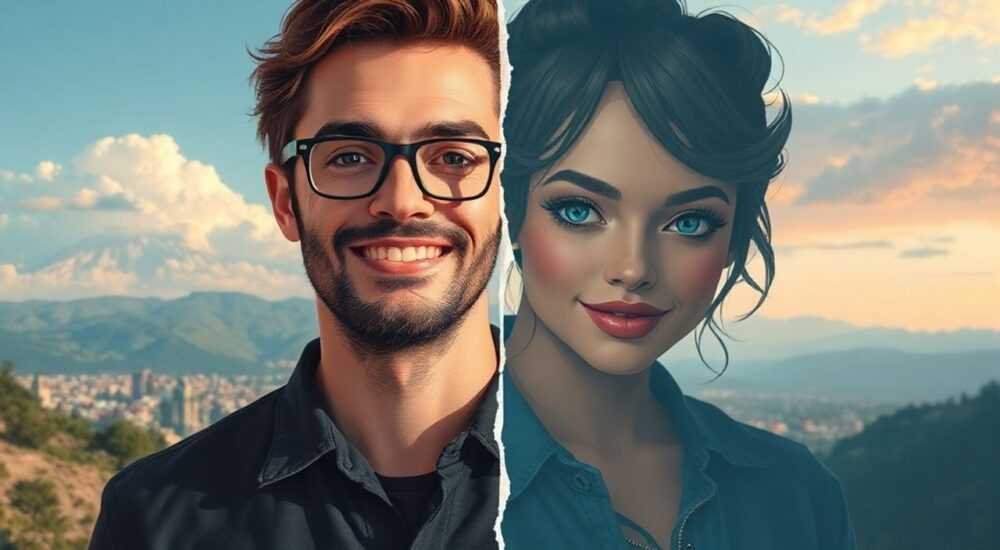
Совмещение двух изображений в Photoshop — одна из базовых, но чрезвычайно важных задач в цифровой обработке фото. Эта операция лежит в основе создания коллажей, ретуши, рекламных макетов и художественных проектов. Основной принцип заключается в точном наложении слоёв с использованием масок, коррекции прозрачности и цветового баланса. Главное — работать с учётом разрешения, перспективы и освещения, чтобы итог выглядел естественно.
Чтобы совместить две картинки в Photoshop, скопируйте одно изображение на другой документ как новый слой, используйте маску слоя для плавного перехода и настройте прозрачность, освещение и цветовой баланс. Ключ к успеху — аккуратная работа с масками и внимательность к деталям.
Содержание статьи:
Подготовка изображений перед объединением
Перед тем как начать совмещение, крайне важно подготовить исходные материалы. Несоответствие по размеру, разрешению или цветовой гамме может свести на нет весь результат. Работа с фотографиями в разных форматах (JPEG, PNG, RAW) требует предварительной конвертации в один стандартный профиль, например sRGB, чтобы избежать цветовых искажений.
Проверьте разрешение обоих изображений. Оптимально, если они имеют одинаковую плотность пикселей (DPI), особенно если планируется печать. Разница в 72 DPI и 300 DPI может привести к тому, что одно изображение будет выглядеть размыто при увеличении. Используйте команду «Изображение → Размер изображения» для корректировки параметров без потери качества.
Обратите внимание на ориентацию и пропорции. Если вы объединяете портретную и пейзажную фотографию, возможно, потребуется кадрирование. Инструмент «Кадрирование» позволяет не только изменить рамку, но и выровнять горизонт, что особенно важно при создании панорам или композиций с архитектурой.
Полезно знать: Перед началом работы сохраните оригиналы изображений в отдельной папке. Все действия проводите на копиях, чтобы иметь возможность вернуться к исходному состоянию.
Также полезно привести обе фотографии к одному уровню экспозиции. Даже небольшое различие в яркости или контрасте может сделать стык заметным. Воспользуйтесь коррекцией «Уровни» (Ctrl+L) или «Кривые» (Ctrl+M), чтобы визуально сблизить световые характеристики. Это упростит дальнейшее смешивание.
Базовый способ: как совместить две картинки через слои
Самый простой и универсальный способ — использование слоёв. Откройте оба изображения в Photoshop. Активируйте инструмент «Перемещение» (V), зажмите клавишу Shift и перетащите одну картинку на другую. Shift обеспечит автоматическое центрирование.
После этого вы увидите, что вторая фотография стала новым слоем в палитре «Слои». Убедитесь, что порядок слоёв правильный: фоновый слой должен быть внизу, а добавленное изображение — выше. При необходимости измените порядок перетаскиванием.
Теперь можно регулировать видимость верхнего слоя. Используйте параметр «Непрозрачность» в верхней панели палитры слоёв. Снизив её до 50%, вы сможете видеть оба изображения одновременно и точно совместить элементы, например, линию горизонта или контуры объекта.
Для точного позиционирования используйте свободное трансформирование: Ctrl+T. Вы можете масштабировать, поворачивать и перемещать изображение. Зажмите Shift при масштабировании, чтобы сохранить пропорции. Подтвердите изменения Enter.
Пошаговая инструкция
- Откройте оба изображения в Photoshop.
- Выберите инструмент «Перемещение» (V).
- Зажмите Shift и перетащите одно изображение на другое.
- В палитре «Слои» проверьте порядок слоёв.
- Используйте Ctrl+T для масштабирования и выравнивания.
- Настройте непрозрачность для контроля совмещения.
- Зафиксируйте результат.
«Всегда работайте в режиме увеличения 100%. Это позволяет видеть пиксельную точность и избегать размытых краёв при масштабировании.» — Алексей Миронов, графический дизайнер, 12 лет опыта
Продвинутые методы: маски, выравнивание и автоматические функции
Если требуется не просто наложение, а органичное слияние, необходимо использовать более сложные инструменты. Маски слоёв — ключевой инструмент для плавного соединения изображений. Они позволяют скрывать части слоя без удаления пикселей.
Чтобы добавить маску, выберите слой и нажмите кнопку «Добавить маску слоя» внизу палитры «Слои» (иконка прямоугольника с кругом). После этого возьмите кисть (B), установите мягкий край (разброс 30–60%) и выберите чёрный цвет. Рисование по маске скроет участки; белый цвет восстановит их.
Для создания эффекта наложения, например, когда одна часть изображения постепенно переходит в другую, используйте градиент на маске. Выберите инструмент «Градиент» (G), установите чёрный-белый градиент и протяните его по маске. Это обеспечит плавный переход между двумя картинками.
Photoshop также предлагает автоматические функции:
- Авто-выравнивание слоёв — команда «Редактирование → Авто-выравнивание слоёв» подбирает оптимальное положение на основе общих деталей.
- Смарт-объекты — преобразуйте слой в смарт-объект (правый клик → «Преобразовать в смарт-объект»), чтобы сохранить качество при многократном масштабировании.
- Авто-смешивание слоёв — особенно полезно при создании панорам. Команда «Редактирование → Авто-смешивание слоёв» применяет плавные переходы и корректирует перспективу.
Метод |
Когда использовать |
Преимущества |
|---|---|---|
Маска слоя |
Точное скрытие частей изображения |
Неуничтожимость пикселей, гибкость |
Градиент на маске |
Плавное наложение |
Естественный переход, минимум усилий |
Авто-выравнивание |
Сложные композиции с общими деталями |
Точность, экономия времени |
Смарт-объекты |
Частое масштабирование |
Сохранение качества |
Работа с освещением и цветом
После визуального совмещения важно добиться единого стиля. Используйте корректирующие слои:
- «Цветовой тон/насыщенность» — для согласования оттенков.
- «Яркость/контрастность» — для выравнивания светлых и тёмных участков.
- «Смешивание каналов» — продвинутый инструмент для реалистичного цветового соответствия.
Применяйте эти слои поверх всех изображений и настройте режим наложения (например, «Умножение», «Экран» или «Мягкий свет») для достижения нужного эффекта.
Полезно знать: Режим наложения «Нормальный» не всегда лучший выбор. Экспериментируйте с другими режимами — они могут дать неожиданно гармоничный результат.
Распространённые ошибки и как их избежать
Одна из самых частых ошибок — игнорирование перспективы. Если два объекта на разных изображениях сняты под разными углами, их механическое наложение вызовет ощущение искусственности. Чтобы избежать этого, используйте сетку перспективы: «Вид → Показать → Сетка» и активируйте «Перспектива» в настройках сетки.
Ещё одна типичная проблема — разница в качестве. Например, смешивание профессионального фото с изображением с телефона приведёт к дисбалансу детализации. В этом случае можно слегка размыть более чёткое изображение фильтром «Размытие по Гауссу» (меню «Фильтр»), чтобы уровнять текстуры.
Некоторые пользователи удаляют фон с помощью ластика. Это ошибка, так как такие действия необратимы. Всегда используйте маски — они дают полный контроль и возможность коррекции в любой момент.
«Никогда не используйте ластик для удаления фона. Маска — ваш главный союзник. Она сохраняет пиксели и позволяет вносить правки даже спустя месяцы.» — Екатерина Лебедева, ретушёр, Adobe Certified Expert
Также часто забывают про тени. Объект, добавленный на новое изображение, должен отбрасывать тень, соответствующую направлению света. Создайте новый слой под объектом, используйте мягкую кисть с низкой непрозрачностью, чтобы нарисовать тень, и примените «Размытие по Гауссу».
Экспертное мнение
«Совмещение изображений — это не техническая задача, а художественная. Да, есть инструменты, но главное — чувство гармонии. Я всегда начинаю с анализа света, теней и текстур. Только после этого берусь за маски и коррекцию.» — Дмитрий Ковалёв, арт-директор студии «Visual Lab», 15 лет в индустрии
По словам эксперта, современные версии Photoshop (особенно с 2024 года) значительно упрощают процесс благодаря искусственному интеллекту. Функция «Содержимое-зависимое выравнивание» и новые AI-фильтры позволяют автоматически подстраивать освещение и текстуры.
Ковалёв рекомендует новичкам начинать с простых композиций: например, поместить человека на новый фон. Затем постепенно усложнять задачи — добавлять несколько объектов, работать с отражениями, имитировать дождь или туман.
Вопросы и ответы
Как совместить две картинки с разным разрешением?
Приведите обе фотографии к одному DPI. Лучше всего масштабировать меньшее изображение вверх с использованием функции «Сохранять детали 2.0» в настройках размера изображения. Однако будьте осторожны — чрезмерное увеличение может вызвать артефакты.
Можно ли совместить изображения автоматически?
Да, Photoshop предлагает функцию «Фотообработка → Объединить в Photoshop → Панорама» или «Группа слоёв». Программа сама выравнивает, масштабирует и накладывает слои. Особенно эффективно при наличии перекрывающихся областей.
Почему стык выглядит неестественно?
Чаще всего причина — разница в освещении, цветовой температуре или направлении света. Используйте корректирующие слои, добавьте тени и, при необходимости, имитируйте блики. Также проверьте чёткость — разница в резкости делает композицию «пластилиновой».
Как сохранить прозрачность при экспорте?
Если вы хотите сохранить прозрачный фон, экспортируйте файл в формате PNG. В меню «Файл → Сохранить для веба» выберите PNG-24 и убедитесь, что включена опция «Прозрачность». Формат JPEG не поддерживает альфа-канал.
Заключение
Совмещение двух изображений в Photoshop — это не просто техническая операция, а полноценный творческий процесс, требующий внимания к деталям, понимания света и композиции. Успешный результат зависит от правильной подготовки, грамотного использования слоёв и масок, а также тонкой настройки цвета и освещения.
Современные возможности Photoshop, включая AI-инструменты и автоматические функции, значительно упрощают работу, но не заменяют художественного чутья. Практика, эксперименты и внимание к референсам — ключ к созданию убедительных и визуально привлекательных композиций.
Главное — не бояться пробовать. Каждая ошибка учит чему-то новому. Со временем вы научитесь «чувствовать» изображение, предугадывая, как лучше расположить слои, какие режимы наложения использовать и где добавить тень для реализма.
- Всегда работайте с копиями оригиналов.
- Используйте маски вместо ластика.
- Выравнивайте освещение и цвет перед финальным наложением.
- Применяйте смарт-объекты для сохранения качества.
- Не забывайте про тени и перспективу — они делают композицию живой.
⚠️ Дисклеймер — нажмите, чтобы развернуть
Материалы, опубликованные в разделе «Блог» на сайте RU DESIGN SHOP (rudesignshop.ru), носят исключительно информационный и ознакомительный характер и не являются руководством к действию, финансовой рекомендацией, медицинской услугой, ветеринарным назначением либо рекламой товаров и услуг, включая азартные игры. Публикации не содержат призывов к участию в азартных играх и не направлены на продвижение соответствующих операторов.
Безопасность применения товаров и веществ: при использовании строительных материалов, бытовой химии, пестицидов и агрохимикатов необходимо строго следовать инструкциям производителя и действующему законодательству Российской Федерации, включая Федеральный закон РФ от 19.07.1997 № 109-ФЗ «О безопасном обращении с пестицидами и агрохимикатами».
Упоминание товарных знаков, брендов и организаций носит исключительно информационный характер и не означает наличие партнёрских отношений или одобрения со стороны правообладателей.
Материалы, содержащие сведения о медицинских, ветеринарных или косметических средствах, представлены в справочных целях и не являются медицинской консультацией или назначением. Перед применением рекомендуется обратиться к врачу, ветеринарному специалисту или иному сертифицированному профессионалу.
Возрастные ограничения: материалы, содержащие сведения о продукции категории 18+, включая алкоголь или азартные игры, предназначены исключительно для совершеннолетней аудитории и публикуются в информационных целях.
Правовая ответственность: решения, принятые на основе опубликованной информации, пользователь принимает самостоятельно и на свой риск; редакция и авторы несут ответственность в пределах, установленных законодательством Российской Федерации.
Редакция не допускает публикаций, содержащих пропаганду экстремизма, терроризма, наркотических средств или суицида; подобные материалы подлежат немедленному удалению.
Упоминание организаций с ограниченным статусом: компания Meta Platforms Inc. (социальные сети Facebook и Instagram) признана экстремистской организацией решением суда РФ, её деятельность запрещена на территории Российской Федерации; любые упоминания приводятся исключительно в информационных целях.
Авторские права и источники: информация собирается из открытых источников; её актуальность указывается на дату публикации и может изменяться.
Изображения и иллюстрации используются на условиях, разрешённых правообладателями. При возникновении претензий редакция готова оперативно рассмотреть обращение и внести необходимые изменения.
Персональные данные и cookies: сайт использует cookies и обрабатывает персональные данные пользователей в соответствии с Федеральным законом № 152-ФЗ «О персональных данных» и Политикой конфиденциальности RU DESIGN SHOP.
Мнения авторов могут не совпадать с позицией государственных органов или коммерческих организаций, упомянутых в материалах.
РЕКОМЕНДУЕМ
Товары от российских производителей




