Скидка 5% на первый заказ — RDS5




Как совместить фото в фотошопе
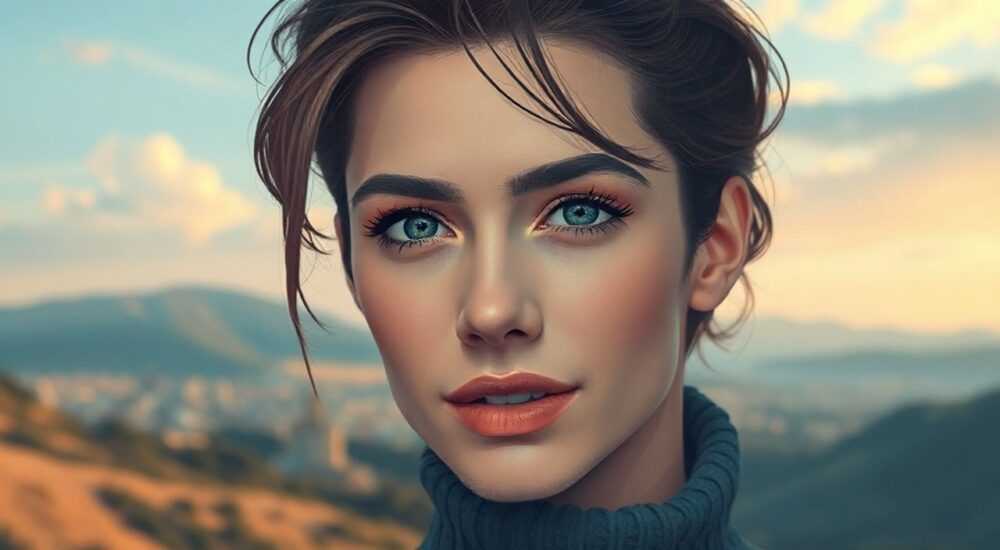
Совмещение фотографий в Photoshop — это фундаментальный навык для дизайнеров, фотографов и контент-создателей. Оно позволяет создавать реалистичные композиции, корректировать сцены или воплощать креативные идеи, объединяя несколько изображений в единое целое. Ключевой подход — использование слоёв, масок и инструментов выравнивания, что обеспечивает точность и контроль на каждом этапе.
Чтобы совместить фото в Photoshop, работайте со слоями и масками, тщательно подгоняйте перспективу и освещение, используйте корректирующие слои для цветовой гармонии. Главное — не торопиться с деталями: резкие переходы и разница в свете сразу бросаются в глаза.
Содержание статьи:
- Основные инструменты для склейки фото
- Ключевые горячие клавиши
- Пошаговое руководство: как совместить фото
- Пример: замена фона у портрета
- Типичные ошибки и как их избежать
- Чек-лист перед финализацией
- Склейка панорам: автоматический режим
- Работа с масками и прозрачностью
- Экспертное мнение
- Вопросы и ответы
- Заключение
Основные инструменты для склейки фото
Photoshop предоставляет широкий набор инструментов, которые делают процесс объединения изображений максимально гибким. Центральное место занимают слои — основа любой композиции. Каждое фото добавляется как отдельный слой, что позволяет перемещать, масштабировать и редактировать элементы без повреждения исходного изображения.
Инструмент «Перемещение» (V) используется для позиционирования слоёв. В сочетании с клавишей Shift можно блокировать движение по одной оси, а при зажатой Alt — дублировать слой напрямую. Режим наложения и прозрачность регулируются в верхней панели слоёв, что помогает временно просматривать нижние изображения через верхние.
Маски слоёв — один из самых мощных механизмов. Они позволяют скрывать части изображения без удаления пикселей. Белый цвет на маске означает видимость, чёрный — скрытие, серый — частичную прозрачность. Это особенно полезно при плавном смешивании границ между двумя фото.
Ключевые горячие клавиши
- Ctrl+T — трансформация (масштабирование, поворот)
- Alt+Ctrl+G — создание обтравочной маски
- Ctrl+J — дублирование слоя
- B — кисть
- M — прямоугольная область
- D — сброс цветов к чёрному и белому
Полезно знать: Всегда работайте с копиями фоновых слоёв. Двойной щелчок по слою «Фон» преобразует его в обычный слой, что открывает доступ ко всем функциям редактирования.
Пошаговое руководство: как совместить фото
Начнём с базового сценария: нужно объединить два изображения — например, человека и новое фоновое окружение. Процесс состоит из нескольких этапов, каждый из которых влияет на конечный результат.
- Откройте оба изображения в Photoshop. Используйте File → Open или просто перетащите файлы в рабочую область.
- Перенесите объект на новый фон. Выделите нужную часть с помощью инструмента «Лассо», «Волшебная палочка» или «Выделение по объекту» (в меню Select → Subject). Скопируйте (Ctrl+C) и вставьте (Ctrl+V) на второй документ.
- Подгоните размер и положение. Нажмите Ctrl+T, чтобы активировать свободную трансформацию. Удерживая Shift, измените масштаб так, чтобы объект гармонировал с перспективой фона.
- Добавьте маску. На панели слоёв нажмите на значок «Добавить маску». Это позволит стирать края мягко, используя кисть с низкой жесткостью.
- Смешайте края. Выберите мягкую чёрную кисть (размер 50–100 px, жесткость 0%) и аккуратно прорисуйте границы объекта. Это устранит резкие переходы.
- Настройте свет и цвет. Добавьте корректирующие слои: «Цветовой тон/насыщенность», «Кривые» или «Баланс белого», чтобы объект слился с фоном по тональности.
«Главное — не стремитесь к идеальной вырезке с первого раза. Лучше использовать маски и корректирующие слои, чем удалять пиксели. Так вы сохраните возможность правки на любом этапе.» — Алексей Мартынов, цифровой художник, 12 лет опыта в Photoshop
Пример: замена фона у портрета
Представьте, что нужно поместить человека с офисного фото на фон тропического пляжа. После переноса фигуры на новое изображение важно проверить направление света. Если на пляже солнце справа, а тень на лице — слева, композиция будет выглядеть неестественно. Используйте слой «Осветление/затемнение» (Burn и Dodge), чтобы вручную скорректировать освещение.
Этап |
Инструмент |
Цель |
|---|---|---|
Выделение |
Выделение по объекту / Pen Tool |
Точное отделение объекта от фона |
Перенос |
Перемещение + Ctrl+V |
Размещение на новом фоне |
Трансформация |
Свободная трансформация (Ctrl+T) |
Соответствие масштаба и перспективы |
Смешивание |
Маска слоя + кисть |
Плавные края и естественные переходы |
Цветокоррекция |
Корректирующие слои |
Гармония света и тона |
Типичные ошибки и как их избежать
Даже опытные пользователи допускают ошибки при склейке фото. Знание этих проблем позволяет заранее их предотвратить.
- Несоответствие перспективы. Объект может казаться «приклеенным», если его угол съёмки отличается от фона. Решение: используйте сетку (View → Show → Grid) и линейки, чтобы выровнять горизонт и пропорции.
- Разница в качестве. Фото с разным разрешением или уровнем шума выдают монтаж. Примените фильтр «Шум» (Filter → Noise → Add Noise) к более чистому изображению, чтобы сгладить дисбаланс.
- Жёсткие края после выделения. Особенно заметны на волосах или прозрачных объектах. Используйте функцию «Уточнение края» (Select and Mask), где можно расширить выделение, сгладить и увеличить перистость.
- Неестественный цвет. Даже небольшая разница в температуре света бросается в глаза. Проверьте гистограмму и используйте eyedropper, чтобы взять образец цвета с фона и применить его к объекту.
Полезно знать: Включите режим «Наложение» (Blend Mode) для слоя с объектом — например, «Осветление» или «Затемнение» — чтобы быстрее оценить, насколько он вписывается в сцену.
Чек-лист перед финализацией
- Проверены ли тени и блики?
- Совпадает ли направление света?
- Есть ли резкие границы или артефакты?
- Одинаковый ли уровень резкости и шума?
- Гармонирует ли цветовая температура?
Склейка панорам: автоматический режим
Photoshop предлагает мощный инструмент для автоматической склейки — Photomerge. Он идеально подходит для создания панорам из нескольких кадров, сделанных под углом.
Чтобы использовать Photomerge:
- Выберите File → Automate → Photomerge.
- Добавьте все фото, которые нужно объединить.
- Выберите метод проекции: «Авто», «Перспектива», «Цилиндрический» или «Сферический».
- Нажмите «ОК». Photoshop выровняет изображения, совместит их и создаст маски для плавного наложения.
«Photomerge отлично работает, если между кадрами есть 20–30% перекрытия. Старайтесь снимать с штатива, чтобы избежать параллакса.» — Екатерина Соловьёва, профессиональный фотограф-пейзажист
После автоматической склейки часто остаётся неровный край. Используйте Crop Tool (C), чтобы обрезать лишнее. При необходимости заполните пустые области с помощью Content-Aware Fill (Edit → Fill → Content-Aware).
Работа с масками и прозрачностью
Маски — это не просто способ скрывать части изображения. Они позволяют создавать сложные эффекты: полупрозрачные наложения, постепенное появление объектов, комбинирование экспозиций.
Для точной работы с масками:
- Используйте мягкие кисти с низкой непрозрачностью (10–30%) для тонкой проработки.
- Переключайтесь между чёрным и белым цветами быстро — клавиша X меняет передний и задний цвет.
- Применяйте градиенты на маске, чтобы создать плавное затухание — например, когда объект должен исчезать в тумане.
Для сложных текстур, таких как волосы или листва, используйте режим «Select and Mask». Здесь можно:
- Увеличить радиус выделения
- Применить сглаживание и сужение
- Использовать «Обнаружение краёв» для захвата мелких деталей
Полезно знать: Сохраняйте файл в формате PSD, чтобы маски и слои остались редактируемыми. При экспорте в JPEG или PNG маски «схлопываются».
Экспертное мнение
«Сегодня технологии шагнули вперёд: Photoshop с искусственным интеллектом может автоматически выделять объекты, предлагать варианты освещения и даже предсказывать, как должен выглядеть фон. Но ключевой фактор — всё ещё глаз дизайнера. Автоматика экономит время, но художественное чутьё невозможно заменить.» — Дмитрий Ковалёв, арт-директор студии визуализации «FrameLab»
По его словам, лучшие результаты достигаются при комбинировании автоматических инструментов и ручной доработки. Например, начните с «Выделения по объекту», затем уточните края вручную и закончите цветокоррекцией. Это сокращает время на 60%, не жертвуя качеством.
Вопросы и ответы
Как совместить фото с разным разрешением?
Масштабируйте изображение с меньшим разрешением до уровня большего, но будьте осторожны: увеличение может вызвать размытие. Используйте Preserve Details 2.0 в параметрах Image Size для лучшего качества.
Почему края выглядят фальшиво?
Часто это происходит из-за слишком жёсткой кисти или отсутствия цветовой коррекции. Примените размытие по Гауссу к маске (Filter → Blur → Gaussian Blur) на 0.5–1 px, чтобы смягчить переход.
Можно ли совмещать фото без масок?
Можно, но не рекомендуется. Удаление пикселей — необратимое действие. Маски дают гибкость и возможность внесения правок в любой момент.
Как сделать, чтобы объект не выглядел «плоским»?
Добавьте тень. Создайте новый слой под объектом, выделите его форму, залейте тёмным цветом, размойте и измените непрозрачность. Подкрутите угол в зависимости от источника света.
Какой формат лучше для сохранения?
Для дальнейшего редактирования — PSD. Для публикации — TIFF (без потерь) или JPEG (с компрессией). Если нужна прозрачность — PNG.
Заключение
Совмещение фото в Photoshop — это не просто техническая задача, а полноценный творческий процесс, требующий внимания к деталям, понимания света и перспективы. Современные инструменты значительно упрощают работу, но успех зависит от того, насколько точно вы имитируете реальность.
Главное — практиковаться, анализировать свои ошибки и учиться у профессионалов. Каждая новая композиция делает вас чуткее к нюансам, которые делают изображение живым.
- Работайте со слоями и масками — это основа гибкого редактирования.
- Следите за перспективой, светом и цветом — они выдают неестественные композиции.
- Используйте автоматические режимы (Photomerge, Select Subject), но всегда дообрабатывайте результат вручную.
- Не забывайте про тени и текстуры — они добавляют реализма.
- Сохраняйте проект в PSD для возможности правки.
⚠️ Дисклеймер — нажмите, чтобы развернуть
Материалы, опубликованные в разделе «Блог» на сайте RU DESIGN SHOP (rudesignshop.ru), носят исключительно информационный и ознакомительный характер и не являются руководством к действию, финансовой рекомендацией, медицинской услугой, ветеринарным назначением либо рекламой товаров и услуг, включая азартные игры. Публикации не содержат призывов к участию в азартных играх и не направлены на продвижение соответствующих операторов.
Безопасность применения товаров и веществ: при использовании строительных материалов, бытовой химии, пестицидов и агрохимикатов необходимо строго следовать инструкциям производителя и действующему законодательству Российской Федерации, включая Федеральный закон РФ от 19.07.1997 № 109-ФЗ «О безопасном обращении с пестицидами и агрохимикатами».
Упоминание товарных знаков, брендов и организаций носит исключительно информационный характер и не означает наличие партнёрских отношений или одобрения со стороны правообладателей.
Материалы, содержащие сведения о медицинских, ветеринарных или косметических средствах, представлены в справочных целях и не являются медицинской консультацией или назначением. Перед применением рекомендуется обратиться к врачу, ветеринарному специалисту или иному сертифицированному профессионалу.
Возрастные ограничения: материалы, содержащие сведения о продукции категории 18+, включая алкоголь или азартные игры, предназначены исключительно для совершеннолетней аудитории и публикуются в информационных целях.
Правовая ответственность: решения, принятые на основе опубликованной информации, пользователь принимает самостоятельно и на свой риск; редакция и авторы несут ответственность в пределах, установленных законодательством Российской Федерации.
Редакция не допускает публикаций, содержащих пропаганду экстремизма, терроризма, наркотических средств или суицида; подобные материалы подлежат немедленному удалению.
Упоминание организаций с ограниченным статусом: компания Meta Platforms Inc. (социальные сети Facebook и Instagram) признана экстремистской организацией решением суда РФ, её деятельность запрещена на территории Российской Федерации; любые упоминания приводятся исключительно в информационных целях.
Авторские права и источники: информация собирается из открытых источников; её актуальность указывается на дату публикации и может изменяться.
Изображения и иллюстрации используются на условиях, разрешённых правообладателями. При возникновении претензий редакция готова оперативно рассмотреть обращение и внести необходимые изменения.
Персональные данные и cookies: сайт использует cookies и обрабатывает персональные данные пользователей в соответствии с Федеральным законом № 152-ФЗ «О персональных данных» и Политикой конфиденциальности RU DESIGN SHOP.
Мнения авторов могут не совпадать с позицией государственных органов или коммерческих организаций, упомянутых в материалах.
РЕКОМЕНДУЕМ
Товары от российских производителей




