Скидка 5% на первый заказ — RDS5




Как создать 3д модель в автокаде
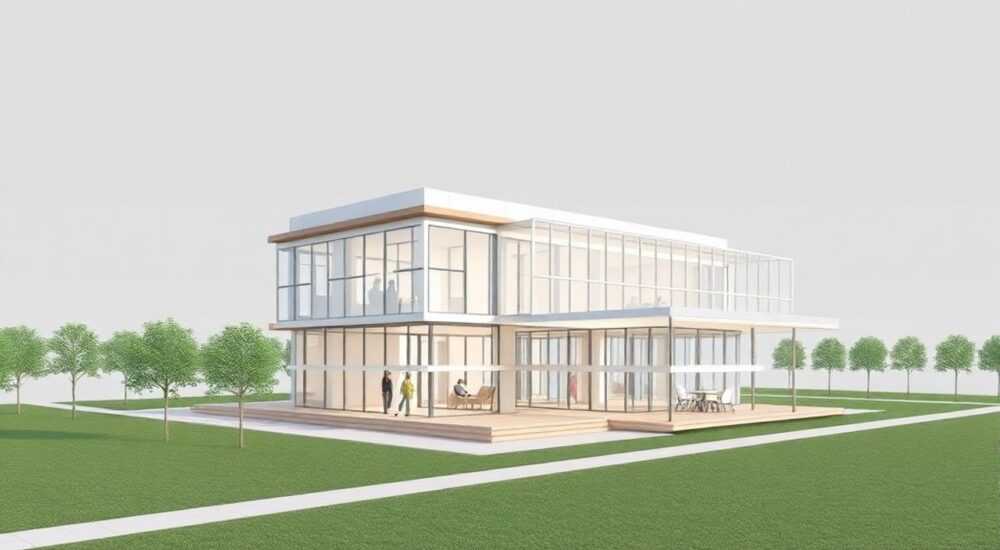
Создание 3D-модели в AutoCAD — это процесс преобразования двухмерных чертежей или концепций в объёмные цифровые объекты, которые можно вращать, масштабировать и использовать для визуализации, проектирования и подготовки к производству. Для этого используются инструменты каркасного, поверхностного и твёрдотельного моделирования, доступные в программе. Главная рекомендация — начинайте с точного 2D-чертежа и переходите к 3D только после его полной проработки.
Чтобы создать 3D-модель в AutoCAD, начните с точного 2D-эскиза, затем используйте команды выдавливания, вращения или построения по сечениям. Выбор метода зависит от сложности объекта: простые формы — через SOLIDEDIT, сложные — через SURFACES или MESH.
AutoCAD остаётся одним из ключевых инструментов в архитектуре, машиностроении и промышленном дизайне, несмотря на появление более современных CAD-систем. Его универсальность и глубокая интеграция с другими продуктами Autodesk делают его незаменимым при работе с техническими проектами. Особенно ценится возможность работать как с 2D-чертежами, так и с полноценными 3D-моделями в одной среде.
С развитием технологий требования к проектированию растут: сегодня недостаточно просто нарисовать вид сверху и сбоку — заказчики и производственные линии требуют наглядных, интерактивных моделей. Именно поэтому умение создавать 3D-объекты в AutoCAD становится базовым навыком для любого инженера, чертёжника или дизайнера.
В этой статье мы подробно разберём, как создать 3D-модель в AutoCAD с нуля, какие режимы и команды использовать, как избежать типичных ошибок и эффективно экспортировать результат. Рассмотрим как простые, так и продвинутые методы, чтобы вы могли выбрать оптимальный путь в зависимости от задачи.
Содержание статьи:
Основные понятия 3D-моделирования в AutoCAD
Прежде чем переходить к созданию 3D-моделей, важно понять, какие типы объектов поддерживает AutoCAD. Существует три основных категории: каркасные (wireframe), поверхностные (surfaces) и твёрдотельные (solids). Каждый тип имеет свои особенности, преимущества и сферы применения.
Каркасные модели представляют собой набор линий и дуг в трёхмерном пространстве. Они не имеют объёма и не могут использоваться для расчёта массы или площади. Однако они полезны на начальных этапах проектирования, когда нужно быстро визуализировать габариты объекта. Такие модели часто применяются в архитектуре для построения сетки координат или каркаса здания.
Поверхностные модели — это замкнутые или открытые грани, которые имитируют внешнюю оболочку объекта. В отличие от каркасных, они могут иметь форму, но всё ещё не обладают физическими свойствами. Используются в дизайне автомобилей, мебели, корпусов электроники, где важна форма поверхности, а не внутренняя структура.
Твёрдотельные модели — наиболее распространённый и функциональный тип. Они представляют собой объёмные объекты с чётко определёнными границами, массой, плотностью и центром тяжести. Такие модели можно использовать для расчётов в средах типа Autodesk Inventor или Fusion 360, а также для 3D-печати и числового программного управления (ЧПУ).
Полезно знать: Твёрдотельные модели в AutoCAD поддерживают булевы операции: объединение (UNION), вычитание (SUBTRACT) и пересечение (INTERSECT). Это позволяет комбинировать несколько объектов в один сложный.
Для работы с 3D в AutoCAD используется специальное рабочее пространство — «3D Modeling». Оно активируется через выпадающее меню в правом нижнем углу интерфейса. В этом режиме панели инструментов перестраиваются: появляются вкладки «Home», «Solid», «Surface», «Mesh» и «Visualize», каждая из которых содержит соответствующие команды.
Также важно понимать систему координат. В 3D-пространстве AutoCAD использует мировую систему координат (WCS) и пользовательскую (UCS). Последняя позволяет временно изменить ориентацию осей, чтобы удобнее строить элементы под определённым углом. Например, если вы создаёте наклонную крышку, можно повернуть UCS так, чтобы плоскость XY совпадала с её поверхностью.
Пошаговое руководство: как создать 3D-модель в AutoCAD
Создание 3D-модели начинается с подготовки. Даже самый опытный пользователь не должен пропускать этот этап. Ниже — пошаговый алгоритм, который подойдёт для большинства типовых задач.
- Переключитесь в режим 3D Modeling. В правом нижнем углу интерфейса выберите «3D Modeling» из списка рабочих пространств. Это активирует нужные панели инструментов.
- Создайте или импортируйте 2D-эскиз. Начните с точного чертежа в плане. Используйте команды LINE, CIRCLE, RECTANGLE и другие. Убедитесь, что все контуры замкнуты — это критически важно для последующего выдавливания.
- Выберите метод 3D-преобразования. Самый простой способ — выдавливание (EXTRUDE). Выделите замкнутый контур и введите команду EXTRUDE. Укажите высоту или угол наклона.
- Настройте вид. Переключитесь на изометрический вид (ViewCube в правом верхнем углу). Используйте команды ORBIT для вращения камеры и ZOOM для масштабирования.
- Добавьте детали. Примените команды FILLET (скругление), CHAMFER (фаска), REVOLVE (вращение вокруг оси) или SWEEP (выдавливание по траектории).
- Объедините или вычтите объекты. Если модель состоит из нескольких частей, используйте UNION для соединения или SUBTRACT для удаления одного тела из другого.
- Назначьте материалы и визуализируйте. Перейдите на вкладку «Visualize», выберите материал из библиотеки и примените его. Настройте освещение и сделайте рендер.
- Сохраните и экспортируйте. Сохраните файл в формате DWG. При необходимости экспортируйте в STL, OBJ или STEP для 3D-печати или импорта в другие CAD-системы.
Рассмотрим пример: создание цилиндрической детали с отверстием. Начните с построения окружности диаметром 50 мм. Выполните EXTRUDE на высоту 30 мм. Затем постройте вторую окружность диаметром 20 мм в центре и выдавите её на ту же высоту, но с опцией «Cut» (через SUBTRACT). В результате получится полый цилиндр.
«Всегда проверяйте замкнутость контуров перед выдавливанием. Даже малейший разрыв приведёт к ошибке. Используйте команду BOUNDARY, чтобы убедиться, что область действительно замкнута.» — Алексей Миронов, ведущий инженер-проектировщик, ООО «ТехноПроект»
Методы 3D-моделирования: выбор подхода под задачу
Не все модели создаются одинаково. В AutoCAD существует несколько методов, каждый из которых подходит для определённого класса объектов. Правильный выбор метода экономит время и повышает точность.
Метод |
Команда |
Когда использовать |
Ограничения |
|---|---|---|---|
Выдавливание (Extrude) |
EXTRUDE |
Простые призматические формы: блоки, плиты, стержни |
Требует замкнутого контура; не подходит для сложных изгибов |
Вращение (Revolve) |
REVOLVE |
Тела вращения: валы, колёса, сосуды |
Форма должна быть симметричной относительно оси |
По сечениям (Loft) |
LOFT |
Сложные плавные формы: лопасти, корпуса, обтекатели |
Требует нескольких профилей; возможны деформации при плохом расположении |
По траектории (Sweep) |
SWEEP |
Трубы, кабели, изогнутые рейки |
Нужна чёткая траектория; может не работать с резкими изгибами |
Моделирование сеток (Mesh) |
MESH |
Органические формы, скульптуры, прототипы |
Сложность редактирования; не подходит для точных инженерных расчётов |
Для большинства инженерных задач предпочтительнее твёрдотельное моделирование. Оно обеспечивает точность, поддерживает параметризацию и совместимо с CAE-системами. Например, при проектировании механической детали вы можете задать допуски, посчитать момент инерции или провести термический анализ после экспорта.
Если же вы работаете над дизайнерским объектом — например, лампой или мебелью, — целесообразно использовать комбинацию поверхностного и твёрдотельного моделирования. Создайте основу через EXTRUDE или REVOLVE, а затем добавьте изящные изгибы с помощью LOFT или NETWORKSURFACE.
Полезно знать: В AutoCAD 2026 появились улучшенные инструменты для редактирования сеток (Mesh Modeling), включая автоматическое сглаживание и интуитивное управление узлами. Это делает работу с органическими формами значительно проще.
Распространённые ошибки и как их избежать
Даже опытные пользователи допускают ошибки при создании 3D-моделей. Ниже — самые частые проблемы и способы их решения.
- Незамкнутые контуры. Самая распространённая причина сбоя команд EXTRUDE или REVOLVE. Решение: используйте команду CLOSE для завершения полилинии или PEDIT для соединения сегментов.
- Неправильная система координат. Модель строится не там, где ожидалось. Всегда проверяйте положение UCS. При необходимости перемещайте или поворачивайте её через команду UCS.
- Избыточная детализация. Чрезмерное количество мелких элементов замедляет работу программы. Упрощайте модели на этапе проектирования, особенно если они предназначены для презентаций.
- Отсутствие слоёв. Все объекты находятся на одном слое, что затрудняет редактирование. Разделяйте элементы по слоям: контуры, тела, размеры, аннотации.
- Неправильные единицы измерения. Ошибка в масштабе может стоить дорого при производстве. Перед началом установите единицы через UNITS: миллиметры, дюймы, метры — в зависимости от проекта.
Ещё одна частая ошибка — игнорирование истории построения. В отличие от некоторых CAD-систем, AutoCAD не сохраняет параметрическую историю по умолчанию. Чтобы иметь возможность вносить изменения, старайтесь сохранять исходные 2D-контуры на отдельном слое или в отдельном файле.
Экспертное мнение: практические советы от проектировщиков
Профессионалы, работающие с AutoCAD ежедневно, выделяют несколько ключевых принципов, которые помогают повысить эффективность и качество моделей.
«Никогда не начинайте 3D-моделирование без чёткого плана. Даже простая деталь требует анализа: из каких элементов она состоит, в каком порядке их лучше строить, какие команды использовать. Экономия времени на планировании оборачивается потерями на этапе правок.» — Екатерина Лебедева, главный CAD-менеджер, ГК «СтройИнжиниринг»
Рекомендуется использовать шаблоны (DWT-файлы) с преднастроенными слоями, стилями размеров, единицами и видами. Это стандартизирует проекты и ускоряет запуск новых задач. Также полезно настроить пользовательские панели инструментов под свои задачи — например, вынести часто используемые команды 3D-моделирования на отдельную вкладку.
Для командной работы важно соблюдать именование объектов и слоёв. Используйте понятные названия: «Корпус_основной», «Отверстия_монтаж», «Фаски». Это упрощает взаимодействие и снижает риск ошибок при передаче файла коллеге.
Вопросы и ответы
Можно ли создать 3D-модель в AutoCAD LT?
Нет, AutoCAD LT не поддерживает 3D-моделирование. В нём отсутствуют вкладки Solid, Surface и Mesh. Для создания 3D требуется полная версия AutoCAD или другие продукты Autodesk, такие как Fusion 360.
Как проверить объём и массу 3D-модели?
Используйте команду MASSPROP (Mass Properties). Она показывает объём, площадь, центр тяжести, моменты инерции. Для расчёта массы задайте плотность материала вручную или через таблицу свойств.
Почему модель «рассыпается» при повороте?
Это может происходить из-за низкого значения ISOLINES или FACETRES. Увеличьте эти переменные (например, FACETRES = 10) для более плавного отображения кривых поверхностей.
Как экспортировать 3D-модель для 3D-печати?
Используйте команду EXPORT и выберите формат STL. Перед экспортом убедитесь, что модель водонепроницаема (manifold), то есть не имеет разрывов и дыр. Проверить можно через команду CHECKSTL.
Можно ли анимировать 3D-модель в AutoCAD?
Да, AutoCAD поддерживает базовую анимацию через камеру. Используйте команду ANIPATH, чтобы задать траекторию движения камеры вокруг объекта. Для сложной анимации лучше использовать Autodesk 3ds Max.
Заключение
Создание 3D-модели в AutoCAD — это системный процесс, требующий понимания как инструментов, так и принципов проектирования. Начиная с 2D-эскиза и заканчивая визуализацией, каждый шаг влияет на конечный результат. Главное — действовать последовательно, использовать правильные методы и избегать типичных ошибок.
Современные версии AutoCAD продолжают развиваться, внедряя новые функции для упрощения работы с 3D. Однако ключевой фактор успеха — не столько программа, сколько мастерство пользователя. Чем глубже вы понимаете возможности системы, тем эффективнее сможете реализовывать свои идеи.
Независимо от того, проектируете ли вы деталь для станка или архитектурный элемент, помните: качественная 3D-модель начинается с точного чертежа, строится поэтапно и проверяется на всех уровнях.
- Всегда начинайте с замкнутого 2D-эскиза и правильной системы координат.
- Выбирайте метод моделирования (EXTRUDE, REVOLVE, LOFT) в зависимости от формы объекта.
- Используйте слои и шаблоны для организации проекта.
- Проверяйте геометрию через команды MASSPROP и CHECKSTL перед экспортом.
- Для 3D-печати и анализа экспортируйте модель в STL, STEP или OBJ.
⚠️ Дисклеймер — нажмите, чтобы развернуть
Материалы, опубликованные в разделе «Блог» на сайте RU DESIGN SHOP (rudesignshop.ru), носят исключительно информационный и ознакомительный характер и не являются руководством к действию, финансовой рекомендацией, медицинской услугой, ветеринарным назначением либо рекламой товаров и услуг, включая азартные игры. Публикации не содержат призывов к участию в азартных играх и не направлены на продвижение соответствующих операторов.
Безопасность применения товаров и веществ: при использовании строительных материалов, бытовой химии, пестицидов и агрохимикатов необходимо строго следовать инструкциям производителя и действующему законодательству Российской Федерации, включая Федеральный закон РФ от 19.07.1997 № 109-ФЗ «О безопасном обращении с пестицидами и агрохимикатами».
Упоминание товарных знаков, брендов и организаций носит исключительно информационный характер и не означает наличие партнёрских отношений или одобрения со стороны правообладателей.
Материалы, содержащие сведения о медицинских, ветеринарных или косметических средствах, представлены в справочных целях и не являются медицинской консультацией или назначением. Перед применением рекомендуется обратиться к врачу, ветеринарному специалисту или иному сертифицированному профессионалу.
Возрастные ограничения: материалы, содержащие сведения о продукции категории 18+, включая алкоголь или азартные игры, предназначены исключительно для совершеннолетней аудитории и публикуются в информационных целях.
Правовая ответственность: решения, принятые на основе опубликованной информации, пользователь принимает самостоятельно и на свой риск; редакция и авторы несут ответственность в пределах, установленных законодательством Российской Федерации.
Редакция не допускает публикаций, содержащих пропаганду экстремизма, терроризма, наркотических средств или суицида; подобные материалы подлежат немедленному удалению.
Упоминание организаций с ограниченным статусом: компания Meta Platforms Inc. (социальные сети Facebook и Instagram) признана экстремистской организацией решением суда РФ, её деятельность запрещена на территории Российской Федерации; любые упоминания приводятся исключительно в информационных целях.
Авторские права и источники: информация собирается из открытых источников; её актуальность указывается на дату публикации и может изменяться.
Изображения и иллюстрации используются на условиях, разрешённых правообладателями. При возникновении претензий редакция готова оперативно рассмотреть обращение и внести необходимые изменения.
Персональные данные и cookies: сайт использует cookies и обрабатывает персональные данные пользователей в соответствии с Федеральным законом № 152-ФЗ «О персональных данных» и Политикой конфиденциальности RU DESIGN SHOP.
Мнения авторов могут не совпадать с позицией государственных органов или коммерческих организаций, упомянутых в материалах.
РЕКОМЕНДУЕМ
Товары от российских производителей

Торшер Auri GLODE
Диапазон цен: 54100 руб. – 59800 руб.

Настенный светильник LacunaWall GLODE
Диапазон цен: 17028 руб. – 20790 руб.
