Скидка 5% на первый заказ — RDS5




Как создать 3д персонажа в блендере
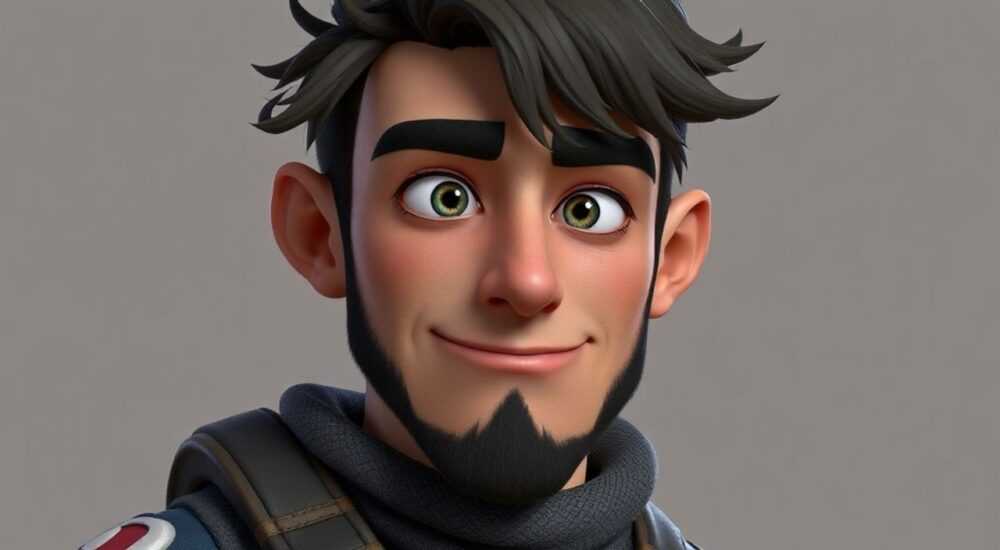
Создание 3D-персонажа в Blender — это процесс, сочетающий художественное видение и технические навыки. Он включает моделирование, скульптинг, риггинг, текстурирование и анимацию. Blender, будучи мощным бесплатным инструментом, предоставляет всё необходимое для полного цикла разработки персонажа, от идеи до финального рендера.
Чтобы создать 3D-персонажа в Blender, начните с базового моделирования или скульптинга, затем добавьте скелет (рёг), настройте веса и приступайте к текстурированию и анимации. Используйте режим Sculpt для детализации и Rigify для автоматизации риггинга.
Содержание статьи:
- Основы моделирования персонажа
- Шаги создания базового меша
- Детализация в режиме Sculpt
- Настройка Dyntopo и качества детализации
- Риггинг и анимация персонажа
- Анимация персонажа: первые шаги
- Текстурирование и материалы
- Карта затенения и морф-таргеты
- Финальный рендер и экспорт
- Экспертное мнение
- Вопросы и ответы
- Заключение
Основы моделирования персонажа
Первый этап создания 3D-персонажа — моделирование базовой формы. В Blender это можно делать двумя способами: полигональное моделирование в режиме *Edit Mode* или скульптинг в режиме *Sculpt Mode*. Для новичков рекомендуется начинать с простого меша — например, куба или сферы — и постепенно формировать тело.
Начните с добавления базовой фигуры (например, куба) через Shift+A. Затем перейдите в режим редактирования и используйте инструменты *Extrude*, *Scale* и *Loop Cut*, чтобы вытянуть конечности и сформировать основные пропорции. Важно соблюдать симметрию — активируйте опцию *Mirror Modifier*, чтобы изменения применялись одновременно к обеим сторонам модели.
Полезно знать: Всегда работайте с модификаторами — они не разрушают геометрию и позволяют легко вносить правки на любом этапе.
Для персонажей важно использовать *edge loops* (петли рёбер) в ключевых зонах: колени, локти, шея. Это обеспечит корректную деформацию при анимации. Избегайте треугольников и N-гонов — старайтесь держать топологию чистой, преимущественно из четырёхугольников (quads).
Если вы создаёте персонажа для анимации, лучше использовать *low-poly* модель как основу. Позже её можно будет уточнить с помощью Subdivision Surface Modifier. Для более реалистичных форм, особенно лиц, переходите к скульптингу.
Шаги создания базового меша
- Добавьте куб (Shift+A → Mesh → Cube) и масштабируйте под пропорции тела.
- Примените Mirror Modifier и настройте ось X для симметрии.
- Используйте Extrude (клавиша E) для создания туловища, рук и ног.
- Добавьте Loop Cut (Ctrl+R) для контроля над изгибами суставов.
- Сгладьте форму с помощью Subdivision Surface Modifier.
Детализация в режиме Sculpt
После создания базового меша переходите к скульптингу — процессу придания деталей, как если бы вы лепили из глины. Переключитесь в режим *Sculpt Mode*, где доступны кисти для увеличения, сглаживания и углубления геометрии.
Перед началом скульптинга убедитесь, что ваш меш имеет достаточное количество полигонов. Используйте модификатор *Multiresolution* или *Subdivision Surface*, затем примените *Dynamic Topology* (Dyntopo) — он позволяет автоматически добавлять полигоны в тех местах, где вы работаете кистью.
Ключевые кисти в Sculpt Mode:
- Draw — основная кисть для добавления объёма.
- Smooth — сглаживает неровности.
- Crease — создаёт чёткие складки, например, на одежде или бровях.
- Inflate — расширяет участки наружу, полезно для мышц.
- Grab — перемещает части модели, как при лепке.
Для лица используйте ссылочные изображения. Импортируйте их как фоновые плоскости в трёх видах: спереди, сбоку и сверху. Это поможет сохранить пропорции. Активируйте прозрачность в настройках вида (Overlays → Background Images).
«Работайте от общего к частному: сначала форма головы, затем черты лица, и только потом — морщины, поры и волосы.» — Алексей Миронов, 3D-артист, 12 лет опыта
Настройка Dyntopo и качества детализации
Параметр |
Описание |
Рекомендуемое значение |
|---|---|---|
Detail Size |
Минимальный размер полигона |
4–8 px (ниже = больше деталей) |
Constant Detail |
Режим равномерной детализации |
Включён для равномерной сетки |
Spacing |
Расстояние между вершинами |
Автоматически рассчитывается |
Optimal Draw Mode |
Ускорение отрисовки |
Включить для плавной работы |
Риггинг и анимация персонажа
Без скелета персонаж не сможет двигаться. Риггинг — это процесс создания иерархии костей (armature), которые будут управлять деформацией меша. В Blender есть два подхода: ручной риггинг и использование аддона Rigify.
Rigify — мощный инструмент, который автоматизирует создание сложных ригов. Сначала добавьте *Meta-Rig*: Shift+A → Armature → Human (Meta-Rig). Затем настройте его под вашу модель: измените пропорции, положение конечностей. После этого сгенерируйте полноценный риг через панель Rigify.
Полезно знать: Rigify создаёт не только кости, но и контрольные элементы (widgets), упрощающие анимацию — например, поворот стопы или пальцев.
После создания рига необходимо привязать его к мешу. Выделите сначала меш, затем риг, и нажмите Ctrl+P → With Automatic Weights. Blender автоматически назначит веса — степень влияния каждой кости на вершины меша.
Если после привязки возникают искажения (например, на плечах или коленях), перейдите в режим *Weight Paint* и вручную скорректируйте веса. Используйте кисть *Blur* для сглаживания переходов.
Анимация персонажа: первые шаги
- Перейдите в режим *Pose Mode* и выберите контрольную кость (например, руку).
- Установите первый ключевой кадр: переместите время на 1-й кадр, измените позу, нажмите I и выберите *Location, Rotation, Scale*.
- Переместитесь на 24-й кадр, измените позу и снова установите ключ.
- Blender интерполирует движение между кадрами.
- Проверьте анимацию в окне Timeline или Viewport.
Для сложных движений используйте *Action Editor* и *Nonlinear Animation (NLA)*. Это позволяет комбинировать несколько анимаций (ходьба, бег, прыжок) и миксовать их.
Текстурирование и материалы
Текстуры придают персонажу цвет, фактуру кожи, блеск глаз и другие визуальные свойства. В Blender используется система материалов на основе Node Editor и движка рендеринга Cycles или Eevee.
Начните с распаковки UV. Перейдите в *Edit Mode*, выделите все грани и нажмите U → Smart UV Project. Это создаст развёртку — 2D-представление 3D-поверхности. Затем откройте *Shader Editor* и создайте новый материал.
Базовый материал кожи в Cycles:
- Добавьте *Principled BSDF* — универсальный шейдер.
- Подключите текстуру цвета (Albedo) к параметру *Base Color*.
- Добавьте карту нормалей (Normal Map) для имитации микродеталей.
- Настройте *Subsurface Scattering* (SSS) — важен для реалистичной кожи.
- Подключите карту SSS Radius (0.8, 0.4, 0.2 мм) для точности.
Для волос используйте систему *Particle System*. Настройте эмиттер на голове, выберите тип *Hair*, и настройте длину, густоту и форму. Можно экспортировать волосы как меш и моделировать пряди отдельно.
«Используйте PBR-текстуры (Physically Based Rendering) — они обеспечивают реалистичное взаимодействие света с материалами. Бесплатные наборы доступны на ambientCG и Poly Haven.» — Ксения Романова, текстурный художник, 8 лет в индустрии
Карта затенения и морф-таргеты
Для выражения эмоций используйте Shape Keys. Создайте базовую форму (Basis), затем добавьте ключи: *Smile*, *Frown*, *Blink*. Анимируйте их вручную или через драйверы.
Пример использования:
Shape Key |
Область применения |
Анимационное применение |
|---|---|---|
Basis |
Нейтральное выражение |
Исходное состояние |
Smile |
Уголки губ вверх |
Радость, смех |
Blink_L |
Левый глаз закрыт |
Моргание |
Frown |
Брови сведены |
Гнев, сосредоточенность |
Финальный рендер и экспорт
После завершения моделирования, риггинга и текстурирования наступает этап рендера. Выберите камеру, настройте освещение и запустите рендер через *Render Properties*.
Для качественного освещения используйте трёхточечную схему:
- Key Light — основной источник, обычно спереди и сверху.
- Fill Light — смягчает тени, противоположная сторона.
- Back Light — подсвечивает контур, делает персонажа объёмным.
Настройки рендера:
- Рендер-движок: Cycles (качество) или Eevee (скорость).
- Разрешение: 1920×1080 или выше.
- Сэмплы: 256–512 для Cycles, 128 для Eevee с Denoising.
- Формат вывода: PNG (прозрачность) или MP4 (анимация).
Экспорт персонажа зависит от цели:
- FBX/GLTF — для игр и Unity/Unreal Engine.
- OBJ — универсальный формат, без анимации.
- Blend — для совместной работы в Blender.
Полезно знать: При экспорте в FBX обязательно включите опции «Selected Objects», «Apply Modifiers» и «Include Armatures».
Экспертное мнение
«Сегодня технологии шагнули вперёд: AI-инструменты вроде Adobe Substance 3D Painter или Blender аддоны типа Auto-Rig Pro экономят часы работы. Но ключевой фактор остаётся прежним — понимание анатомии и движения. Без этого даже самый продвинутый риг будет выглядеть неестественно.» — Дмитрий Ковалёв, сеньор 3D-аниматор, студия Wētā FX
Он также отмечает, что начинающим стоит практиковаться на простых персонажах: стилизованных людях, животных, роботах. Это помогает освоить базовые принципы, не перегружаясь деталями.
Вопросы и ответы
Как сделать, чтобы персонаж не проваливался сквозь пол при анимации?
Убедитесь, что у вас есть объект-пол и что он правильно расположен в сцене. Включите *Collision* в физике, если используете динамику. Также проверьте ограничения (constraints) костей — например, *Floor Constraint* для стоп.
Почему кожа выглядит слишком пластиковой?
Скорее всего, не настроен Subsurface Scattering. Увеличьте параметр SSS и используйте правильный радиус. Добавьте карту *Subsurface Radius* по цветовым зонам (лицо, руки, уши).
Как быстро настроить риг для анимации?
Используйте Rigify. Он создаёт готовый, протестированный риг с контрольными элементами. Даже новичок может начать анимировать за 10 минут после генерации.
Где взять бесплатные текстуры и модели для практики?
Отличные ресурсы: Poly Haven, ambientCG, Sketchfab (фильтр по CC0). Все материалы можно использовать бесплатно, даже в коммерческих проектах.
Нужно ли знать Python для работы в Blender?
Не обязательно, но полезно. Скрипты могут автоматизировать повторяющиеся задачи. Например, переименование костей или массовое применение материалов.
Заключение
Создание 3D-персонажа в Blender — это комплексный, но доступный процесс, который можно освоить шаг за шагом. Начните с базового моделирования, переходите к скульптингу, добавляйте риг и анимируйте. Каждый этап требует внимания к деталям, но благодаря мощным инструментам Blender, таким как Sculpt Mode, Rigify и Node Editor, даже новичок может достичь профессионального результата.
Главное — практиковаться регулярно, использовать качественные референсы и не бояться экспериментировать. Со временем вы разработаете собственный стиль и рабочий процесс.
- Всегда начинайте с пропорционального базового меша и используйте Mirror Modifier.
- Применяйте Sculpt Mode с Dyntopo для детализации, особенно лица и тела.
- Используйте Rigify для быстрого и надёжного риггинга.
- Настройте материалы с Subsurface Scattering для реалистичной кожи.
- Экспортируйте в FBX/GLTF с учётом целевой платформы.
⚠️ Дисклеймер — нажмите, чтобы развернуть
Материалы, опубликованные в разделе «Блог» на сайте RU DESIGN SHOP (rudesignshop.ru), носят исключительно информационный и ознакомительный характер и не являются руководством к действию, финансовой рекомендацией, медицинской услугой, ветеринарным назначением либо рекламой товаров и услуг, включая азартные игры. Публикации не содержат призывов к участию в азартных играх и не направлены на продвижение соответствующих операторов.
Безопасность применения товаров и веществ: при использовании строительных материалов, бытовой химии, пестицидов и агрохимикатов необходимо строго следовать инструкциям производителя и действующему законодательству Российской Федерации, включая Федеральный закон РФ от 19.07.1997 № 109-ФЗ «О безопасном обращении с пестицидами и агрохимикатами».
Упоминание товарных знаков, брендов и организаций носит исключительно информационный характер и не означает наличие партнёрских отношений или одобрения со стороны правообладателей.
Материалы, содержащие сведения о медицинских, ветеринарных или косметических средствах, представлены в справочных целях и не являются медицинской консультацией или назначением. Перед применением рекомендуется обратиться к врачу, ветеринарному специалисту или иному сертифицированному профессионалу.
Возрастные ограничения: материалы, содержащие сведения о продукции категории 18+, включая алкоголь или азартные игры, предназначены исключительно для совершеннолетней аудитории и публикуются в информационных целях.
Правовая ответственность: решения, принятые на основе опубликованной информации, пользователь принимает самостоятельно и на свой риск; редакция и авторы несут ответственность в пределах, установленных законодательством Российской Федерации.
Редакция не допускает публикаций, содержащих пропаганду экстремизма, терроризма, наркотических средств или суицида; подобные материалы подлежат немедленному удалению.
Упоминание организаций с ограниченным статусом: компания Meta Platforms Inc. (социальные сети Facebook и Instagram) признана экстремистской организацией решением суда РФ, её деятельность запрещена на территории Российской Федерации; любые упоминания приводятся исключительно в информационных целях.
Авторские права и источники: информация собирается из открытых источников; её актуальность указывается на дату публикации и может изменяться.
Изображения и иллюстрации используются на условиях, разрешённых правообладателями. При возникновении претензий редакция готова оперативно рассмотреть обращение и внести необходимые изменения.
Персональные данные и cookies: сайт использует cookies и обрабатывает персональные данные пользователей в соответствии с Федеральным законом № 152-ФЗ «О персональных данных» и Политикой конфиденциальности RU DESIGN SHOP.
Мнения авторов могут не совпадать с позицией государственных органов или коммерческих организаций, упомянутых в материалах.
РЕКОМЕНДУЕМ
Товары от российских производителей

-5%
Светильник RING BRASS Forstlight
Диапазон цен: 39770 руб. – 198940 руб.


