Скидка 5% на первый заказ — RDS5




Как создать арматуру в blender
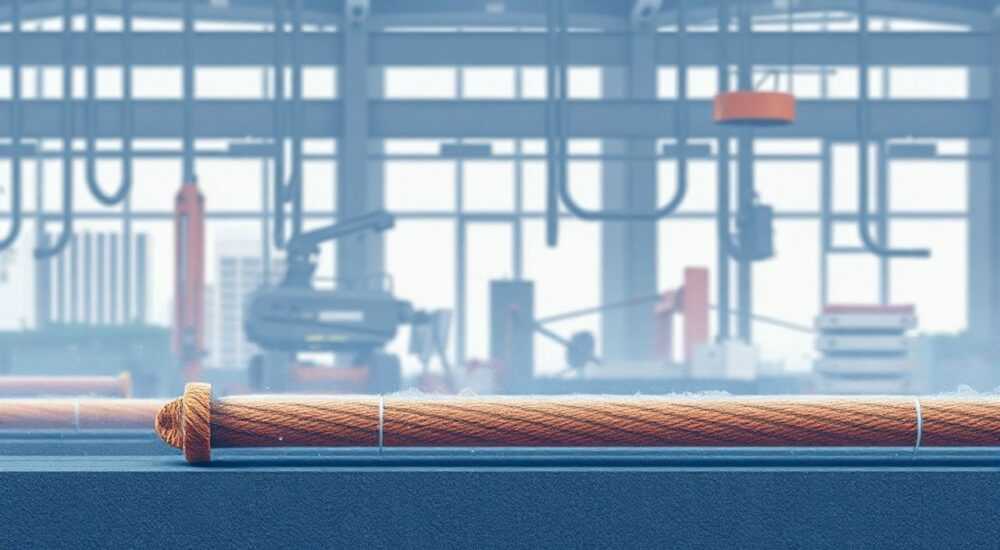
Создать арматуру в Blender можно с помощью модификатора Curve, инструментов Grease Pencil или ручного моделирования с использованием цилиндров и массивов. Главное — использовать параметрические методы для точности и возможности редактирования без пересоздания.
В современном 3D-моделировании арматура — это не просто декоративный элемент, а критически важная конструкция, определяющая прочность бетонных конструкций в архитектуре, инженерии и симуляциях. Даже если вы не архитектор, а художник, создающий реалистичные сцены для игр или анимации, точное воспроизведение арматурной сетки делает вашу работу убедительной. Blender, несмотря на то что изначально позиционируется как инструмент для художников, обладает мощными возможностями для технического моделирования, включая создание арматуры с высокой точностью и контролем над геометрией. В этой статье вы узнаете, как создавать арматуру в Blender — от простых прутков до сложных каркасов, как избежать типичных ошибок и как оптимизировать рабочий процесс для масштабных проектов.
Содержание статьи:
Метод 1: Использование Curve и Array
Этот метод — самый популярный и профессиональный способ создания арматуры в Blender. Он позволяет создавать гибкие, легко редактируемые конструкции, соответствующие реальным инженерным стандартам. Подходит для арматурных каркасов, армированных балок, колонн и фундаментов.
Начните с создания базовой кривой: перейдите в меню Add > Curve > Bezier. В режиме редактирования (Tab) настройте форму кривой под контур вашей конструкции — например, изогните её под форму балки или фундамента. Убедитесь, что кривая проходит точно по центру будущего арматурного каркаса.
Теперь создайте цилиндр: Add > Mesh > Cylinder. Уменьшите его радиус до 4–8 мм — это соответствует диаметру типичной арматурной стали (A400, A500C). Установите количество вершин на 12–16 для более гладкого вида. Переместите цилиндр в начало координат (Alt+G), чтобы он находился точно на оси кривой.
Добавьте модификатор Array: в панели свойств (右侧) выберите Modifier Properties, нажмите Add Modifier > Array. Установите Fit Type > Fit Curve и выберите вашу кривую. Это заставит массив цилиндров повторяться вдоль всей кривой. Затем добавьте модификатор Curve и укажите ту же кривую. Теперь цилиндры будут точно следовать форме кривой.
Полезно знать: Для реалистичности добавьте небольшое значение Scale (например, 0.98) в модификаторе Array — это имитирует зазор между прутками при бетонировании.
Для создания поперечных хомутов используйте тот же цилиндр, но поверните его на 90° и примените Array с другим направлением. Сгруппируйте все элементы в коллекцию (Ctrl+G) — это упростит управление.
Настройка параметров для точности
Параметр | Рекомендуемое значение | Зачем это нужно |
|---|---|---|
———- | ———————— | —————— |
Радиус цилиндра | 4–8 мм | Соответствует ГОСТ 5781-82 (диаметр арматуры) |
Количество вершин | 12–16 | Гладкость без перегрузки геометрии |
Array Count | Auto (Fit Curve) | Автоматическое заполнение длины |
Curve Deform Axis | Z | Обычно совпадает с направлением кривой |
Метод 2: Grease Pencil для ручного рисования
Если вы работаете над концепт-артом, сценами для визуализации или хотите быстро набросать арматуру без точных размеров, Grease Pencil — идеальный инструмент. Он позволяет рисовать прутки как от руки, а затем преобразовать их в 3D-объекты.
Перейдите в режим Grease Pencil (в верхнем меню слева). Создайте новый слой. Выберите инструмент Draw и настройте толщину линии (в панели инструментов — Stroke Thickness). Нарисуйте контуры арматуры на плоскости — можно использовать референсное изображение (Background Image) для точности.
После завершения рисунка перейдите в режим Edit Mode, выделите все линии и нажмите Convert to Mesh (в меню Object > Convert to > Mesh from Grease Pencil). Теперь у вас есть меш, который можно масштабировать, сглаживать и редактировать как обычный объект.
«Grease Pencil — это не просто «карандаш», а полноценный инструмент для прототипирования. Он позволяет за 3 минуты создать арматурный каркас, который потом можно точно сопоставить с CAD-моделью.» — Алексей Кузнецов, 3D-художник, стаж 12 лет, работал над проектами в «СИБУР» и «Ростех»
Для придания объёма используйте модификатор Solidify с толщиной 4–6 мм. Это быстро превратит линии в цилиндрические прутки. Добавьте материал с металлическим оттенком — используйте Principled BSDF с Roughness 0.3 и Metallic 0.8.
Метод 3: Моделирование на основе меша
Этот метод подходит для сложных, уникальных конструкций — например, арматуры с нестандартными изгибами, пересечениями или узлами. Он требует больше времени, но даёт полный контроль.
Создайте цилиндр, как в первом методе. Перейдите в режим редактирования (Tab). Используйте Extrude (E), Loop Cut (Ctrl+R) и Proportional Editing (O), чтобы изгибать прутки вручную. Для точного изгиба используйте Transform Orientations — создайте локальную систему координат на нужной грани.
Чтобы создать сетку, скопируйте пруток (Shift+D), переместите его на нужное расстояние (например, 150 мм — стандартный шаг армирования) и используйте Array с Relative Offset. Повторите для второго направления.
Для пересечений используйте Boolean — добавьте куб, выровняйте его по месту пересечения, примените Union к обоим пруткам. Это создаст единый объём, как в реальном бетоне.
Полезно знать: Не используйте Boolean для финальной версии — он создаёт «грязную» геометрию. Лучше после объединения применить Merge by Distance и Recalculate Normals.
Для ускорения работы создайте Asset: выделите готовый пруток, нажмите Object > Asset > Mark as Asset. Теперь вы можете перетаскивать его из Asset Browser в любую сцену.
Оптимизация производительности
Арматура — это десятки, а иногда сотни цилиндров. При неправильной настройке Blender начинает тормозить. Вот как избежать этого:
— Используйте Decimate с низким коэффициентом (0.1–0.3) на финальной версии, если арматура будет видна на расстоянии.
— Включите Viewport Display > Simplify в настройках сцены — это уменьшает детализацию в режиме просмотра.
— Применяйте Instancing вместо копирования: в модификаторе Array используйте Object Instancing > Collection, если прутки идентичны.
— Для финальной рендер-сцены отключите Ray Visibility > Diffuse для арматуры — она не должна поглощать свет, а только отражать.
«При создании арматуры для сцены с 50+ колоннами я использую только Instancing и Geometry Nodes. Это снижает нагрузку на RAM на 70%.» — Екатерина Морозова, 3D-артист, специализация — архитектурная визуализация
Частые ошибки и как их избежать
1. Неправильный диаметр прутка — арматура не должна быть толще 10 мм, если не указано иное. Слишком толстые прутки выглядят неестественно.
2. Отсутствие зазоров — в реальности прутки не касаются друг друга. Добавьте небольшой сдвиг в Array или используйте Offset в Curve.
3. Слишком много полигонов — 16 вершин на цилиндре — максимум, необходимый для реалистичности. 32+ — избыточно.
4. Неправильная ориентация — если прутки выглядят «сжатыми», проверьте ось модификатора Curve (обычно Z).
5. Использование Boolean для всех соединений — приводит к артефактам. Лучше использовать Bridge Edge Loops или ручное моделирование.
Экспертное мнение
«Многие пользователи Blender считают, что арматура — это либо грубый меш, либо плоский текстурированный объект. Но в реальных проектах — от строительных симуляций до кино — арматура должна быть не просто визуально правдоподобной, а геометрически точной. Я использую комбинацию Curve + Array + Custom Properties. Каждый пруток имеет атрибут «diameter» и «spacing», который я экспортирую в JSON для дальнейшего анализа в BIM-системах. Это позволяет связать Blender с Revit или Tekla.»
Его подход:
— Создаёт шаблонный пруток с Custom Properties (в Object Properties > Custom Properties).
— Использует Python-скрипт для автоматической генерации сетки по заданным параметрам.
— Экспортирует данные в CSV для инженерного расчёта.
Вопросы и ответы
Как сделать арматуру с разным диаметром в одной сцене?
Создайте несколько цилиндров с разными радиусами и сохраните их как отдельные Assets. Используйте Collection Instancing в Array — каждый тип прутка будет отдельным объектом в коллекции.
Можно ли экспортировать арматуру в CAD-программы?
Да. Экспортируйте в формате .STEP или .IGES через Add-on «BlenderBIM». Он поддерживает точное сохранение геометрии и свойств арматуры.
Почему мои прутки не следуют кривой?
Проверьте: 1) модификатор Curve добавлен после Array; 2) объект-кривая выбран в настройках модификатора; 3) цилиндр находится в начале координат.
Как сделать арматуру в виде сетки для плиты?
Создайте две кривые: одну вдоль, другую поперёк. Примените Array к каждой. Затем объедините их в одну коллекцию. Используйте Join (Ctrl+J) только если не нужно редактировать отдельно.
Нужно ли делать арматуру высокодетализированной для игр?
Нет. Для игр используйте Low-Poly версию (8–12 вершин) и нормал-маппинг. Реализуйте арматуру как текстуру на бетоне — это даст тот же визуальный эффект при 100x меньшей нагрузке.
Заключение
Создание арматуры в Blender — это не просто техническая задача, а искусство баланса между точностью, производительностью и визуальной достоверностью. Независимо от того, работаете ли вы над архитектурной визуализацией, анимацией или инженерным прототипом, выбор метода зависит от ваших целей: Curve + Array — для точности и редактируемости, Grease Pencil — для быстрых набросков, меш-моделирование — для уникальных конструкций.
Помните: арматура — это не украшение, а структурный элемент. Её расположение, диаметр и шаг влияют на восприятие реалистичности всей сцены. Не пренебрегайте деталями — даже небольшой зазор между прутками может спасти вашу сцену от вида «игровой модели».
Лучший способ создать арматуру — начать с простого, а затем уточнять. Используйте параметрические методы, чтобы избежать ручного копирования. Оптимизируйте геометрию заранее — и вы сэкономите часы на рендеринге.
- Используйте Curve + Array для точной, редактируемой арматуры.
- Диаметр прутка — 4–8 мм, шаг — 100–200 мм — стандарт для реалистичности.
- Избегайте Boolean для соединений — используйте Bridge или ручное моделирование.
- Оптимизируйте производительность через Instancing и Decimate.
- Экспортируйте в BIM-форматы через BlenderBIM для инженерных проектов.
⚠️ Дисклеймер — нажмите, чтобы развернуть
Материалы, опубликованные в разделе «Блог» на сайте RU DESIGN SHOP (rudesignshop.ru), носят исключительно информационный и ознакомительный характер и не являются руководством к действию, финансовой рекомендацией, медицинской услугой, ветеринарным назначением либо рекламой товаров и услуг, включая азартные игры. Публикации не содержат призывов к участию в азартных играх и не направлены на продвижение соответствующих операторов.
Безопасность применения товаров и веществ: при использовании строительных материалов, бытовой химии, пестицидов и агрохимикатов необходимо строго следовать инструкциям производителя и действующему законодательству Российской Федерации, включая Федеральный закон РФ от 19.07.1997 № 109-ФЗ «О безопасном обращении с пестицидами и агрохимикатами».
Упоминание товарных знаков, брендов и организаций носит исключительно информационный характер и не означает наличие партнёрских отношений или одобрения со стороны правообладателей.
Материалы, содержащие сведения о медицинских, ветеринарных или косметических средствах, представлены в справочных целях и не являются медицинской консультацией или назначением. Перед применением рекомендуется обратиться к врачу, ветеринарному специалисту или иному сертифицированному профессионалу.
Возрастные ограничения: материалы, содержащие сведения о продукции категории 18+, включая алкоголь или азартные игры, предназначены исключительно для совершеннолетней аудитории и публикуются в информационных целях.
Правовая ответственность: решения, принятые на основе опубликованной информации, пользователь принимает самостоятельно и на свой риск; редакция и авторы несут ответственность в пределах, установленных законодательством Российской Федерации.
Редакция не допускает публикаций, содержащих пропаганду экстремизма, терроризма, наркотических средств или суицида; подобные материалы подлежат немедленному удалению.
Упоминание организаций с ограниченным статусом: компания Meta Platforms Inc. (социальные сети Facebook и Instagram) признана экстремистской организацией решением суда РФ, её деятельность запрещена на территории Российской Федерации; любые упоминания приводятся исключительно в информационных целях.
Авторские права и источники: информация собирается из открытых источников; её актуальность указывается на дату публикации и может изменяться.
Изображения и иллюстрации используются на условиях, разрешённых правообладателями. При возникновении претензий редакция готова оперативно рассмотреть обращение и внести необходимые изменения.
Персональные данные и cookies: сайт использует cookies и обрабатывает персональные данные пользователей в соответствии с Федеральным законом № 152-ФЗ «О персональных данных» и Политикой конфиденциальности RU DESIGN SHOP.
Мнения авторов могут не совпадать с позицией государственных органов или коммерческих организаций, упомянутых в материалах.
РЕКОМЕНДУЕМ
Товары от российских производителей


Подвес BaseLume Six GLODE
Диапазон цен: 44000 руб. – 109200 руб.

