Скидка 5% на первый заказ — RDS5




Как создать арт в фотошопе
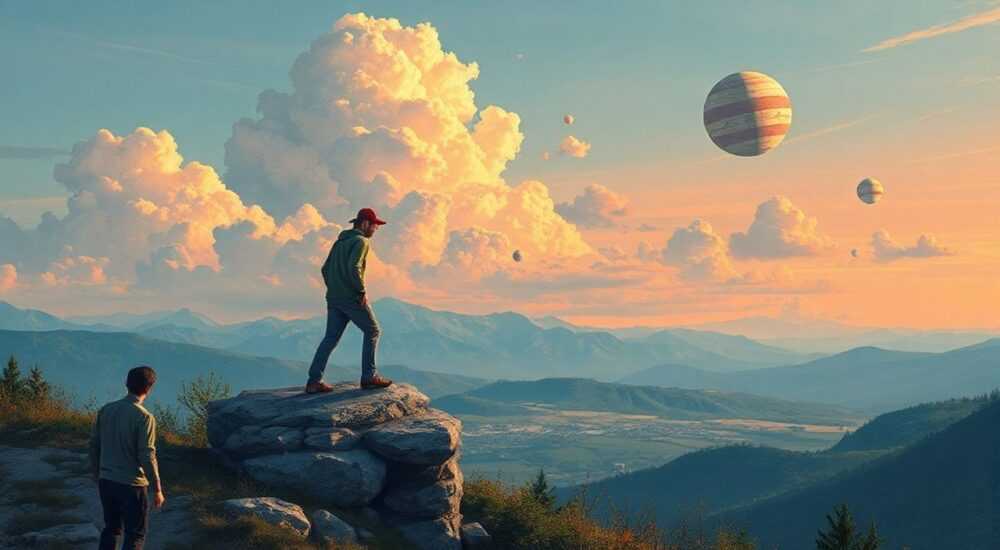
Создание арт-изображений в Adobe Photoshop — это мощный инструмент для воплощения творческих идей, от цифровой живописи до сложных коллажей и концепт-артов. Программа предоставляет художникам и дизайнерам беспрецедентный контроль над каждым элементом изображения: от кистей и текстур до слоёв и эффектов. Освоив базовые и продвинутые функции, можно превратить простую идею в полноценное произведение искусства.
Чтобы создать арт в Photoshop, начните с чёткой концепции и подготовьте рабочее пространство: настройте холст, выберите подходящие кисти и цвета. Работайте поэтапно — от наброска до детализации, используя слои, маски и корректирующие инструменты.
Содержание статьи:
- Подготовка к работе: что нужно знать перед началом
- Настройка рабочего пространства в Photoshop
- Этап 1: Создание наброска (скетча)
- Советы по качественному скетчу
- Этап 2: Раскрашивание и работа с цветом
- Как правильно наносить свет и тень
- Этап 3: Добавление деталей и текстур
- Пример: создание кожи персонажа
- Этап 4: Слои, маски и спецэффекты
- Популярные эффекты для арта
- Распространённые ошибки и как их избежать
- Экспертное мнение
- Вопросы и ответы
- Заключение
Подготовка к работе: что нужно знать перед началом
Прежде чем приступать к созданию арта, важно понимать, что Photoshop — это не просто графический редактор, а профессиональная платформа для цифрового искусства. Успешная работа начинается с ясной цели: хотите ли вы нарисовать персонажа, пейзаж, абстракцию или реализовать коммерческий проект? Ответ на этот вопрос определит стиль, технику и необходимые инструменты.
Также необходимо оценить свои навыки. Новичкам стоит начать с базовых уроков по интерфейсу и основным инструментам. Более опытным пользователям можно сразу переходить к продвинутым методикам, таким как использование смешанных режимов слоёв или создание собственных кистей. Важно помнить: даже самые сложные арты строятся на фундаменте простых приёмов.
Для эффективной работы рекомендуется использовать графический планшет. Хотя можно рисовать мышью, планшет обеспечивает естественность линий, чувствительность к нажатию и значительно ускоряет процесс. Популярные модели — Wacom, Huion, XP-Pen — поддерживают давление, наклон и другие параметры, которые активно используются в Photoshop.
Полезно знать: Перед началом работы сохраните черновой вариант идеи — сделайте коллаж референсов (референсы) в отдельном документе. Это поможет сохранить целостность образа и ускорит работу.
Настройка рабочего пространства в Photoshop
Оптимально настроенное рабочее пространство — залог продуктивности. Photoshop позволяет гибко настраивать интерфейс под нужды художника. Первое, что стоит сделать после запуска программы, — выбрать подходящее рабочее пространство. В меню «Окно» → «Рабочие пространства» выберите «Живопись» (Painting). Этот шаблон автоматически расставляет панели инструментов, цветов, кистей и слоёв так, чтобы они были легко доступны.
Ключевые панели, которые должны быть всегда на виду:
- Слои — для управления композицией;
- Кисти — настройка формы, жёсткости, текстуры;
- Цвет и Образец — быстрый выбор оттенков;
- История — отмена действий без потери предыдущих шагов.
Настройте размер холста в соответствии с целью. Для печати используйте разрешение 300 ppi, для веба — 72 ppi. Размер может варьироваться от 1920×1080 (для постов) до 4000×6000 пикселей (для высококачественной печати). Формат файла — PSD (сохраняет слои), а при экспорте — JPEG, PNG или TIFF.
«Настройте горячие клавиши под себя. Например, пробел — временный переход к перемещению холста, Z — увеличение, X — смена основного и дополнительного цветов. Это экономит до 30% времени.» — Анна Ковалёва, цифровой художник, 12 лет опыта
Этап 1: Создание наброска (скетча)
Первый этап создания арта — скетч. Он задаёт композицию, пропорции и общий замысел. Начните с нового слоя, назовите его «Набросок» и установите непрозрачность около 50%, чтобы он не мешал дальнейшей работе. Используйте мягкую чёрную кисть с небольшим размером (5–10 пикселей).
Работайте быстро, не стремясь к идеальной детализации. Главное — зафиксировать форму, позу, динамику. Если рисуете персонажа, начните с «палочной фигуры» (манекена), затем добавьте объём с помощью овалов и цилиндров. Это помогает избежать искажений пропорций.
Для точности можно включить сетку («Вид» → «Показать» → «Сетка») или использовать функцию «Перспектива» (в меню «Вид» → «Плоскость перспективы»). Она особенно полезна при создании архитектурных или фантастических пейзажей.
Советы по качественному скетчу
- Не бойтесь делать несколько вариантов — сохраняйте каждый на отдельном слое.
- Используйте референсы: загрузите изображение как фоновый слой (с низкой непрозрачностью) для точного соответствия анатомии или освещению.
- Масштабируйтесь: работайте то в общем виде, то в крупном плане, чтобы контролировать и композицию, и детали.
Полезно знать: Чтобы быстро очистить слой, нажмите Ctrl+Delete (заливка фоновым цветом) или Alt+Backspace (основным цветом).
Этап 2: Раскрашивание и работа с цветом
После завершения скетча переходите к раскрашиванию. Создайте новый слой под слоем наброска и начните закладывать основные цвета («клэш-колоринг»). Используйте инструмент «Лассо» или «Пипетка» + «Заливка», чтобы быстро заполнить области.
Выбор цветовой палитры — критически важный этап. Можно использовать встроенные образцы, но лучше создать свою. Инструмент «Цветовой круг» (в панели «Цвет») помогает подбирать гармоничные сочетания: аналоговые, комплементарные или триадные. Также полезна функция «Фотофильтр» для придания общей цветовой температуры.
Для более реалистичного вида применяйте градиенты и мягкие кисти. Работайте с режимами наложения слоёв: например, «Мягкий свет» (Soft Light) усиливает контраст, а «Умножение» (Multiply) идеальна для теней.
Режим наложения |
Назначение |
Пример использования |
|---|---|---|
Умножение (Multiply) |
Тени, затемнение |
Добавление теней под объектом |
Осветление (Screen) |
Свет, блики |
Создание сияния вокруг источника света |
Мягкий свет (Soft Light) |
Глубина, контраст |
Коррекция общего тона изображения |
Перекрытие (Overlay) |
Яркость и контраст |
Усиление деталей на текстурах |
Как правильно наносить свет и тень
- Определите источник света — это ключ к реалистичности.
- Тени рисуйте на отдельном слое с режимом «Умножение».
- Блики — на слое с режимом «Осветление» или «Линейный осветлитель».
- Используйте мягкую кисть с низкой непрозрачностью (20–30%) для плавных переходов.
«Не закрашивайте всё сразу. Сначала сделайте плоские цвета, потом — тени, потом — свет. Так вы сохраните структуру и сможете легко вносить правки.» — Дмитрий Лебедев, иллюстратор, ArtStation Pro
Этап 3: Добавление деталей и текстур
На этом этапе ваш арт оживает. Добавляются мелкие элементы: волосы, ткань, кожа, металлические поверхности. Используйте специализированные кисти: для травы, дождя, меха, брызг. Многие из них можно бесплатно скачать на сайтах типа Brusheezy, DeviantArt или создать самостоятельно.
Чтобы создать кисть из текстуры, выделите участок изображения, зайдите в «Редактирование» → «Определить кисть». Настройте параметры в панели «Кисти»: форму, разброс, динамику размера от давления. Это позволит добиться живого, органичного вида.
Текстуры можно накладывать как отдельными слоями. Загрузите изображение текстуры (например, бумага, металл), поместите его над основным слоем, измените режим наложения (часто «Перекрытие» или «Жёсткий свет») и добавьте маску, чтобы ограничить область действия.
Пример: создание кожи персонажа
- Создайте слой с розовато-бежевыми тонами.
- Добавьте мягкие тени под скулами, носом, подбородком.
- Используйте кисть с текстурой кожи (или шум) на 10% непрозрачности.
- Наложите лёгкий румянец с помощью кисти «Airbrush».
- Добавьте блики на лоб, кончик носа, губы.
Полезно знать: Сохраняйте детализацию для финального этапа. Не углубляйтесь в мелкие элементы, пока не завершены основные формы и цвета.
Этап 4: Слои, маски и спецэффекты
Профессиональный уровень арта достигается за счёт мастерского владения слоями и масками. Каждый элемент — глаз, одежда, фон — должен находиться на отдельном слое. Это позволяет редактировать части изображения независимо, не затрагивая остальное.
Маски — безопасный способ скрывать или показывать части слоя. Вместо удаления фрагментов используйте маску: чёрный цвет скрывает, белый — показывает. Это особенно полезно при создании сложных композиций, например, когда персонаж частично скрыт за деревом.
Корректирующие слои (например, «Кривые», «Уровни», «Цветовой тон/Насыщенность») позволяют изменять цвет и экспозицию без потери качества. Они влияют на все слои ниже, но при этом не изменяют исходные пиксели.
Популярные эффекты для арта
- Глубина резкости — размытие фона через фильтр «Гауссово размытие».
- Свечение — дублируйте слой, примените «Размытие по Гауссу», режим «Осветление».
- Туман — создайте новый слой, залейте серым, примените шум и размытие.
- Сияние источника света — используйте инструмент «Рассеивание» (Blur Tool) с большой кистью.
«Никогда не объединяйте слои до финального экспорта. Даже если кажется, что правки закончены — оставьте PSD-файл со всеми слоями. Через месяц вы можете захотеть что-то изменить.» — Елена Миронова, арт-директор студии «PixelForge»
Распространённые ошибки и как их избежать
Даже опытные художники допускают типичные ошибки. Вот основные из них и способы их устранения:
- Отсутствие референсов — ведёт к искажению анатомии и нереалистичному свету. Решение: всегда используйте референсы, даже если рисуете фантазийного персонажа.
- Слишком высокая непрозрачность кисти — делает линии жёсткими. Используйте непрозрачность 60–80% и включите «Сглаживание».
- Забывание про масштаб — работа только в крупном масштабе портит общую композицию. Периодически отдаляйтесь (пробел + колёсико мыши).
- Слишком много деталей сразу — приводит к перегруженности. Следуйте принципу: форма → цвет → свет → детали.
- Неэкономное использование слоёв — тысячи слоёв без имён. Решение: группируйте слои (Ctrl+G) и давайте им понятные названия.
Полезно знать: Регулярно сохраняйте версии: File → Save As → имя_файла_v2.psd. Это защитит от потери данных при сбое.
Экспертное мнение
«Сегодня многие начинающие хотят сразу создавать шедевры, как на ArtStation. Но настоящий арт — это результат сотен часов практики. Я советую: рисуйте ежедневно, анализируйте работы мастеров, разбирайте их по слоям. И главное — не бойтесь ошибаться. Каждый мой провальный проект учил меня чему-то новому.» — Артём Волков, концепт-художник, работал над играми Metro Exodus, S.T.A.L.K.E.R. 2
Артём также делится личным чек-листом перед завершением работы:
- Проверил композицию: нет ли «тяжёлой» стороны?
- Свет и тень логичны? Источник один?
- Цветовая палитра сбалансирована?
- Есть ли «точка фокуса»? Где взгляд останавливается первым?
- Показал ли работу другому человеку? Что он сказал первым делом?
Вопросы и ответы
Можно ли создавать арт в Photoshop без планшета?
Да, можно, но это значительно сложнее. Мыши не передают нажатие и наклон, поэтому линии получаются менее естественными. Для обучения планшет не обязателен, но для профессиональной работы — необходим.
Какие кисти лучше использовать для цифровой живописи?
Начните с базовых: «Hard Round», «Soft Round», «Airbrush». Затем добавьте специализированные — «Charcoal», «Watercolor», «Ink». Хорошие наборы: Default Photoshop Brushes, Kyle’s Brushes (официальный пакет от Adobe), а также бесплатные пакеты от Брэда Гилберта.
Как улучшить анатомию в рисунке?
Изучайте реальную анатомию: скачайте 3D-модели (например, в Sketchfab), используйте приложения вроде PureRef для сбора референсов. Рисуйте с натуры или по фотографиям, делайте упражнения на пропорции.
Нужно ли знать традиционную живопись, чтобы работать в Photoshop?
Желательно. Понимание композиции, света, перспективы и цвета — основа любого искусства, независимо от среды. Цифровой инструмент лишь ускоряет процесс, но не заменяет знания.
Заключение
Создание арта в Photoshop — это сочетание технических навыков и художественного видения. Успех зависит не столько от дорогого оборудования, сколько от системного подхода: от чёткого скетча до продуманной цветовой схемы и аккуратной детализации. Главное — не останавливаться на достигнутом и постоянно учиться.
Photoshop остаётся одним из самых мощных инструментов для цифрового искусства. Освоив его возможности, вы получаете свободу творчества, ограниченную только вашей фантазией и трудолюбием.
- Всегда начинайте с референсов и чёткого замысла.
- Используйте слои и маски для гибкости и безопасности правок.
- Работайте поэтапно: скетч → цвет → свет → детали.
- Настройте рабочее пространство под себя и используйте горячие клавиши.
- Не бойтесь экспериментировать — каждый арт делает вас лучше.
⚠️ Дисклеймер — нажмите, чтобы развернуть
Материалы, опубликованные в разделе «Блог» на сайте RU DESIGN SHOP (rudesignshop.ru), носят исключительно информационный и ознакомительный характер и не являются руководством к действию, финансовой рекомендацией, медицинской услугой, ветеринарным назначением либо рекламой товаров и услуг, включая азартные игры. Публикации не содержат призывов к участию в азартных играх и не направлены на продвижение соответствующих операторов.
Безопасность применения товаров и веществ: при использовании строительных материалов, бытовой химии, пестицидов и агрохимикатов необходимо строго следовать инструкциям производителя и действующему законодательству Российской Федерации, включая Федеральный закон РФ от 19.07.1997 № 109-ФЗ «О безопасном обращении с пестицидами и агрохимикатами».
Упоминание товарных знаков, брендов и организаций носит исключительно информационный характер и не означает наличие партнёрских отношений или одобрения со стороны правообладателей.
Материалы, содержащие сведения о медицинских, ветеринарных или косметических средствах, представлены в справочных целях и не являются медицинской консультацией или назначением. Перед применением рекомендуется обратиться к врачу, ветеринарному специалисту или иному сертифицированному профессионалу.
Возрастные ограничения: материалы, содержащие сведения о продукции категории 18+, включая алкоголь или азартные игры, предназначены исключительно для совершеннолетней аудитории и публикуются в информационных целях.
Правовая ответственность: решения, принятые на основе опубликованной информации, пользователь принимает самостоятельно и на свой риск; редакция и авторы несут ответственность в пределах, установленных законодательством Российской Федерации.
Редакция не допускает публикаций, содержащих пропаганду экстремизма, терроризма, наркотических средств или суицида; подобные материалы подлежат немедленному удалению.
Упоминание организаций с ограниченным статусом: компания Meta Platforms Inc. (социальные сети Facebook и Instagram) признана экстремистской организацией решением суда РФ, её деятельность запрещена на территории Российской Федерации; любые упоминания приводятся исключительно в информационных целях.
Авторские права и источники: информация собирается из открытых источников; её актуальность указывается на дату публикации и может изменяться.
Изображения и иллюстрации используются на условиях, разрешённых правообладателями. При возникновении претензий редакция готова оперативно рассмотреть обращение и внести необходимые изменения.
Персональные данные и cookies: сайт использует cookies и обрабатывает персональные данные пользователей в соответствии с Федеральным законом № 152-ФЗ «О персональных данных» и Политикой конфиденциальности RU DESIGN SHOP.
Мнения авторов могут не совпадать с позицией государственных органов или коммерческих организаций, упомянутых в материалах.
РЕКОМЕНДУЕМ
Товары от российских производителей




