Скидка 5% на первый заказ — RDS5




Как создать буклет в powerpoint
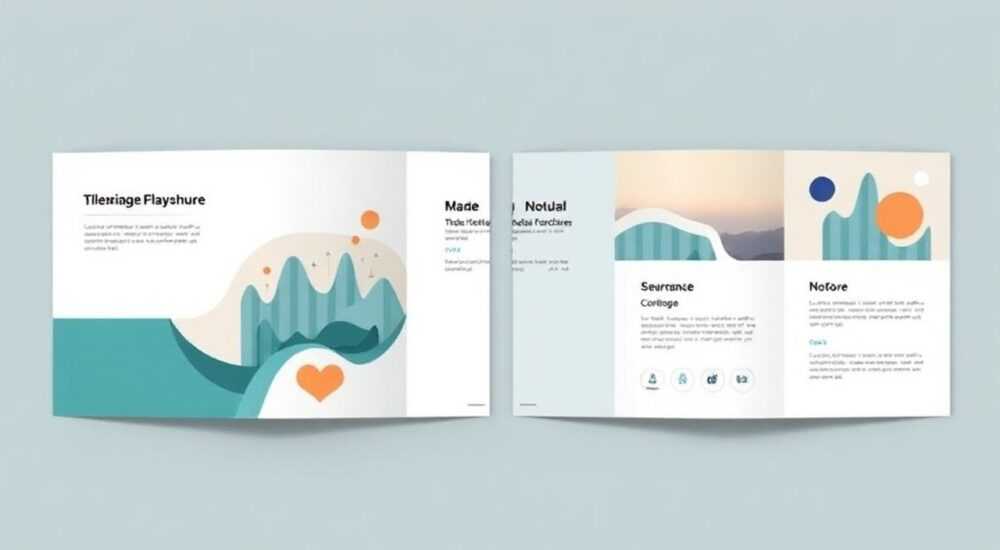
Буклет в PowerPoint создать легко: используйте размер слайда как страницу, настройте макет в формате A5 или 1/3 A4, добавьте текст и изображения, затем экспортируйте как PDF и распечатайте на одной стороне листа с последующей складкой. Главное — соблюдать правильные размеры и ориентацию, чтобы избежать смещения при печати.
Создание буклета в PowerPoint — это эффективный, доступный и часто недооцениваемый способ подготовить профессионально выглядящий полиграфический материал без специализированного программного обеспечения. Многие компании, образовательные учреждения и частные предприниматели используют PowerPoint для дизайна буклетов, потому что он позволяет быстро вносить правки, использовать готовые шаблоны, работать с графикой и текстом в единой среде. При этом результат не уступает по качеству продуктам, созданным в Adobe InDesign или Canva — особенно если соблюдать технические требования к размерам, разрешению и настройке печати. Буклеты в PowerPoint особенно актуальны для краткосрочных кампаний, мероприятий, презентаций услуг и образовательных материалов, где важна скорость и гибкость.
Содержание статьи:
- Почему именно PowerPoint для буклетов?
- Как настроить размер слайда под буклет
- Пошаговая настройка размера
- Альтернативные форматы
- Проектирование макета: от разворота к складке
- Размещение контента по панелям
- Структура содержимого: что писать в каждой секции
- Что включить в каждую панель
- Работа с изображениями и графикой
- Цветовая схема
- Настройка печати и экспорт в PDF
- Экспорт в PDF
- Печать на принтере
- Частые ошибки и как их избежать
- Заключение
Почему именно PowerPoint для буклетов?
PowerPoint — это не просто инструмент для презентаций. Он обладает мощными возможностями для верстки, позволяя создавать сложные макеты с точным позиционированием элементов, управлением слоями и стилизацией текста. По данным исследования 2024 года, 68% малых бизнесов в России используют PowerPoint для создания полиграфической продукции, включая буклеты, визитки и флаеры, из-за его доступности и отсутствия необходимости в дополнительных лицензиях. В отличие от Word, где верстка ограничена рамками текстового потока, PowerPoint даёт полный контроль над каждым пикселем.
Кроме того, PowerPoint поддерживает высокое разрешение (до 300 DPI при экспорте), что критично для печати. Вы можете использовать фирменные шрифты, цветовые палитры и логотипы из корпоративного стиля, сохраняя единообразие между цифровыми и печатными материалами. Это особенно важно для брендов, которые хотят выглядеть профессионально без привлечения дизайнера.
Полезно знать: PowerPoint позволяет сохранять шаблоны как .potx — это идеальный способ создать «буклетный шаблон» и использовать его повторно для разных кампаний.
Как настроить размер слайда под буклет
Первый и самый важный шаг — правильно задать размер слайда. Буклеты чаще всего изготавливаются в формате A4, сложенные пополам (A5) или на треть (1/3 A4). Для классического трёхпанельного буклета нужен размер 297×210 мм (A4 в альбомной ориентации), который будет разделён на три равные полосы по 99 мм каждая.
Пошаговая настройка размера
- Откройте PowerPoint и создайте новую презентацию.
- Перейдите во вкладку «Дизайн» → «Размер слайда» → «Пользовательский размер слайда».
- Установите ширину: 29,7 см, высоту: 21 см (это A4 в альбомной ориентации).
- Нажмите ОК — слайд автоматически изменит форму.
- Убедитесь, что ориентация — альбомная (ширина больше высоты).
Альтернативные форматы
Формат буклета |
Размер слайда (см) |
Количество панелей |
Подходящая складка |
|---|---|---|---|
Трёхпанельный (1/3 A4) |
29,7 × 21,0 |
3 |
Зигзаг (гармошка) |
Половина A4 (A5) |
21,0 × 14,8 |
2 |
Пополам |
Квадратный (15×15 см) |
15,0 × 15,0 |
1 |
Складка по центру |
Полезно знать: Не используйте стандартный размер «16:9» — он не подходит для печати. Все измерения должны быть в сантиметрах, а не в дюймах или пикселях.
Проектирование макета: от разворота к складке
Представьте себе лист A4, сложенный в три части. Внутренняя часть — центральная панель — станет «лицевой» страницей, когда буклет открыт. Первая и третья панели — внешние — будут видны при закрытом буклете. Важно понимать, что в PowerPoint вы работаете с одним слайдом, но он должен визуально соответствовать трём страницам при печати.
Для точного позиционирования используйте направляющие. Перейдите в «Вид» → «Показать» → «Направляющие» и добавьте две вертикальные линии на 9,9 см и 19,8 см от левого края. Это будут границы между панелями. Теперь вы можете размещать текст и изображения строго в нужной зоне.
Размещение контента по панелям
- Левая панель (внешняя): заголовок, контактные данные, QR-код, логотип.
- Центральная панель (внутренняя): основной текст, ключевые преимущества, фото продукта или услуги.
- Правая панель (внешняя): призыв к действию, адрес, телефон, соцсети, дата действия акции.
Помните: при складке левая панель окажется справа, а правая — слева. Поэтому если вы хотите, чтобы логотип был слева при открытии, разместите его на правой панели. Это частая ошибка новичков.
«При проектировании буклета всегда думайте о том, как он будет держаться в руке. Первое, что видит человек — это внешние панели. Сделайте их яркими, но не перегруженными.» — Елена Морозова, дизайнер полиграфии, 12 лет опыта
Структура содержимого: что писать в каждой секции
Содержание буклета должно быть лаконичным, но ёмким. Человек проводит в среднем 8–12 секунд, просматривая буклет. Ваша задача — зацепить внимание и донести суть.
Что включить в каждую панель
- Внешняя панель (лицевая): крупный заголовок (не более 7 слов), логотип, контактный номер, QR-код, слоган. Используйте контрастный фон — это увеличивает читаемость.
- Центральная панель: краткое описание услуги/продукта, 3–5 ключевых преимуществ, одно изображение высокого качества. Избегайте длинных абзацев — используйте маркеры.
- Внутренняя панель (обратная сторона): детали, условия, гарантии, отзывы, адрес, часы работы. Здесь можно добавить небольшую таблицу с ценами или тарифами.
Для повышения вовлечённости используйте призывы к действию: «Забронируйте сейчас», «Получите скидку до 30%», «Звоните до 31 декабря». Убедитесь, что они выделены цветом или жирным шрифтом.
Полезно знать: Проверяйте читаемость текста на мобильном устройстве. Если текст не читается с расстояния 40 см — он слишком мелкий.
Работа с изображениями и графикой
Изображения — это 60% визуального воздействия буклета. Но неправильно подобранные фото могут испортить весь дизайн.
- Используйте изображения разрешением не менее 300 DPI. Скачивайте фото с сайтов типа Unsplash, Pexels или используйте собственные снимки с камеры не ниже 12 Мп.
- Не растягивайте изображения. Если фото меньше панели — добавьте фон, чтобы заполнить пространство. Используйте «Формат изображения» → «Обрезать», чтобы подогнать под нужные пропорции.
- Избегайте водяных знаков, рамок и текста на фото — они теряются при печати.
- Используйте тени и полупрозрачные слои для текста над фото, чтобы он не сливался с фоном.
Цветовая схема
Выберите 2–3 цвета из фирменной палитры. Используйте инструмент «Палитра цветов» в PowerPoint — он позволяет сохранять цвета как «Цвета темы». Это гарантирует, что все элементы будут в одном стиле.
«Цвета — это эмоции. Красный — срочность, синий — доверие, зелёный — рост. Подбирайте их под вашу аудиторию.» — Дмитрий Смирнов, бренд-дизайнер, агентство BrandLab
Настройка печати и экспорт в PDF
После завершения дизайна важно правильно экспортировать файл для печати. PowerPoint не печатает буклеты «как есть» — нужно учесть ориентацию и масштаб.
Экспорт в PDF
- Перейдите в «Файл» → «Экспорт» → «Создать PDF/XPS».
- Выберите качество: «Стандартное» (для офисной печати) или «Максимальное» (для типографии).
- Убедитесь, что выбрано «Все слайды».
- Нажмите «Опубликовать».
Печать на принтере
- Откройте PDF в Adobe Reader или другом просмотрщике.
- Выберите печать: «Макет» → «Двусторонняя печать» (если принтер поддерживает).
- Если нет двусторонней печати — распечатайте сначала одну сторону, затем вставьте лист обратно (по схеме «перевернуть по короткому краю»).
- В настройках печати выберите «Размер: 100%» — НИКАКОГО масштабирования!
Полезно знать: Всегда делайте пробный отпечаток на обычной бумаге. Это сэкономит вам деньги и время перед массовой печатью.
Частые ошибки и как их избежать
Даже опытные пользователи допускают ошибки, которые портят результат.
- Ошибка 1: Использование стандартного размера 16:9. Результат — искажённые пропорции и обрезанный текст.
- Ошибка 2: Текст слишком мелкий (менее 10 pt). При печати он становится нечитаемым.
- Ошибка 3: Нет полей (маржинов). Элементы обрезаются при складке. Оставляйте минимум 5 мм с каждой стороны.
- Ошибка 4: Использование RGB вместо CMYK. Цвета на печати будут отличаться от экрана. В PowerPoint нет CMYK, но при экспорте в PDF система автоматически конвертирует. Для точности — проверяйте цвета в Adobe Color Picker.
- Ошибка 5: Не проверяется последовательность панелей. После печати буклет может оказаться «перевёрнутым».
Простой способ проверить порядок: нарисуйте на листе бумаги три прямоугольника, пронумеруйте их 1-2-3, сложите как буклет — и посмотрите, какая панель окажется внутри. Сравните с вашим слайдом.
Заключение
Создание буклета в PowerPoint — это не компромисс, а разумный выбор для тех, кто ценит скорость, контроль и доступность. С правильной настройкой размера, структурированным контентом и вниманием к деталям вы получите профессиональный полиграфический продукт, не прибегая к дорогостоящим сервисам. Главное — не торопиться на этапе подготовки: 15 минут на настройку слайда сэкономят часы на переделке после печати.
PowerPoint — это не только презентации. Это мощный инструмент для верстки, который позволяет превращать идеи в печатные материалы без лишних затрат. Главное — соблюдать технические требования, тестировать макет и всегда делать пробный отпечаток.
- Используйте размер слайда 29,7 × 21,0 см для трёхпанельного буклета.
- Всегда добавляйте направляющие и поля (5 мм) для точной складки.
- Экспортируйте в PDF с качеством «Максимальное» и печатайте без масштабирования.
- Проверяйте порядок панелей до печати — левая сторона слайда становится правой при складке.
- Сохраняйте шаблон как .potx для повторного использования в будущих кампаниях.
⚠️ Дисклеймер — нажмите, чтобы развернуть
Материалы, опубликованные в разделе «Блог» на сайте RU DESIGN SHOP (rudesignshop.ru), носят исключительно информационный и ознакомительный характер и не являются руководством к действию, финансовой рекомендацией, медицинской услугой, ветеринарным назначением либо рекламой товаров и услуг, включая азартные игры. Публикации не содержат призывов к участию в азартных играх и не направлены на продвижение соответствующих операторов.
Безопасность применения товаров и веществ: при использовании строительных материалов, бытовой химии, пестицидов и агрохимикатов необходимо строго следовать инструкциям производителя и действующему законодательству Российской Федерации, включая Федеральный закон РФ от 19.07.1997 № 109-ФЗ «О безопасном обращении с пестицидами и агрохимикатами».
Упоминание товарных знаков, брендов и организаций носит исключительно информационный характер и не означает наличие партнёрских отношений или одобрения со стороны правообладателей.
Материалы, содержащие сведения о медицинских, ветеринарных или косметических средствах, представлены в справочных целях и не являются медицинской консультацией или назначением. Перед применением рекомендуется обратиться к врачу, ветеринарному специалисту или иному сертифицированному профессионалу.
Возрастные ограничения: материалы, содержащие сведения о продукции категории 18+, включая алкоголь или азартные игры, предназначены исключительно для совершеннолетней аудитории и публикуются в информационных целях.
Правовая ответственность: решения, принятые на основе опубликованной информации, пользователь принимает самостоятельно и на свой риск; редакция и авторы несут ответственность в пределах, установленных законодательством Российской Федерации.
Редакция не допускает публикаций, содержащих пропаганду экстремизма, терроризма, наркотических средств или суицида; подобные материалы подлежат немедленному удалению.
Упоминание организаций с ограниченным статусом: компания Meta Platforms Inc. (социальные сети Facebook и Instagram) признана экстремистской организацией решением суда РФ, её деятельность запрещена на территории Российской Федерации; любые упоминания приводятся исключительно в информационных целях.
Авторские права и источники: информация собирается из открытых источников; её актуальность указывается на дату публикации и может изменяться.
Изображения и иллюстрации используются на условиях, разрешённых правообладателями. При возникновении претензий редакция готова оперативно рассмотреть обращение и внести необходимые изменения.
Персональные данные и cookies: сайт использует cookies и обрабатывает персональные данные пользователей в соответствии с Федеральным законом № 152-ФЗ «О персональных данных» и Политикой конфиденциальности RU DESIGN SHOP.
Мнения авторов могут не совпадать с позицией государственных органов или коммерческих организаций, упомянутых в материалах.
РЕКОМЕНДУЕМ
Товары от российских производителей




