Скидка 5% на первый заказ — RDS5




Как создать черную маску в фотошопе
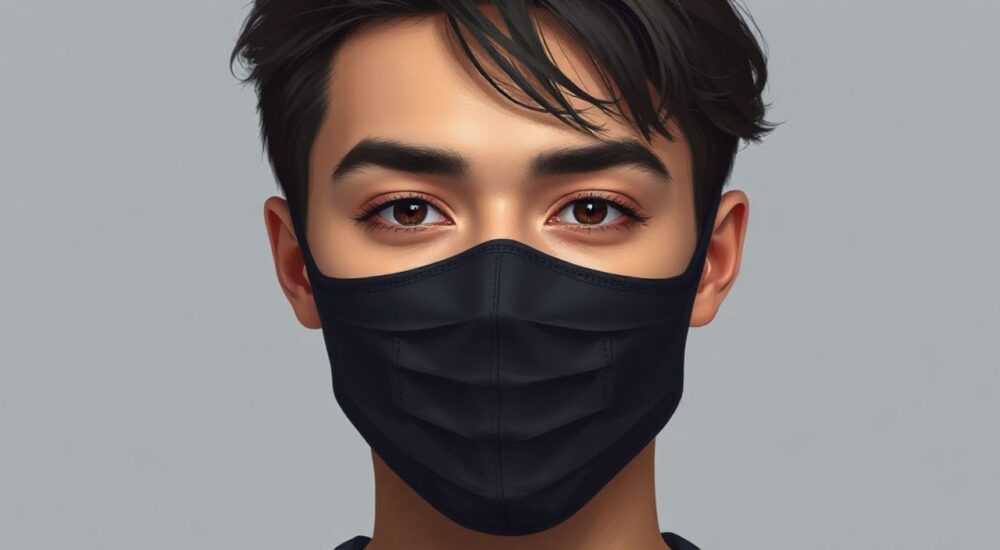
Черная маска в Photoshop — это эффектное графическое решение, используемое для анонимизации персонажей на фотографиях, создания художественных образов или подготовки материалов для рекламы и кино. Технически речь идет о точном наложении черного цвета на область лица с сохранением естественного контекста изображения. Сделать это можно разными способами: от простого закрашивания до сложной комбинации выделений, масок и коррекции освещения.
Чтобы создать черную маску в Photoshop, лучше всего использовать выделение области глаз и последующее заполнение черным цветом через слой-заливку или маску. Это обеспечивает точность, редактируемость и естественный вид.
Содержание статьи:
- Основные методы создания черной маски
- Когда какой метод использовать?
- Пошаговая инструкция с использованием выделения и масок
- Как добавить объем с помощью теней?
- Работа с освещением и текстурой
- Как добавить блик на маску?
- Ошибки, которых нужно избегать
- Распространенные проблемы и решения
- Экспертные методы для профи
- Экспертное мнение
- Вопросы и ответы
- Заключение
Основные методы создания черной маски
Создание черной маски в Photoshop может выполняться несколькими способами в зависимости от требуемого уровня реалистичности, типа изображения и целей использования. Наиболее распространенные подходы включают использование кистей, выделений, слоев заливки и векторных форм. Каждый из них имеет свои преимущества и ограничения.
Простейший способ — применить обычную кисть с черным цветом. Однако этот метод не является гибким: при изменении фона или попытке корректировки формы маски придется перерисовывать всё заново. Более продвинутые техники используют слои и маски, что позволяет сохранять оригинальное изображение нетронутым и легко вносить правки.
Для работы с живыми портретами особенно важно учитывать освещение, тени и перспективу. Неправильно расположенная или плоская маска будет выглядеть искусственной. Поэтому профессионалы предпочитают комбинировать несколько инструментов: например, выделяют зону глаз с помощью «Быстрого выбора» или «Магического палочки», а затем корректируют форму с помощью пера (Pen Tool).
Полезно знать: Всегда работайте с дубликатом фонового слоя. Это защитит исходное изображение и позволит вернуться к нему при необходимости.
Когда какой метод использовать?
Выбор метода зависит от задачи. Для быстрой анонимизации подойдут слои заливки и кисти. Для художественных проектов — векторные формы и маски. Ниже приведена таблица сравнения:
Метод |
Гибкость |
Реалистичность |
Скорость выполнения |
|---|---|---|---|
Кисть с черным цветом |
Низкая |
Низкая |
Высокая |
Слой-заливка + маска |
Высокая |
Средняя |
Средняя |
Векторная форма (Pen Tool) |
Очень высокая |
Высокая |
Низкая |
Смарт-объект + маска |
Очень высокая |
Высокая |
Средняя |
Пошаговая инструкция с использованием выделения и масок
Создание качественной черной маски требует точности и понимания базовых принципов работы со слоями и масками. Ниже приведен пошаговый алгоритм, который подойдет как новичкам, так и опытным пользователям.
- Откройте изображение в Photoshop и создайте дубликат фонового слоя (Ctrl+J).
- Используйте инструмент «Быстрое выделение» (W) или «Магическая палочка» (Shift+W), чтобы выделить область вокруг глаз. Старайтесь не задевать брови и кожу лба.
- Уточните границы выделения с помощью опции «Уточнить край» (Select and Mask). Здесь можно сгладить края, увеличить радиус и удалить шум.
- Нажмите «ОК», чтобы применить выделение. Затем создайте новый слой (Ctrl+Shift+N) и заполните выделение черным цветом (Alt+Backspace).
- Добавьте коррекцию яркости/контрастности (Ctrl+L), чтобы затемнить маску в соответствии с общим освещением.
- Уменьшите непрозрачность слоя (50–70%), если требуется полупрозрачный эффект.
«Лучше использовать не сплошной черный цвет (#000000), а темно-серый (#1A1A1A) — он реже выглядит плоско и лучше вписывается в светотень.» — Анна Петрова, цифровой художник, 8 лет опыта
Как добавить объем с помощью теней?
Чтобы маска не выглядела «приклеенной», необходимо имитировать объем. Для этого используется техника наслоения теней:
- Создайте еще один слой под маской.
- Используйте мягкую кисть с низкой непрозрачностью (10–20%) и черным цветом.
- Аккуратно прорисуйте тени вдоль верхнего и нижнего краев маски — там, где она «прилегает» к лицу.
- При необходимости примените размытие по Гауссу (Filter → Blur → Gaussian Blur) для смягчения краев.
Работа с освещением и текстурой
Один из главных факторов, влияющих на реализм черной маски, — соответствие освещению сцены. Даже идеально вырезанная маска будет выглядеть фальшиво, если игнорировать направление света, блики и отражения.
Представьте, что источник света находится сверху слева. Тогда левая часть маски должна быть чуть светлее, а правая — в тени. Чтобы добиться этого, можно использовать режим наложения «Осветление» (Screen) или «Мягкий свет» (Soft Light) на дополнительном слое с градиентом.
Также важно учитывать текстуру маски. Матовая, кожаная, блестящая — каждая поверхность по-разному взаимодействует со светом. Для имитации текстуры подойдут следующие приемы:
- Найдите текстуру кожи или ткани и поместите ее на отдельный слой над маской.
- Измените режим наложения на «Перекрытие» (Overlay) или «Затемнение основы» (Multiply).
- Обрежьте текстуру по форме маски с помощью маски слоя.
- Отрегулируйте непрозрачность (30–50%), чтобы текстура не доминировала.
Полезно знать: Используйте шум (Filter → Noise → Add Noise) с низкой интенсивностью (2–5%), чтобы избежать «пластикового» вида черного слоя.
Как добавить блик на маску?
Блик помогает передать материал и направление света. Создать его можно так:
- Выберите мягкую белую кисть с низкой непрозрачностью (15–25%).
- На новом слое нарисуйте небольшой участок в зоне предполагаемого блика (обычно ближе к источнику света).
- Измените режим наложения слоя на «Светление основы» (Color Dodge) или «Осветление» (Screen).
- Скорректируйте форму с помощью маски, чтобы блик не выходил за пределы маски.
Ошибки, которых нужно избегать
Даже опытные пользователи Photoshop иногда допускают типичные ошибки при создании черной маски. Их можно исправить, но лучше предотвратить заранее.
Первая и самая частая ошибка — жесткие края маски. Они сразу выдают цифровую обработку. Решение: всегда используйте «Уточнить край» и размытие по Гауссу на маске (не на слое!). Вторая — игнорирование теней и бликов. Плоский черный прямоугольник не вписывается в трехмерное пространство. Третья — неправильный размер маски. Она должна полностью закрывать глаза, но не выходить за пределы естественного положения (например, не захватывать щеки или нос полностью).
«Проверяйте маску на разных экранах и при увеличении 100%. То, что выглядит нормально на маленьком мониторе, может оказаться заметным при детальном просмотре.» — Дмитрий Сидоров, ретушер, Adobe Certified Expert
Распространенные проблемы и решения
- Маска «плавает» над лицом. Причина — отсутствие теней. Решение — добавьте мягкие тени по краям с помощью кисти и низкой непрозрачности.
- Цвет маски слишком черный. Используйте темно-серый вместо #000000. Это снизит контраст и улучшит восприятие.
- Края маски не совпадают с изгибом лица. Перерисуйте контур с помощью Pen Tool или уточните выделение в Select and Mask.
- Маска выглядит слишком гладкой. Добавьте текстуру кожи или шум, чтобы избежать «цифрового» вида.
Экспертные методы для профи
Для достижения максимального реализма в коммерческих или кинематографических проектах используются более сложные техники. Одна из них — создание 3D-маски с помощью Adobe Dimension или экспорта в Cinema 4D через Cineware.
Также популярны смарт-объекты. Преобразуйте маску в смарт-объект (правый клик → Convert to Smart Object). Это позволит применять неограниченное количество фильтров без потери качества. Например, можно добавить динамическое размытие в движении (Motion Blur) при создании эффекта скорости.
Еще один продвинутый метод — использование каналов для точного выделения. Если лицо плохо контрастирует с фоном, можно временно инвертировать изображение в каналах, сделать выделение по контрасту и перенести его обратно.
Полезно знать: Сохраняйте PSD-файл с отдельными слоями. Это упростит редактирование и адаптацию маски под другие форматы (например, видео в After Effects).
Экспертное мнение
«Создание черной маски — это не просто закрашивание глаз. Это мини-проект по композиции, свету и материалу. Я всегда начинаю с анализа фото: откуда свет, какой у маски должен быть материал, будет ли она матовой или блестящей. Только после этого берусь за инструменты.»
— Мария Ковалева, художник по спецэффектам, участник команды VFX для фильмов Marvel
По ее словам, лучшие результаты даёт комбинация ручного выделения с помощью Pen Tool и последующей работы со слоями коррекции. Особенно важно учитывать, что маска должна «жить» в том же пространстве, что и объект. «Если на лице есть пот, то и на маске должны быть блики от влаги. Если фон размыт, маска тоже может быть слегка размыта — в зависимости от глубины резкости», — добавляет эксперт.
Вопросы и ответы
Можно ли создать черную маску на телефоне?
Да, в мобильных приложениях вроде Adobe Photoshop Express или PicsArt есть инструменты для выделения и заливки. Но функционал ограничен по сравнению с десктопной версией.
Как сделать маску полупрозрачной?
Установите непрозрачность слоя маски в диапазоне 50–80%. Также можно использовать маску слоя с градиентом, чтобы эффект был плавным.
Нужно ли удалять глаза под маской?
Обычно нет. В большинстве случаев достаточно наложить маску поверх. Удаление возможно только при необходимости полной анонимизации, но тогда важно аккуратно замаскировать переход.
Как быстро скопировать маску на другое фото?
Экспортируйте маску как PNG с прозрачностью, затем импортируйте в новое изображение. Подгоните размер и угол с помощью свободной трансформации (Ctrl+T).
Подходит ли этот метод для видео?
Да, но вручную это делать долго. Лучше использовать After Effects с трекингом движения. Там можно привязать маску к лицу и автоматизировать процесс.
Заключение
Создание черной маски в Photoshop — это сочетание технических навыков и художественного чутья. От выбора инструментов до учета света и текстуры — каждый этап влияет на конечный результат. Главное — не стремиться к скорости в ущерб качеству. Даже простая маска может выглядеть профессионально, если соблюдены базовые принципы: плавные края, естественные тени и соответствие окружению.
Чтобы маска выглядела органично, работайте с ней как с объектом в пространстве, а не как с элементом дизайна. Учитывайте свет, объем и контекст — и результат превзойдет ожидания.
- Используйте слои и маски вместо прямого рисования.
- Всегда уточняйте края выделения с помощью Select and Mask.
- Добавляйте тени и блики для объема.
- Выбирайте темно-серый цвет вместо чисто черного.
- Сохраняйте PSD-файл для дальнейшего редактирования.
⚠️ Дисклеймер — нажмите, чтобы развернуть
Материалы, опубликованные в разделе «Блог» на сайте RU DESIGN SHOP (rudesignshop.ru), носят исключительно информационный и ознакомительный характер и не являются руководством к действию, финансовой рекомендацией, медицинской услугой, ветеринарным назначением либо рекламой товаров и услуг, включая азартные игры. Публикации не содержат призывов к участию в азартных играх и не направлены на продвижение соответствующих операторов.
Безопасность применения товаров и веществ: при использовании строительных материалов, бытовой химии, пестицидов и агрохимикатов необходимо строго следовать инструкциям производителя и действующему законодательству Российской Федерации, включая Федеральный закон РФ от 19.07.1997 № 109-ФЗ «О безопасном обращении с пестицидами и агрохимикатами».
Упоминание товарных знаков, брендов и организаций носит исключительно информационный характер и не означает наличие партнёрских отношений или одобрения со стороны правообладателей.
Материалы, содержащие сведения о медицинских, ветеринарных или косметических средствах, представлены в справочных целях и не являются медицинской консультацией или назначением. Перед применением рекомендуется обратиться к врачу, ветеринарному специалисту или иному сертифицированному профессионалу.
Возрастные ограничения: материалы, содержащие сведения о продукции категории 18+, включая алкоголь или азартные игры, предназначены исключительно для совершеннолетней аудитории и публикуются в информационных целях.
Правовая ответственность: решения, принятые на основе опубликованной информации, пользователь принимает самостоятельно и на свой риск; редакция и авторы несут ответственность в пределах, установленных законодательством Российской Федерации.
Редакция не допускает публикаций, содержащих пропаганду экстремизма, терроризма, наркотических средств или суицида; подобные материалы подлежат немедленному удалению.
Упоминание организаций с ограниченным статусом: компания Meta Platforms Inc. (социальные сети Facebook и Instagram) признана экстремистской организацией решением суда РФ, её деятельность запрещена на территории Российской Федерации; любые упоминания приводятся исключительно в информационных целях.
Авторские права и источники: информация собирается из открытых источников; её актуальность указывается на дату публикации и может изменяться.
Изображения и иллюстрации используются на условиях, разрешённых правообладателями. При возникновении претензий редакция готова оперативно рассмотреть обращение и внести необходимые изменения.
Персональные данные и cookies: сайт использует cookies и обрабатывает персональные данные пользователей в соответствии с Федеральным законом № 152-ФЗ «О персональных данных» и Политикой конфиденциальности RU DESIGN SHOP.
Мнения авторов могут не совпадать с позицией государственных органов или коммерческих организаций, упомянутых в материалах.
РЕКОМЕНДУЕМ
Товары от российских производителей


Встраиваемый светильник ALCYONE SN012
5400 руб.

