Скидка 5% на первый заказ — RDS5




Как создать чертеж в архикаде
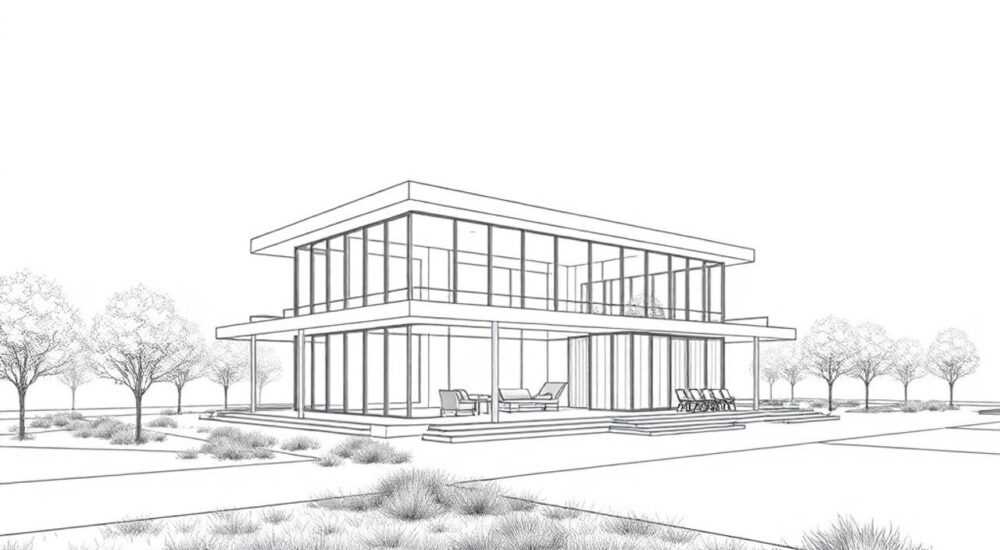
Чертеж в ArchiCAD — это основа любого архитектурного проекта, будь то жилой дом, офисное здание или реконструкция исторического объекта. Программа от компании Graphisoft предоставляет мощный инструментарий для создания точных 2D-планов и комплексных 3D-моделей на базе технологии BIM (информационное моделирование зданий). В отличие от традиционных САПР, ArchiCAD позволяет проектировать не просто линии и формы, а «умные» объекты с привязкой к реальным материалам, конструкциям и техническим данным.
Чтобы создать чертёж в ArchiCAD, начните с правильной настройки проекта: выберите шаблон, задайте масштаб, единицы измерения и рабочую сетку. Основа — использование BIM-объектов: стен, окон, дверей, перекрытий. Все элементы связаны между собой, и изменения в одном автоматически отражаются в других представлениях.
Создание чертежа в ArchiCAD требует понимания не только интерфейса, но и логики BIM-подхода: каждый элемент — это часть информационной модели, а не просто графика. Это обеспечивает высокую точность, минимизирует ошибки и ускоряет выпуск проектной документации. Ниже мы подробно разберём все этапы — от старта проекта до финальной выдачи чертежей.
Содержание статьи:
- Настройка нового проекта в ArchiCAD
- Шаги настройки проекта
- Создание основных элементов чертежа
- Пример создания плана этажа
- Работа с видами и компоновками
- Компоновка чертежей
- Нанесение размеров и аннотаций
- Автоматизация аннотаций
- Типичные ошибки и как их избежать
- Как проверить чертёж перед сдачей
- Экспертное мнение
- Вопросы и ответы
- Заключение
Настройка нового проекта в ArchiCAD
Первый шаг при создании чертежа — грамотная настройка проекта. От этого зависит удобство работы, точность вывода данных и совместимость с другими участниками проекта. При запуске ArchiCAD предложит выбрать шаблон: стандартный, метрический, строительный или пользовательский. Рекомендуется использовать шаблон, соответствующий вашей стране и типу проекта — например, «Metric Full.mtt» для метрической системы.
Важно сразу определить единицы измерения: миллиметры, сантиметры или метры. Для большинства чертежей оптимальны миллиметры — это обеспечивает максимальную точность. Также настройте параметры сетки: шаг сетки 100 мм подходит для планировки помещений, а магнитная сетка помогает точно привязываться к узлам.
- Выберите шаблон с учётом региональных стандартов (ГОСТ, DIN, ISO).
- Установите масштаб чертежа: 1:50, 1:100 — зависит от стадии проектирования.
- Настройте слои (Layers) и классификацию элементов по назначению.
- Определите систему координат: локальную или геопространственную (если нужна привязка к местности).
Шаги настройки проекта
- Откройте ArchiCAD → «Файл» → «Новый» → выберите подходящий шаблон.
- Перейдите в «Параметры» → «Единицы измерения» → установите мм/м.
- В меню «Параметры» → «Настройка сетки» задайте шаг и цвет.
- Настройте слои: например, отдельные слои для стен, мебели, электрики.
- Сохраните шаблон под своим именем для повторного использования.
Полезно знать: После настройки сохраните файл как шаблон (.pla или .tpl), чтобы использовать его в будущих проектах без повторной конфигурации.
Создание основных элементов чертежа
Основа любого архитектурного чертежа — стены, перекрытия, окна, двери и лестницы. В ArchiCAD эти элементы создаются не как линии, а как параметрические BIM-объекты, которые содержат информацию о материале, толщине, высоте и других характеристиках.
Начните с создания контура здания. Выберите инструмент «Стена» на панели навигации. В настройках задайте тип стены: наружная, внутренняя, несущая. Укажите толщину (например, 380 мм для кирпичной кладки), высоту (обычно 2800–3000 мм) и уровень привязки (уровень пола первого этажа).
- Используйте привязки (Snap) для точного соединения стен в углах.
- Добавляйте окна и двери через инструменты «Окно» и «Дверь» — они автоматически вырезаются в стенах.
- Для перекрытий используйте инструмент «Перекрытие» — задайте толщину и уровень.
- Лестницы проектируйте с помощью мастера лестниц — он рассчитывает количество ступеней и угол наклона.
Пример создания плана этажа
Представьте, что вы проектируете односекционный дом площадью 120 м². Начните с прямоугольного контура 12×10 м. Создайте внешние стены толщиной 400 мм, внутренние — 100 мм. Добавьте четыре окна по фасаду и одну входную дверь. Затем постройте перекрытие второго этажа на высоте 3000 мм. ArchiCAD автоматически сгенерирует 3D-вид, который можно проверить в режиме «Вид в 3D».
Элемент |
Тип |
Толщина, мм |
Высота, мм |
|---|---|---|---|
Наружная стена |
Кирпич + утепление |
400 |
3000 |
Внутренняя стена |
Гипсокартон |
100 |
2800 |
Окно |
Двухстворчатое ПВХ |
— |
1500 |
Перекрытие |
Железобетон |
200 |
— |
«Всегда используйте типовые стены и конструкции из библиотеки — это экономит время и повышает качество документации.» — Алексей Морозов, архитектор BIM, 12 лет опыта
Работа с видами и компоновками
После создания 3D-модели необходимо подготовить чертежи для выдачи: планы, разрезы, фасады. В ArchiCAD это делается через функцию «Виды». Перейдите в «Навигатор» → вкладка «Виды». Здесь вы можете создать план этажа, разрез, фасад или изометрию.
Для создания плана выберите «План этажа» → укажите уровень (например, «Уровень 1»). ArchiCAD автоматически сгенерирует 2D-вид с обрезкой по уровню. Аналогично создаются разрезы: выделите инструмент «Разрез» и проведите линию на плане. Программа построит вертикальное сечение здания.
- Планы этажей — основной документ для строительства.
- Разрезы показывают внутреннюю структуру и высотные отметки.
- Фасады отображают внешний вид здания с разных сторон.
- Изометрии используются для презентаций и визуализации.
Компоновка чертежей
Когда все виды готовы, их нужно оформить в листы. Используйте модуль «Компоновка». Создайте новый лист формата A1, A2 или A3. Перетащите нужные виды (план, разрез, спецификацию) на лист. Добавьте рамку, основную надпись, штампы.
Полезно знать: Используйте шаблоны компоновочных листов — они соответствуют ГОСТ 2.104–2006 и ускоряют выпуск документации.
Для автоматизации добавьте автоматические надписи: номер листа, название, масштаб, дату. Настройте масштаб каждого вида: 1:50 для планов, 1:100 для общих схем. Если нужно, добавьте детали в увеличенном масштабе (1:20 или 1:10).
Нанесение размеров и аннотаций
Без размеров чертёж не является проектной документацией. В ArchiCAD есть мощный инструмент «Размеры». Выберите тип: линейный, радиальный, угловой. Щёлкните по двум точкам — программа проставит расстояние. Размеры автоматически обновляются при изменении модели.
Настройте стиль размеров: шрифт, стрелки, точность (до 0 или 1 знака после запятой). Создайте собственный стиль под требования компании или заказчика. Например, стиль «ГОСТ» с шрифтом Arial, высотой 2.5 мм, стрелками типа «закрашенный треугольник».
- Используйте цепочки размеров для быстрого проставления всех габаритов.
- Добавляйте текстовые пояснения: марки окон, обозначения помещений.
- Проставляйте высотные отметки («+0.000», «+2.800») на разрезах.
- Вставляйте легенды материалов и условные обозначения.
Автоматизация аннотаций
ArchiCAD позволяет автоматически нумеровать двери и окна, генерировать спецификации и таблицы. Через «Атрибуты» → «Маркировка» настройте автоматическую нумерацию. Например, окна получат марки ОК1, ОК2 и т.д. Эти данные можно экспортировать в Excel или PDF.
«Не проставляйте размеры вручную на каждом листе. Используйте глобальные стили и шаблоны — это гарантирует единообразие всей документации.» — Екатерина Волкова, BIM-менеджер, к.т.н.
Типичные ошибки и как их избежать
Даже опытные пользователи допускают ошибки при работе в ArchiCAD. Вот самые распространённые:
- Неправильная привязка уровней. Если уровень пола задан с ошибкой, все последующие этажи «уедут» по высоте. Всегда сверяйтесь с отметкой «0.000».
- Игнорирование слоёв. Смешивание конструктивных и декоративных элементов на одном слое усложняет редактирование. Разделяйте слои по функциям.
- Ручное редактирование BIM-объектов. Не «ломайте» стены или окна инструментом «Вырезать». Используйте параметры объекта — это сохраняет целостность модели.
- Отсутствие шаблонов компоновки. Каждый лист оформляется по-разному — это нарушает стандарты. Создайте 2–3 шаблона под типовые задачи.
Как проверить чертёж перед сдачей
- Проверьте все размеры на соответствие модели.
- Убедитесь, что все листы имеют правильную нумерацию и штампы.
- Запустите проверку коллизий (если используется Teamwork).
- Экспортируйте PDF и откройте вне ArchiCAD — проверьте читаемость шрифтов и линий.
- Проведите финальный аудит с коллегой или руководителем проекта.
Полезно знать: Используйте функцию «Проверка модели» (в версиях ArchiCAD 25+) — она выявляет некорректные объекты, дубликаты и проблемы с геометрией.
Экспертное мнение
«Создание чертежа в ArchiCAD — это не просто рисование, а управление данными. Каждая линия должна быть осмысленной. Лучшие проекты рождаются, когда архитектор думает как BIM-модельщик: структурированно, системно, с опережением.» — Дмитрий Петров, руководитель BIM-отдела в «АрхПроект», 15 лет в индустрии
По его словам, ключ к успеху — в использовании шаблонов, библиотек и автоматизации. «Молодые специалисты часто тратят часы на то, что можно сделать за минуту: настройка стиля размеров, создание типовой стены, применение компоновочного шаблона. Инвестируйте время в настройку — и выиграете его десятикратно при работе над реальными проектами.»
Он также отмечает важность обновления: «ArchiCAD активно развивается. Версии 25, 26, 27 вводят новые инструменты: облачное хранение, интеграция с Revit через IFC, улучшенная визуализация. Не игнорируйте обновления — они повышают производительность.»
Вопросы и ответы
Можно ли импортировать чертежи из AutoCAD в ArchiCAD?
Да, ArchiCAD поддерживает импорт DWG/DXF. Однако важно правильно настроить масштаб, слои и привязки. Рекомендуется использовать шаблон импорта и проверять геометрию после вставки. Импортированные линии — это 2D-элементы, их нужно преобразовать в BIM-объекты вручную.
Как быстро создать несколько одинаковых комнат?
Используйте инструмент «Копировать» или «Массив». Для сложных блоков — создайте объект в библиотеке или используйте функцию «Группировка». Также подойдёт копирование между этажами через «Копирование по уровням».
Почему размеры не обновляются при изменении модели?
Возможно, используется статический размер. Убедитесь, что включена опция «Ассоциативные размеры». Также проверьте, не отключена ли привязка к элементам. В настройках проекта должен быть активирован режим «Динамическое обновление».
Как экспортировать чертёж в PDF с высоким качеством?
Перейдите в «Файл» → «Печать» → выберите принтер «PDF». Установите разрешение 600–1200 dpi, формат A3/A1, цветность RGB/CMYK. Сохраните как «Высокое качество». Проверьте толщину линий — они не должны быть слишком тонкими.
Поддерживает ли ArchiCAD работу в команде?
Да, через модуль «Teamwork». Он позволяет нескольким пользователям работать над одним проектом одновременно. Используется облачная синхронизация или локальный сервер. Обязательно настройте права доступа и регулярно делайте резервные копии.
Заключение
Создание чертежа в ArchiCAD — это системный процесс, сочетающий архитектурное мышление и цифровую точность. Программа предлагает мощные инструменты для проектирования, но их эффективность зависит от грамотной настройки, понимания BIM-логики и дисциплины в работе. От правильного старта проекта до финальной компоновки — каждый этап требует внимания к деталям.
Главное — не стремиться к скорости в ущерб качеству. Лучше потратить время на настройку шаблона, чем исправлять ошибки на финальной стадии. ArchiCAD — это не просто CAD, а среда для управления жизненным циклом проекта.
- Всегда начинайте с настройки шаблона, сетки и уровней.
- Используйте BIM-объекты вместо ручного черчения.
- Оформляйте чертежи через компоновки с применением шаблонов.
- Автоматизируйте размеры, маркировку и экспорт.
- Регулярно проверяйте модель на ошибки и коллизии.
⚠️ Дисклеймер — нажмите, чтобы развернуть
Материалы, опубликованные в разделе «Блог» на сайте RU DESIGN SHOP (rudesignshop.ru), носят исключительно информационный и ознакомительный характер и не являются руководством к действию, финансовой рекомендацией, медицинской услугой, ветеринарным назначением либо рекламой товаров и услуг, включая азартные игры. Публикации не содержат призывов к участию в азартных играх и не направлены на продвижение соответствующих операторов.
Безопасность применения товаров и веществ: при использовании строительных материалов, бытовой химии, пестицидов и агрохимикатов необходимо строго следовать инструкциям производителя и действующему законодательству Российской Федерации, включая Федеральный закон РФ от 19.07.1997 № 109-ФЗ «О безопасном обращении с пестицидами и агрохимикатами».
Упоминание товарных знаков, брендов и организаций носит исключительно информационный характер и не означает наличие партнёрских отношений или одобрения со стороны правообладателей.
Материалы, содержащие сведения о медицинских, ветеринарных или косметических средствах, представлены в справочных целях и не являются медицинской консультацией или назначением. Перед применением рекомендуется обратиться к врачу, ветеринарному специалисту или иному сертифицированному профессионалу.
Возрастные ограничения: материалы, содержащие сведения о продукции категории 18+, включая алкоголь или азартные игры, предназначены исключительно для совершеннолетней аудитории и публикуются в информационных целях.
Правовая ответственность: решения, принятые на основе опубликованной информации, пользователь принимает самостоятельно и на свой риск; редакция и авторы несут ответственность в пределах, установленных законодательством Российской Федерации.
Редакция не допускает публикаций, содержащих пропаганду экстремизма, терроризма, наркотических средств или суицида; подобные материалы подлежат немедленному удалению.
Упоминание организаций с ограниченным статусом: компания Meta Platforms Inc. (социальные сети Facebook и Instagram) признана экстремистской организацией решением суда РФ, её деятельность запрещена на территории Российской Федерации; любые упоминания приводятся исключительно в информационных целях.
Авторские права и источники: информация собирается из открытых источников; её актуальность указывается на дату публикации и может изменяться.
Изображения и иллюстрации используются на условиях, разрешённых правообладателями. При возникновении претензий редакция готова оперативно рассмотреть обращение и внести необходимые изменения.
Персональные данные и cookies: сайт использует cookies и обрабатывает персональные данные пользователей в соответствии с Федеральным законом № 152-ФЗ «О персональных данных» и Политикой конфиденциальности RU DESIGN SHOP.
Мнения авторов могут не совпадать с позицией государственных органов или коммерческих организаций, упомянутых в материалах.
РЕКОМЕНДУЕМ
Товары от российских производителей




