Скидка 5% на первый заказ — RDS5




Как создать диаграмму в powerpoint
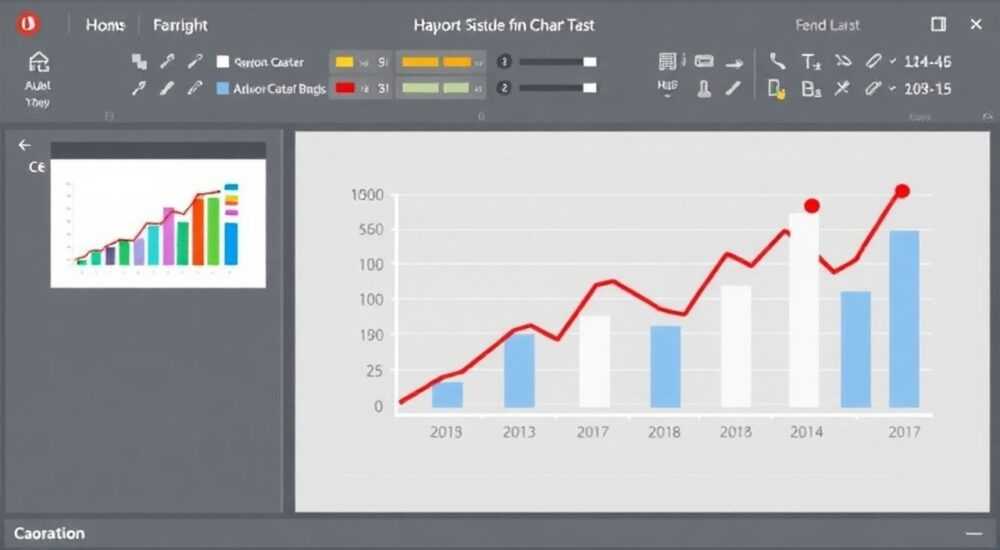
Создание диаграммы в PowerPoint — это простой и эффективный способ визуализировать данные, сделать презентацию наглядной и убедительной. Диаграммы помогают быстро передать сложную информацию, продемонстрировать тенденции, сравнить показатели и выделить ключевые моменты. Современные версии PowerPoint предлагают широкий выбор типов диаграмм и инструментов для их настройки.
Чтобы создать диаграмму в PowerPoint, перейдите на вкладку «Вставка», выберите «Диаграмма» и укажите нужный тип. Данные можно редактировать прямо в Excel-таблице, которая открывается автоматически. Главное — подбирать тип диаграммы под характер данных.
Содержание статьи:
- Выбор подходящего типа диаграммы
- Как выбрать правильно: таблица соответствий
- Создание диаграммы: шаг за шагом
- Настройка и форматирование диаграммы
- Как улучшить читаемость
- Работа с данными: как редактировать и обновлять
- Типичные ошибки и как их избежать
- Чек-лист перед публикацией диаграммы
- Интерактивные возможности и анимация
- Экспертное мнение
- Вопросы и ответы
- Заключение
Выбор подходящего типа диаграммы
Перед тем как начать создавать диаграмму, важно определиться с её типом. Неправильный выбор может исказить данные или затруднить восприятие. PowerPoint предлагает более 15 стандартных типов диаграмм, каждый из которых решает свои задачи.
Столбчатые и гистограммы идеально подходят для сравнения величин между категориями. Например, если вы хотите показать объём продаж по месяцам или сравнивать KPI отделов, столбчатая диаграмма будет наиболее наглядной. Горизонтальные гистограммы удобны, когда названия категорий длинные.
Линейчатые диаграммы демонстрируют динамику изменений во времени. Они хорошо отображают тренды: рост выручки, колебания цен, изменения численности пользователей. При наличии нескольких линий можно сравнить несколько показателей одновременно.
Круговые диаграммы (и их разновидности — кольцевые) используются для отображения долей целого. Например, распределение бюджета по направлениям или доли рынка у конкурентов. Однако не стоит использовать их при большом количестве сегментов — это снижает читаемость.
Диаграммы рассеяния (точечные) применяются для анализа взаимосвязей между двумя переменными. Это полезно в маркетинговых исследованиях, например, чтобы понять связь между расходами на рекламу и количеством лидов.
Для сравнения нескольких показателей у одной сущности (например, оценка продукта по разным параметрам) подойдут лепестковые диаграммы. А водопадные — для иллюстрации последовательного изменения значения, например, формирования прибыли из выручки.
Полезно знать: Если вы сомневаетесь в выборе типа диаграммы, используйте функцию «Рекомендованные диаграммы» в PowerPoint. Программа анализирует ваши данные и предлагает оптимальные варианты визуализации.
Как выбрать правильно: таблица соответствий
Цель визуализации |
Рекомендуемый тип диаграммы |
Пример использования |
|---|---|---|
Сравнение значений |
Гистограмма, столбчатая диаграмма |
Объёмы продаж по регионам |
Отображение тенденций во времени |
Линейчатая диаграмма |
Рост числа подписчиков за год |
Показ долей целого |
Круговая диаграмма |
Распределение расходов по статьям |
Анализ корреляции |
Точечная диаграмма |
Зависимость CTR от позиции в поиске |
Многофакторный анализ |
Лепестковая диаграмма |
Оценка команды по компетенциям |
Создание диаграммы: шаг за шагом
Процесс создания диаграммы в PowerPoint интуитивно понятен, но требует внимания к деталям. Ниже приведён пошаговый алгоритм, который подходит для всех современных версий PowerPoint (2016, 2019, 2021, Microsoft 365).
- Откройте презентацию и выберите слайд. Перейдите на слайд, где должна появиться диаграмма. Можно использовать пустой слайд или один из макетов с местом для контента.
- Перейдите на вкладку «Вставка». В верхнем меню найдите раздел «Вставка» и нажмите кнопку «Диаграмма». Она находится в группе «Иллюстрации».
- Выберите тип диаграммы. Откроется окно с коллекцией диаграмм. Выберите категорию (например, «Гистограмма»), затем конкретный подтип (объёмная, с накоплением и т.д.) и нажмите «ОК».
- Редактируйте данные в Excel. После вставки диаграммы автоматически откроется окно программы Excel с таблицей. Здесь нужно ввести или заменить данные. Изменения сразу отразятся на диаграмме.
- Закройте Excel и настройте внешний вид. Сохранять файл Excel не нужно — он используется временно. Вернитесь в PowerPoint и приступайте к оформлению.
Если вы работаете с уже готовыми данными в Excel, можно скопировать их и вставить в таблицу диаграммы. PowerPoint адаптирует структуру, но проверьте, чтобы заголовки строк и столбцов совпадали с вашими целями.
«Начинайте с простой диаграммы, даже если планируете сложную визуализацию. Сначала убедитесь, что данные отображаются корректно, а затем усложняйте дизайн. Так вы сэкономите время на исправление ошибок.» — Анна Петрова, ведущий визуальный дизайнер, 8 лет опыта в презентационном дизайне
Настройка и форматирование диаграммы
После вставки диаграммы важно довести её до совершенства: изменить цвета, шрифты, легенду, оси и другие элементы. PowerPoint предоставляет два дополнительных контекстных меню: «Работа с диаграммами» → «Конструктор» и «Формат».
Вкладка «Конструктор» позволяет:
- Изменить тип диаграммы одним кликом;
- Переключить строки и столбцы (если данные отображаются некорректно);
- Добавить или удалить элементы: заголовки, легенду, подписи данных, линии сетки;
- Применить встроенный макет диаграммы;
- Изменить цветовую схему всей диаграммы.
Вкладка «Формат» даёт доступ к графическим настройкам:
- Изменение стиля фигуры диаграммы (тени, отражения, объём);
- Работа с отдельными элементами: выделение одного столбца, сектора, линии;
- Настройка заливки, контура, эффектов для выбранных частей.
Для точной настройки можно щёлкнуть правой кнопкой мыши по любому элементу диаграммы (оси, легенде, заголовку) и выбрать «Формат…». Здесь доступны десятки параметров: от шрифта до прозрачности.
Полезно знать: Используйте фирменные цвета компании при оформлении диаграмм. Это укрепляет бренд и делает презентацию профессиональной. Цвета можно сохранить как часть темы PowerPoint.
Как улучшить читаемость
- Упрощайте. Удаляйте лишние линии сетки, фоны и 3D-эффекты, если они не несут смысловой нагрузки.
- Добавляйте подписи данных. Особенно если важны точные значения — так аудитория не будет гадать.
- Используйте понятные заголовки. Заголовок диаграммы должен отвечать на вопрос: «О чём это?» Например: «Рост выручки с 2020 по 2025 гг.» вместо просто «Выручка».
- Настройте масштаб оси Y. Иногда график начинается не с нуля — это может вводить в заблуждение. По умолчанию ось должна начинаться с минимального логического значения.
Работа с данными: как редактировать и обновлять
Данные — основа любой диаграммы. Их можно изменять двумя способами: через встроенное окно Excel или вручную в PowerPoint.
Чтобы открыть таблицу данных, щёлкните по диаграмме и нажмите кнопку «Изменить данные» в группе «Данные» на вкладке «Конструктор». Откроется окно Excel Online (в браузере) или классический Excel.
Если исходный файл Excel был изменён, диаграмма в PowerPoint может обновляться автоматически — при условии, что она была вставлена как связь («Связать с Excel»). В противном случае изменения нужно вносить вручную.
- Связывание данных. При вставке диаграммы из Excel выберите «Связать с данными». Теперь при обновлении файла Excel достаточно обновить диаграмму в PowerPoint (правой кнопкой → «Обновить ссылку»).
- Встраивание данных. Если вы не хотите зависеть от внешнего файла, диаграмма встраивается полностью. Все изменения делаются внутри PowerPoint.
- Копирование данных. Можно скопировать диапазон ячеек из Excel и вставить его в таблицу данных диаграммы. PowerPoint адаптирует структуру.
«Если вы регулярно обновляете презентации с актуальными метриками, используйте связанные диаграммы. Это экономит часы работы ежемесячно.» — Дмитрий Козлов, бизнес-аналитик, PwC
Типичные ошибки и как их избежать
Даже опытные пользователи допускают ошибки при создании диаграмм. Вот самые распространённые:
- Использование 3D-эффектов там, где они мешают. Объёмные столбцы искажают восприятие высоты. Лучше использовать плоские диаграммы для точного сравнения.
- Слишком много данных на одной диаграмме. Более 5–7 категорий затрудняют чтение. Разбейте информацию на несколько диаграмм.
- Неинформативные заголовки. «Диаграмма 1» или «Результаты» ничего не говорят. Формулируйте заголовок как вывод.
- Нарушение масштаба оси. Если ось Y начинается с 80 при данных от 85 до 100, разница покажется катастрофической. Это этически сомнительно.
- Несогласованность стиля. Разные цвета, шрифты и эффекты на разных слайдах делают презентацию хаотичной.
Чек-лист перед публикацией диаграммы
- ✓ Проверено: тип диаграммы соответствует данным?
- ✓ Указаны единицы измерения (%, руб., тыс.)?
- ✓ Подписи данных добавлены при необходимости?
- ✓ Легенда понятна без пояснений?
- ✓ Цвета различимы для людей с дальтонизмом?
- ✓ Диаграмма читается на экране и в печати?
Интерактивные возможности и анимация
PowerPoint позволяет делать диаграммы интерактивными — особенно полезно при живых выступлениях. Анимация помогает сфокусировать внимание аудитории.
Чтобы добавить анимацию:
- Выделите диаграмму.
- Перейдите на вкладку «Анимация».
- Выберите эффект: «Появление», «Увеличение», «Рассеять» и т.д.
- В настройках анимации установите режим «Поэлементно» — тогда столбцы или секторы будут появляться по очереди.
Такой подход позволяет рассказывать историю: сначала показать базовое значение, затем — рост, потом — прогноз.
Для ещё большей интерактивности можно использовать:
- Гиперссылки. Сделать диаграмму кликабельной и перейти на другой слайд с детализацией.
- Фильтры (в PowerPoint для Windows). Через надстройки можно добавить выпадающие списки для фильтрации данных.
- Слайды-заглушки. Создать несколько версий диаграммы и переключаться между ними по клику.
Полезно знать: Анимация должна служить цели, а не развлекать. Избегайте эффектов «вращения» или «прыжков» — они отвлекают от сути.
Экспертное мнение
«Лучшие презентации — те, где диаграммы работают на идею, а не просто украшают слайд. Я всегда спрашиваю клиентов: “Что вы хотите, чтобы аудитория запомнила после этого слайда?” Ответ определяет тип, стиль и акценты диаграммы. Не гонитесь за красотой — стремитесь к ясности.”» — Марина Соколова, консультант по бизнес-коммуникациям, автор курса “Data Storytelling”
Вопросы и ответы
Можно ли создать диаграмму без Excel?
Да, все данные вводятся и редактируются прямо в PowerPoint через встроенное окно Excel. Вам не нужен отдельный файл, хотя можно использовать и его.
Как обновить диаграмму, если изменились данные?
Если диаграмма связана с Excel, щёлкните правой кнопкой и выберите «Обновить данные». Если встроена — откройте таблицу данных и внесите изменения вручную.
Почему мои данные отображаются не так, как я хочу?
Скорее всего, строки и столбцы перепутаны. Перейдите на вкладку «Конструктор» и нажмите «Поменять строку/столбец».
Можно ли сохранить диаграмму как изображение?
Да. Щёлкните правой кнопкой по диаграмме и выберите «Сохранить как рисунок». Поддерживаются форматы PNG, JPEG, SVG.
Поддерживаются ли новые типы диаграмм в старых версиях PowerPoint?
Нет. Например, диаграммы «Водопад» или «Точечная с пузырьками» могут не отображаться в PowerPoint 2013 и ниже. При совместной работе используйте универсальные типы.
Заключение
Создание диаграммы в PowerPoint — это не просто техническая операция, а важный этап в построении убедительной презентации. Правильно подобранный тип, чёткая структура данных и грамотное оформление превращают сухие цифры в мощный коммуникационный инструмент.
Главное — помнить, что цель диаграммы не в том, чтобы «выглядеть красиво», а в том, чтобы быть понятной и информативной. Каждый элемент должен служить этой цели.
- Выбирайте тип диаграммы строго по цели: сравнение, динамика, доля и т.д.
- Используйте встроенное окно Excel для быстрого редактирования данных.
- Настройте диаграмму через вкладки «Конструктор» и «Формат» для максимальной ясности.
- Избегайте визуального шума: 3D-эффектов, лишних линий, перегруженности.
- Добавляйте анимацию только тогда, когда она усиливает подачу информации.
⚠️ Дисклеймер — нажмите, чтобы развернуть
Материалы, опубликованные в разделе «Блог» на сайте RU DESIGN SHOP (rudesignshop.ru), носят исключительно информационный и ознакомительный характер и не являются руководством к действию, финансовой рекомендацией, медицинской услугой, ветеринарным назначением либо рекламой товаров и услуг, включая азартные игры. Публикации не содержат призывов к участию в азартных играх и не направлены на продвижение соответствующих операторов.
Безопасность применения товаров и веществ: при использовании строительных материалов, бытовой химии, пестицидов и агрохимикатов необходимо строго следовать инструкциям производителя и действующему законодательству Российской Федерации, включая Федеральный закон РФ от 19.07.1997 № 109-ФЗ «О безопасном обращении с пестицидами и агрохимикатами».
Упоминание товарных знаков, брендов и организаций носит исключительно информационный характер и не означает наличие партнёрских отношений или одобрения со стороны правообладателей.
Материалы, содержащие сведения о медицинских, ветеринарных или косметических средствах, представлены в справочных целях и не являются медицинской консультацией или назначением. Перед применением рекомендуется обратиться к врачу, ветеринарному специалисту или иному сертифицированному профессионалу.
Возрастные ограничения: материалы, содержащие сведения о продукции категории 18+, включая алкоголь или азартные игры, предназначены исключительно для совершеннолетней аудитории и публикуются в информационных целях.
Правовая ответственность: решения, принятые на основе опубликованной информации, пользователь принимает самостоятельно и на свой риск; редакция и авторы несут ответственность в пределах, установленных законодательством Российской Федерации.
Редакция не допускает публикаций, содержащих пропаганду экстремизма, терроризма, наркотических средств или суицида; подобные материалы подлежат немедленному удалению.
Упоминание организаций с ограниченным статусом: компания Meta Platforms Inc. (социальные сети Facebook и Instagram) признана экстремистской организацией решением суда РФ, её деятельность запрещена на территории Российской Федерации; любые упоминания приводятся исключительно в информационных целях.
Авторские права и источники: информация собирается из открытых источников; её актуальность указывается на дату публикации и может изменяться.
Изображения и иллюстрации используются на условиях, разрешённых правообладателями. При возникновении претензий редакция готова оперативно рассмотреть обращение и внести необходимые изменения.
Персональные данные и cookies: сайт использует cookies и обрабатывает персональные данные пользователей в соответствии с Федеральным законом № 152-ФЗ «О персональных данных» и Политикой конфиденциальности RU DESIGN SHOP.
Мнения авторов могут не совпадать с позицией государственных органов или коммерческих организаций, упомянутых в материалах.
РЕКОМЕНДУЕМ
Товары от российских производителей


Светильник ROUND Forstlight
Диапазон цен: 25290 руб. – 298060 руб.
Торшер ракета желтый ARCHPOLE
30734 руб.
