Скидка 5% на первый заказ — RDS5




Как создать диаграммы в повер поинт
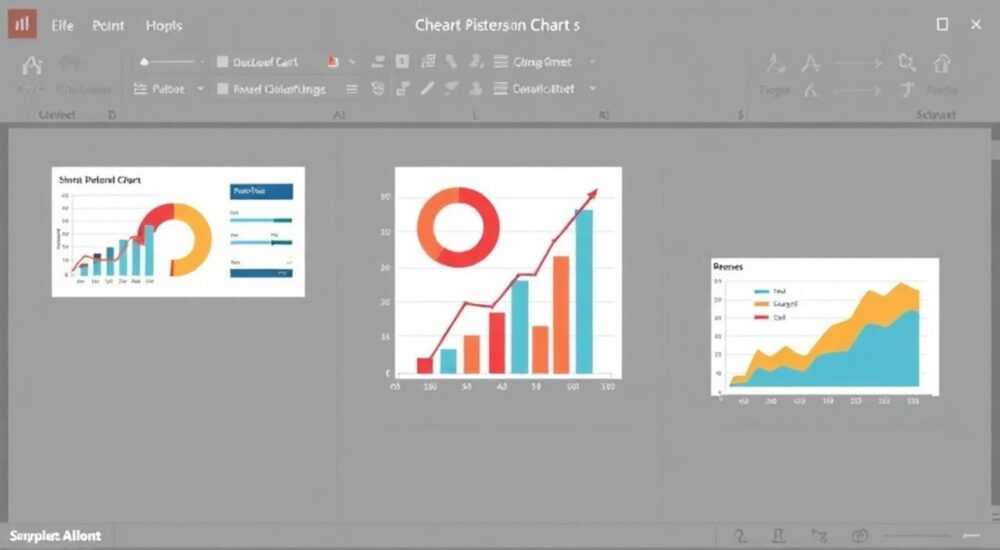
Создание диаграмм в PowerPoint – это важный навык для современных специалистов, которые стремятся эффективно представлять данные и идеи. Визуализация информации играет ключевую роль в успешных презентациях: согласно исследованиям, люди запоминают 80% увиденного против всего 20% услышанного. Представьте, что вы готовите отчет для руководства или презентацию для клиентов – без четких и понятных диаграмм ваше сообщение может потерять свою силу. В этой статье мы подробно разберем, как создавать профессиональные диаграммы в PowerPoint, рассмотрим различные типы визуализации данных и поделимся экспертными советами по их эффективному использованию.
Основные возможности PowerPoint для создания диаграмм
PowerPoint предлагает широкий спектр инструментов для создания различных типов диаграмм. Среди них можно выделить несколько основных категорий, каждая из которых служит определенной цели визуализации данных. Круговые диаграммы отлично подходят для демонстрации процентного соотношения частей к целому, а гистограммы помогают сравнить значения разных категорий. Линейчатые диаграммы, в свою очередь, особенно полезны для показа изменений во времени.
Тип диаграммы |
Применение |
Особенности |
|---|---|---|
Круговая |
Процентное распределение |
Максимум 5-6 сегментов |
Гистограмма |
Сравнение значений |
Подходит для большого количества данных |
Линейчатая |
Динамика изменения |
Хороша для временных рядов |
Важно отметить, что современные версии PowerPoint позволяют не только создавать базовые диаграммы, но и настраивать их внешний вид до мельчайших деталей. Это включает возможность изменения цветовой палитры, добавления эффектов, работы с шрифтами и многого другого. Программа также поддерживает импорт данных из Excel, что значительно упрощает работу с большими объемами информации.
Пошаговое руководство по созданию диаграмм
Процесс создания диаграммы в PowerPoint достаточно прост, если следовать четкой последовательности действий. Начните с выбора подходящего слайда для размещения диаграммы. Затем перейдите на вкладку «Вставка» и найдите раздел «Иллюстрации». Здесь вы увидите кнопку «Диаграмма», при нажатии на которую откроется окно с различными типами графиков.
- Выберите нужный тип диаграммы из предложенных вариантов
- Настройте размер и положение элемента на слайде
- Заполните таблицу данными через встроенный редактор Excel
- Отформатируйте внешний вид диаграммы с помощью панели инструментов
После внесения данных программа автоматически обновит внешний вид диаграммы. При необходимости вы можете легко изменить тип визуализации через контекстное меню, не теряя введенную информацию. Это особенно полезно, когда нужно быстро протестировать различные варианты представления данных.
Расширенные возможности форматирования
PowerPoint предоставляет множество инструментов для тонкой настройки диаграмм. Например, функция SmartArt позволяет создавать сложные иерархические структуры и блок-схемы буквально за несколько кликов. Для этого достаточно выбрать подходящий шаблон из коллекции и заполнить его текстом – программа автоматически адаптирует расположение элементов.
Стоит обратить внимание на возможность работы с трехмерными эффектами. Они могут придать вашим диаграммам более профессиональный вид, однако важно соблюдать меру: чрезмерное использование эффектов может затруднить восприятие информации. Полезной функцией является также возможность добавления подписей данных и легенды, которые существенно повышают информативность визуализации.
Экспертное мнение: практические рекомендации по работе с диаграммами
Алексей Петров, бизнес-тренер с 15-летним опытом в области корпоративных презентаций и старший консультант компании «Presentation Masters», делится своим опытом: «В своей практике я часто сталкиваюсь с типичными ошибками при создании диаграмм. Одна из самых распространенных – перегрузка слайда информацией. Помните правило ‘один слайд – одна мысль'».
По словам эксперта, особое внимание стоит уделять цветовым решениям: «Используйте не более 3-4 основных цветов в диаграмме. Это поможет зрителям быстрее ориентироваться в данных. Также важно правильно выбирать шрифты – они должны быть хорошо читаемыми даже с последних рядов конференц-зала».
Алексей отмечает, что современные тенденции в создании презентаций диктуют необходимость использования минималистичного дизайна: «Уходите от излишней детализации и ненужных украшений. Четкие линии, достаточное пространство между элементами и логическая структура – вот основные составляющие успешной диаграммы».
Часто задаваемые вопросы о создании диаграмм в PowerPoint
- Как импортировать данные из Excel? Просто скопируйте нужный диапазон ячеек в Excel и вставьте его в редактор данных PowerPoint. Программа автоматически преобразует информацию в соответствующий формат.
- Можно ли анимировать диаграммы? Да, PowerPoint позволяет добавлять различные эффекты появления как к диаграмме целиком, так и к отдельным ее элементам.
- Как сохранить шаблон диаграммы? После настройки внешнего вида используйте функцию «Сохранить как шаблон» в контекстном меню диаграммы.
Новые возможности и тренды в визуализации данных
Современные версии PowerPoint постоянно пополняются новыми функциями для работы с диаграммами. Например, появилась возможность создавать интерактивные элементы, где пользователи могут самостоятельно менять параметры отображения данных. Особенно интересной является функция Morph Transitions, которая позволяет создавать плавные переходы между различными состояниями диаграммы.
Важным направлением развития является интеграция с облачными сервисами. Теперь можно подключать динамические данные из OneDrive или SharePoint, что позволяет в реальном времени обновлять информацию в презентации. Также появились новые инструменты для работы с большими данными, включая возможность создания композитных диаграмм, объединяющих несколько типов визуализации.
Заключение
Мы подробно рассмотрели различные аспекты создания диаграмм в PowerPoint, начиная от базовых принципов и заканчивая продвинутыми техниками визуализации данных. Помните, что эффективная диаграмма должна быть не только красивой, но и информативной. При правильном подходе PowerPoint становится мощным инструментом для создания профессиональных презентаций, способных убедить даже самую требовательную аудиторию.
RU DESIGN SHOP — это интернет магазин товаров для дома и ремонта от российских производителей, rudesignshop.ru предлагает большой выбор по доступной цене и является надежным партнером при покупке с быстрой доставкой по всем городам России. RU DESIGN SHOP помогает подобрать товар по вашему проекту, а также есть система лояльности, акции и скидки. RU DESIGN SHOP реализует товары произведенные в России. RU DESIGN SHOP приглашает к сотрудничеству дизайнеров интерьера, архитекторов, строителей и мастеров.
⚠️ Дисклеймер — нажмите, чтобы развернуть
Материалы, опубликованные в разделе «Блог» на сайте RU DESIGN SHOP (rudesignshop.ru), носят исключительно информационный и ознакомительный характер и не являются руководством к действию, финансовой рекомендацией, медицинской услугой, ветеринарным назначением либо рекламой товаров и услуг, включая азартные игры. Публикации не содержат призывов к участию в азартных играх и не направлены на продвижение соответствующих операторов.
Безопасность применения товаров и веществ: при использовании строительных материалов, бытовой химии, пестицидов и агрохимикатов необходимо строго следовать инструкциям производителя и действующему законодательству Российской Федерации, включая Федеральный закон РФ от 19.07.1997 № 109-ФЗ «О безопасном обращении с пестицидами и агрохимикатами».
Упоминание товарных знаков, брендов и организаций носит исключительно информационный характер и не означает наличие партнёрских отношений или одобрения со стороны правообладателей.
Материалы, содержащие сведения о медицинских, ветеринарных или косметических средствах, представлены в справочных целях и не являются медицинской консультацией или назначением. Перед применением рекомендуется обратиться к врачу, ветеринарному специалисту или иному сертифицированному профессионалу.
Возрастные ограничения: материалы, содержащие сведения о продукции категории 18+, включая алкоголь или азартные игры, предназначены исключительно для совершеннолетней аудитории и публикуются в информационных целях.
Правовая ответственность: решения, принятые на основе опубликованной информации, пользователь принимает самостоятельно и на свой риск; редакция и авторы несут ответственность в пределах, установленных законодательством Российской Федерации.
Редакция не допускает публикаций, содержащих пропаганду экстремизма, терроризма, наркотических средств или суицида; подобные материалы подлежат немедленному удалению.
Упоминание организаций с ограниченным статусом: компания Meta Platforms Inc. (социальные сети Facebook и Instagram) признана экстремистской организацией решением суда РФ, её деятельность запрещена на территории Российской Федерации; любые упоминания приводятся исключительно в информационных целях.
Авторские права и источники: информация собирается из открытых источников; её актуальность указывается на дату публикации и может изменяться.
Изображения и иллюстрации используются на условиях, разрешённых правообладателями. При возникновении претензий редакция готова оперативно рассмотреть обращение и внести необходимые изменения.
Персональные данные и cookies: сайт использует cookies и обрабатывает персональные данные пользователей в соответствии с Федеральным законом № 152-ФЗ «О персональных данных» и Политикой конфиденциальности RU DESIGN SHOP.
Мнения авторов могут не совпадать с позицией государственных органов или коммерческих организаций, упомянутых в материалах.
РЕКОМЕНДУЕМ
Товары от российских производителей


Светильник FREEDOM S Forstlight
Диапазон цен: 57380 руб. – 112540 руб.

