Скидка 5% на первый заказ — RDS5




Как создать дизайн презентации в powerpoint
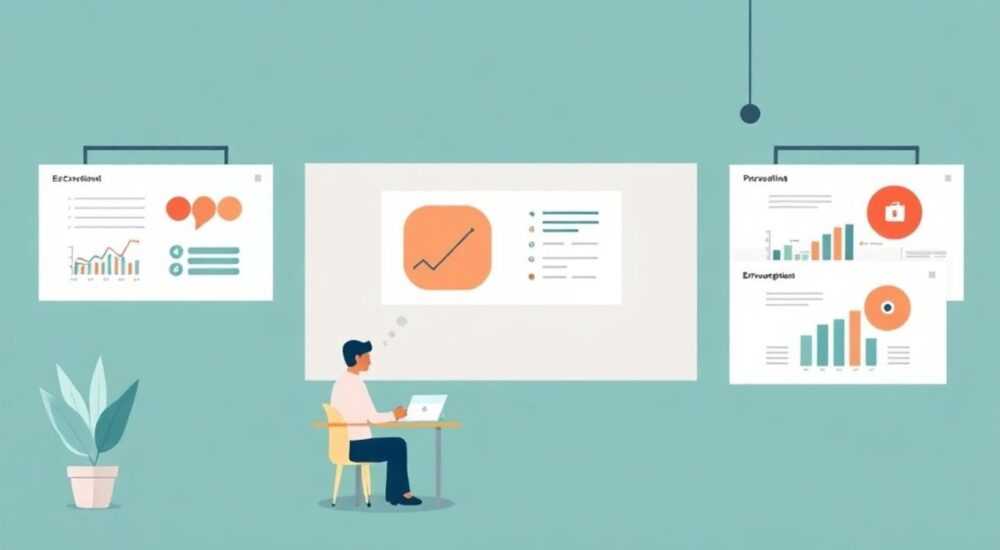
Создание эффективного дизайна презентации в PowerPoint — это не просто подбор красивых шрифтов и изображений, а продуманная визуальная стратегия, которая помогает донести идею, удержать внимание аудитории и вызвать нужную реакцию. Многие пользователи ограничиваются стандартными шаблонами, не задумываясь о структуре, цветовой гармонии и читаемости контента, что снижает воздействие выступления. На самом деле, качественный дизайн достигается через баланс эстетики, функциональности и логики.
Чтобы создать сильный дизайн презентации в PowerPoint, начните с чёткой цели и структуры, используйте минимализм, согласованные цвета и шрифты, а также опирайтесь на встроенные инструменты вроде Designer и Morph. Главное — помнить: слайды должны поддерживать вас, а не заменять.
Содержание статьи:
- Определите цель и стратегию презентации
- Шаги подготовки до открытия PowerPoint
- Продумайте структуру и логику подачи
- Правило одного сообщения
- Основы визуального дизайна для слайдов
- Инструменты PowerPoint для профессионального дизайна
- Использование шаблонов и тем
- Designer и Ideas
- Анимация и переходы
- Типичные ошибки и как их избежать
- Экспертное мнение
- Вопросы и ответы
- Заключение
Определите цель и стратегию презентации
Перед тем как открыть PowerPoint, важно понять, зачем вы вообще делаете эту презентацию. Без чёткой цели любой дизайн будет пустой тратой времени. Существует три основные цели выступлений: информировать, убеждать или мотивировать. От выбранной цели зависит стиль подачи, структура и даже визуальные решения.
Например, презентация для инвесторов должна быть лаконичной, содержать только проверенные данные и визуализированные метрики. В то время как внутренний брифинг по новому продукту может позволить больше иллюстраций, анимаций и интерактива. Определите целевую аудиторию: технические специалисты требуют деталей, а топ-менеджеры — обобщённых выводов.
Разделите свою презентацию на ключевые блоки: введение, проблема, решение, доказательства, призыв к действию. Это поможет избежать «слайд-шоу без смысла». Каждый слайд должен выполнять конкретную задачу — будь то демонстрация графика, акцентирование внимания на цитате или переход к следующему этапу.
Полезно знать: Прежде чем создавать слайды, напишите текстовое резюме презентации — это поможет выявить пробелы в логике и избыточность информации.
Шаги подготовки до открытия PowerPoint
- Сформулируйте главный тезис. Что именно вы хотите, чтобы аудитория запомнила после выступления?
- Определите тип презентации: деловая, образовательная, креативная, внутренняя коммуникация.
- Узнайте аудиторию: уровень знаний, ожидания, возможные возражения.
- Выберите формат подачи: онлайн (через Teams, Zoom) или оффлайн (в зале с проектором).
- Оцените технические ограничения: разрешение экрана, доступ к интернету, длительность выступления.
«Дизайн начинается задолго до первого клика в PowerPoint. Чем яснее ваша стратегия, тем проще будет визуализировать мысли.» — Елена Маркова, UX-дизайнер, 12 лет в корпоративных коммуникациях
Продумайте структуру и логику подачи
Хорошая презентация — это рассказ, а не конспект. Она должна иметь начало, развитие и завершение. Используйте повествовательную структуру: покажите проблему, предложите решение, подкрепите фактами, побудите к действию. Такой подход естественно удерживает внимание и усиливает восприятие.
Стандартная структура из 10–15 слайдов включает:
- Титульный слайд
- Агenda / План презентации
- Контекст или актуальность
- Проблема / Вызов
- Цель / Задачи
- Методология / Подход
- Результаты / Данные
- Анализ / Интерпретация
- Решение / Рекомендации
- Призыв к действию
- Контакты / Вопросы
Не перегружайте каждый блок. Лучше сделать 20 качественных слайдов, чем 40 переполненных текстом. Каждый слайд должен передавать одну ключевую мысль. Если на слайде больше трёх идей — разделите его.
Правило одного сообщения
На каждом слайде должно быть одно центральное сообщение. Оно может быть выражено через заголовок, график, изображение или цитату. Например, если вы показываете рост продаж, заголовок должен быть не «Финансовые показатели», а «Продажи выросли на 47% за год благодаря новой стратегии».
Полезно знать: Удалите всё, что не поддерживает основное сообщение слайда. Лишние элементы — враги восприятия.
Основы визуального дизайна для слайдов
Даже без навыков графического дизайнера можно создать презентацию, которая будет выглядеть профессионально. Для этого достаточно соблюдать базовые принципы: контраст, выравнивание, повторяемость и близость (C.A.R.P.).
- Контраст — помогает выделить важное. Используйте контраст цветов, размеров и жирности шрифтов.
- Выравнивание — все элементы должны быть привязаны к сетке. Избегайте хаотичного расположения.
- Повторяемость — одинаковые стили заголовков, цвета, шрифты на всех слайдах создают ощущение единства.
- Близость — связанные элементы (например, заголовок и подпись к изображению) должны быть рядом.
Цветовая палитра — один из самых мощных инструментов. Выберите 2–3 основных цвета и 1–2 дополнительных. Используйте фирменные цвета компании, если презентация корпоративная. Избегайте слишком ярких сочетаний — они утомляют глаз.
Цвет |
Ассоциация |
Где использовать |
|---|---|---|
Синий |
Доверие, стабильность |
Финансовые отчёты, презентации B2B |
Зелёный |
Рост, экология, успех |
Отчёты по KPI, экологические проекты |
Красный |
Срочность, энергия |
Призывы к действию, аварийные ситуации |
Серый |
Нейтральность, профессионализм |
Фон, текст второго плана |
Шрифты играют не меньшую роль. Используйте максимум два шрифта: один для заголовков (жирный, легко читаемый), другой — для основного текста (нейтральный, без засечек). Размер шрифта — не менее 24 pt для текста, 36–44 pt для заголовков.
«Если вы не уверены в выборе шрифта — используйте Calibri, Segoe UI или Helvetica. Они универсальны и отлично читаются на экране.» — Артём Лебедев, визуальный коммуникатор, 15 лет в дизайне презентаций
Инструменты PowerPoint для профессионального дизайна
PowerPoint предлагает множество встроенных функций, которые помогут создать современный и стильный дизайн без помощи дизайнера. Главное — знать, где и как их применять.
Использование шаблонов и тем
PowerPoint содержит сотни встроенных тем и шаблонов. Чтобы применить тему, перейдите во вкладку «Дизайн» и выберите подходящую. Но не используйте шаблоны «как есть» — адаптируйте их под свои нужды: измените цвета, шрифты, фон.
Лучше создать собственную тему: на вкладке «Дизайн» → «Цвета» → «Создать новые цвета темы». Сохраните её — она будет доступна во всех ваших презентациях.
Designer и Ideas
Функция Designer (ранее называлась «Идеи») анализирует ваш контент и предлагает готовые макеты. Просто вставьте изображение или текст — и PowerPoint предложит несколько вариантов оформления. Особенно полезно при работе с фото, диаграммами и списками.
Чтобы активировать Designer:
- Вставьте изображение или текст
- Перейдите на вкладку «Дизайн»
- Нажмите «Дизайнер» справа
- Выберите понравившийся вариант
Анимация и переходы
Используйте анимации умеренно. Переходы типа «Morph» (преобразование) позволяют плавно перемещать и изменять объекты между слайдами — это создаёт эффект кино. Чтобы применить Morph:
- На первом слайде добавьте объект (например, круг)
- На втором слайде переместите или измените этот объект
- Примените переход «Morph»
Полезно знать: Перед использованием Morph убедитесь, что объекты имеют одинаковые имена в области «Выделение и видимость» (вкладка «Главная» → «Выделить» → «Выделение и видимость»).
Типичные ошибки и как их избежать
Даже опытные спикеры допускают фатальные ошибки в дизайне. Вот самые распространённые:
- Перегрузка текстом. Слайды не должны быть дубликатом доклада. Используйте тезисы, маркеры, визуализацию.
- Несогласованный стиль. Разные шрифты, цвета, отступы на каждом слайде — признак непрофессионализма.
- Слишком много анимаций. Эффекты «вращения» или «прыжка» отвлекают, а не помогают.
- Плохая читаемость. Светлый текст на светлом фоне, мелкий шрифт, низкое качество изображений.
- Автоматическая анимация. Не запускайте анимации автоматически — контролируйте подачу.
Ошибка |
Последствие |
Решение |
|---|---|---|
Слишком много слов |
Аудитория читает, а не слушает |
Оставляйте не более 6 строк текста |
Низкое качество изображений |
Слайд выглядит дешево |
Используйте изображения с разрешением от 1920×1080 px |
Нарушение цветового контраста |
Текст плохо читается |
Проверяйте контраст через онлайн-инструменты (например, WebAIM Contrast Checker) |
Экспертное мнение
«Лучшие презентации — те, которые забываешь после выступления. Аудитория помнит идею, эмоции, призыв к действию, но не помнит, был ли на слайде график или фото. Это и есть успех.» — Марина Волкова, руководитель отдела внутренних коммуникаций в международной IT-компании, 10 лет опыта в подготовке презентаций для C-level
Марина рекомендует использовать метод «3-2-1»:
- 3 секунды — столько времени даётся на восприятие одного слайда;
- 2 элемента — максимум два визуальных объекта на слайде (текст + изображение);
- 1 сообщение — одна ключевая мысль.
Также она советует проводить «проверку на расстоянии»: откройте презентацию на втором мониторе или проекторе и посмотрите с 3–5 метров. Если текст не читается или композиция кажется хаотичной — переделывайте.
Вопросы и ответы
Как выбрать шаблон, который не выглядит шаблонно?
Используйте простые, минималистичные темы. Измените цветовую схему, шрифты и фон. Добавьте уникальное изображение на титульный слайд. Главное — сохранить согласованность.
Можно ли использовать PowerPoint для креативных презентаций (например, для дизайнерского портфолио)?
Да, но с осторожностью. PowerPoint позволяет работать с формами, прозрачностью, масками и анимацией. Однако для сложных визуальных решений лучше использовать Figma или Adobe Illustrator, а затем импортировать результат в PPTX.
Как сделать презентацию удобной для онлайн-выступления?
Увеличьте размер шрифта на 20%, используйте крупные кнопки для навигации, избегайте длинных анимаций. Проверьте, как слайды выглядят в окне Zoom — многие участники видят только часть экрана.
Нужно ли делать презентацию доступной (для людей с нарушениями зрения)?
Да. Используйте высокий контраст, добавляйте alt-текст к изображениям (через «Файл» → «Сведения» → «Проверить документ» → «Доступность»), избегайте кодирования информации только через цвет (например, красный = плохо).
Заключение
Создание дизайна презентации в PowerPoint — это не техническая задача, а коммуникативный процесс. Успешный слайд — это не просто красивая картинка, а инструмент, усиливающий ваше выступление. Начните с цели, постройте логичную структуру, примените правила визуального дизайна и используйте возможности PowerPoint на максимум.
Главное — помнить: вы ведущий, а слайды — ваши помощники. Они не должны перетягивать внимание, но обязаны подчеркивать ключевые моменты. Тренируйтесь, тестируйте, получайте обратную связь — и со временем каждая ваша презентация будет становиться сильнее.
- Определите цель и аудиторию до начала работы.
- Структурируйте презентацию как историю с логичным развитием.
- Соблюдайте принципы C.A.R.P. и используйте минимализм.
- Применяйте встроенные инструменты: Designer, Morph, темы.
- Проверяйте читаемость, контраст и доступность.
⚠️ Дисклеймер — нажмите, чтобы развернуть
Материалы, опубликованные в разделе «Блог» на сайте RU DESIGN SHOP (rudesignshop.ru), носят исключительно информационный и ознакомительный характер и не являются руководством к действию, финансовой рекомендацией, медицинской услугой, ветеринарным назначением либо рекламой товаров и услуг, включая азартные игры. Публикации не содержат призывов к участию в азартных играх и не направлены на продвижение соответствующих операторов.
Безопасность применения товаров и веществ: при использовании строительных материалов, бытовой химии, пестицидов и агрохимикатов необходимо строго следовать инструкциям производителя и действующему законодательству Российской Федерации, включая Федеральный закон РФ от 19.07.1997 № 109-ФЗ «О безопасном обращении с пестицидами и агрохимикатами».
Упоминание товарных знаков, брендов и организаций носит исключительно информационный характер и не означает наличие партнёрских отношений или одобрения со стороны правообладателей.
Материалы, содержащие сведения о медицинских, ветеринарных или косметических средствах, представлены в справочных целях и не являются медицинской консультацией или назначением. Перед применением рекомендуется обратиться к врачу, ветеринарному специалисту или иному сертифицированному профессионалу.
Возрастные ограничения: материалы, содержащие сведения о продукции категории 18+, включая алкоголь или азартные игры, предназначены исключительно для совершеннолетней аудитории и публикуются в информационных целях.
Правовая ответственность: решения, принятые на основе опубликованной информации, пользователь принимает самостоятельно и на свой риск; редакция и авторы несут ответственность в пределах, установленных законодательством Российской Федерации.
Редакция не допускает публикаций, содержащих пропаганду экстремизма, терроризма, наркотических средств или суицида; подобные материалы подлежат немедленному удалению.
Упоминание организаций с ограниченным статусом: компания Meta Platforms Inc. (социальные сети Facebook и Instagram) признана экстремистской организацией решением суда РФ, её деятельность запрещена на территории Российской Федерации; любые упоминания приводятся исключительно в информационных целях.
Авторские права и источники: информация собирается из открытых источников; её актуальность указывается на дату публикации и может изменяться.
Изображения и иллюстрации используются на условиях, разрешённых правообладателями. При возникновении претензий редакция готова оперативно рассмотреть обращение и внести необходимые изменения.
Персональные данные и cookies: сайт использует cookies и обрабатывает персональные данные пользователей в соответствии с Федеральным законом № 152-ФЗ «О персональных данных» и Политикой конфиденциальности RU DESIGN SHOP.
Мнения авторов могут не совпадать с позицией государственных органов или коммерческих организаций, упомянутых в материалах.
РЕКОМЕНДУЕМ
Товары от российских производителей




