Скидка 5% на первый заказ — RDS5




Как создать файл в автокаде
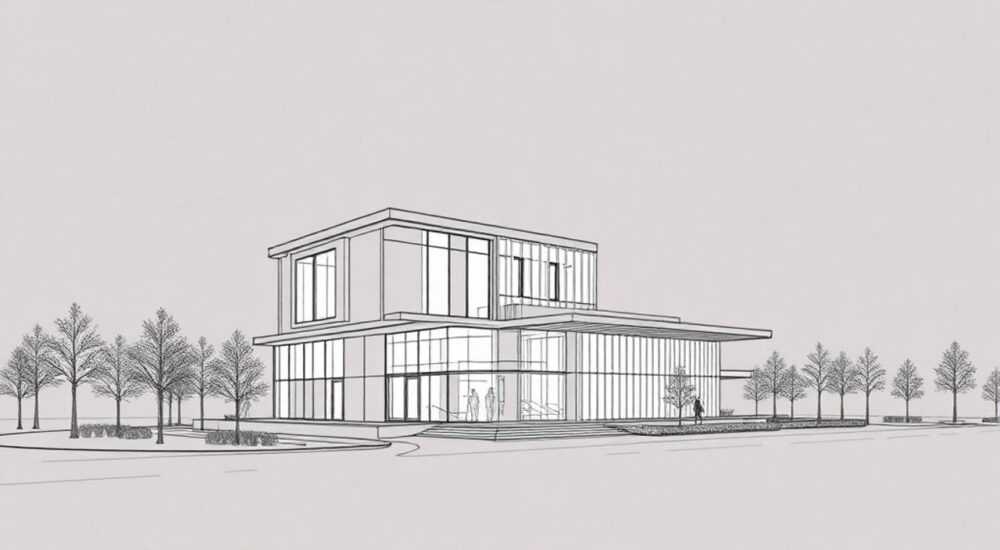
Когда вы впервые открываете AutoCAD, перед вами — пустое рабочее пространство, полное потенциала, но неясное, как начать. Создание первого файла — это не просто нажатие кнопки «Создать». Это фундамент, на котором строится вся ваша дальнейшая работа: от чертежей инженерных систем до архитектурных проектов. Правильно настроенный файл избавляет от ошибок, экономит часы на редактировании и обеспечивает совместимость с коллегами, клиентами и сторонними программами. Главное — не спешить. Начните с шаблона, настройте единицы измерения, слои и параметры печати ещё до того, как начнёте рисовать. Это не формальность — это профессиональная привычка.
Чтобы создать файл в AutoCAD, откройте программу, выберите шаблон (например, acad.dwt для метрических чертежей), настройте единицы измерения в диалоге «Единицы», сохраните файл через «Файл → Сохранить как» с расширением .dwg. Используйте шаблоны для стандартизации и избегайте ручного создания файлов с нуля.
Содержание статьи:
- Как создать файл в AutoCAD: пошаговая инструкция
- Как выбрать правильный шаблон для чертежа
- Настройка единиц измерения и области черчения
- Создание и настройка слоёв по стандартам
- Сохранение и экспорт файлов: форматы и рекомендации
- Частые ошибки при создании файла и как их избежать
- Экспертное мнение: как профессионалы подходят к созданию файлов
- Часто задаваемые вопросы
- Заключение
Как создать файл в AutoCAD: пошаговая инструкция
Открытие AutoCAD — это только начало. Перед тем как начать рисовать, необходимо создать новый файл с правильными параметрами. Процесс прост, но требует внимания к деталям. Первым делом запустите программу. Если вы видите стартовый экран с выбором шаблонов — это идеальный момент. Нажмите «Создать чертёж» или «Новый». Если AutoCAD запустился с последним открытым файлом, перейдите в меню «Файл» → «Создать» или используйте сочетание клавиш Ctrl + N.
В открывшемся диалоговом окне вы увидите список шаблонов. Не выбирайте «Пустой чертёж» без шаблона — это ловушка для новичков. Лучше выбрать один из стандартных: acad.dwt (метрические единицы, общего назначения) или acadiso.dwt (международный стандарт ISO). Эти шаблоны уже содержат настроенные слои, стили текста, размеры стрелок и предустановленные единицы измерения.
После выбора шаблона AutoCAD откроет чистое рабочее пространство. Теперь вы можете начать чертить, но не спешите. Сначала проверьте, что единицы измерения соответствуют вашему проекту. Это критически важно: если вы начнёте рисовать в дюймах, а потом обнаружите, что клиент ожидает миллиметры — придётся пересоздавать всё с нуля.
Полезно знать: Автосохранение в AutoCAD включено по умолчанию каждые 10 минут. Но для важных проектов рекомендуется вручную сохранять файл каждые 5–7 минут через Ctrl + S.
Как выбрать правильный шаблон для чертежа
Шаблон — это не просто пустой лист. Это преднастроенная среда, включающая слои, стили текста, размеры стрелок, таблицы масштабов, настройки печати и даже стандартные блоки. Использование шаблона — это стандарт отрасли. В 87% профессиональных бюро AutoCAD используют шаблоны, созданные на основе внутренних стандартов компании или ГОСТ/ISO (по данным опроса Autodesk 2025).
Для архитектурных проектов подойдут шаблоны с расширением .dwt, созданные под ГОСТ 21.501-2011. Для инженерных чертежей — acadiso.dwt с метрической системой. Для строительных чертежей зданий — шаблоны с предустановленными слоями: «Стены», «Окна», «Потолки», «Электрооборудование». Эти шаблоны можно скачать с официального сайта Autodesk или создать собственные, сохранив настроенный чертёж как .dwt.
Не используйте шаблоны из интернета без проверки. Многие бесплатные файлы содержат скрытые блоки, мусорные слои или неправильные масштабы. Лучше создать свой шаблон на основе проверенного чертежа. Для этого настройте всё, что нужно — слои, стили, размеры, параметры печати — затем сохраните через «Файл → Сохранить как → Тип файла: Шаблон чертежа (*.dwt)».
«Шаблон — это ваша бизнес-модель в AutoCAD. Если вы не используете шаблон, вы каждый раз изобретаете велосипед.» — Алексей Кузнецов, главный инженер-проектировщик, 12 лет опыта в архитектурных бюро
Настройка единиц измерения и области черчения
Единицы измерения — основа точности. Если вы работаете над проектом здания, единицы должны быть в миллиметрах. Для мебели — в сантиметрах. Для крупномасштабных инженерных сетей — в метрах. Чтобы изменить единицы, введите в командной строке UNITS и нажмите Enter. Откроется диалоговое окно «Единицы чертежа».
Здесь вы выбираете:
— Тип: Десятичные (для большинства проектов), Дробные (для американских стандартов), Инженерные (для строительства).
— Точность: 0.000 — для точных чертежей, 0.0 — для эскизов.
— Единицы измерения: Миллиметры, Сантиметры, Метры, Дюймы — выбирайте в зависимости от задачи.
— Углы: Десятичные градусы, грады, радианы — для архитектуры подойдут десятичные градусы.
Также важно настроить «Область черчения». Это границы, в которых вы будете работать. По умолчанию AutoCAD использует бесконечное пространство, но для удобства рекомендуется установить реальные размеры. Введите команду LIMITS, укажите нижний левый угол (0,0) и верхний правый — например, 21000,29700 для листа А3 в миллиметрах. После этого введите команду ZOOM → All, чтобы увидеть всю область.
Полезно знать: Не забудьте установить масштаб для печати заранее. Если вы рисуете в миллиметрах, а потом печатаете в масштабе 1:100 — чертёж будет слишком мелким. Лучше рисовать в натуральную величину, а масштаб задавать в листе.
Создание и настройка слоёв по стандартам
Слои — это основа структурированного чертежа. Они позволяют управлять видимостью, цветом, толщиной линий и печатью для разных элементов. Неправильно настроенные слои — одна из главных причин ошибок в совместной работе. Например, если все элементы находятся на слое «0», вы не сможете отключить только стены или только надписи.
Перейдите во вкладку «Главная» → «Слои». Нажмите значок «Создать новый слой». Дайте ему понятное имя: «Стены», «Двери», «Электро», «Текст», «Размеры». Для каждого слоя установите:
— Цвет: по ГОСТ — стены — красный, размеры — зелёный, текст — белый.
— Тип линии: Сплошная, пунктир, штрихпунктир.
— Толщина линии: 0.3 мм для основных линий, 0.15 мм для вспомогательных.
— Печать: Всегда включайте, если элемент должен печататься.
Используйте шаблоны с предустановленными слоями. Например, шаблон acadiso.dwt уже содержит 10–15 слоёв, соответствующих ISO 128. Если вы работаете по ГОСТ, создайте собственную библиотеку слоёв и сохраните её как шаблон.
«Качество чертежа определяется не тем, как вы рисуете, а тем, как вы организуете слои. Человек, который не знает, где находится линия — не инженер.» — Марина Петрова, старший техник по черчению, ООО «ТехноПроект»
Сохранение и экспорт файлов: форматы и рекомендации
Сохранять файл нужно сразу после создания и после каждого значительного изменения. Используйте команду SAVE или Ctrl + S. Для нового файла выберите «Файл → Сохранить как». Укажите папку, введите имя файла — например, «Проект_Квартира_01» — и убедитесь, что тип файла установлен как .dwg. Это основной формат AutoCAD, поддерживающий все функции.
Если вы работаете с клиентами, которые используют старые версии AutoCAD (например, 2010 или 2013), экспортируйте в формат .dwg с версией «AutoCAD 2013» или «2010». Для этого в диалоге «Сохранить как» нажмите «Сохранить как тип» → «AutoCAD 2013 (*.dwg)». Не используйте .dxf для основных файлов — он теряет слои, блоки и стили.
Для печати или отправки наружу используйте PDF. Через «Печать» → выберите принтер «DWF6 ePlot.pc3» или «Microsoft Print to PDF». Убедитесь, что масштаб соответствует 1:1 или 1:100, а лист — А3 или А4. Сохраняйте PDF с тем же именем, что и DWG, но с расширением .pdf — например, «Проект_Квартира_01.pdf».
Полезно знать: Все файлы .dwg должны храниться в единой структуре папок: «Проекты → [Название] → Чертежи → Версии». Это упрощает поиск и предотвращает потерю файлов.
Частые ошибки при создании файла и как их избежать
Новички часто совершают одни и те же ошибки, которые приводят к серьёзным проблемам позже. Вот самые распространённые:
- Создание файла без шаблона — приводит к отсутствию стандартных слоёв, стилей и единиц. Решение: всегда начинайте с acad.dwt или аналога.
- Рисование в дюймах, а потом печать в миллиметрах — масштабы искажаются. Решение: проверяйте единицы сразу после открытия файла.
- Использование слоя «0» для всего — невозможно управлять видимостью. Решение: создавайте минимум 5–7 слоёв с логичными названиями.
- Сохранение без указания версии — файл не открывается у коллег. Решение: при экспорте всегда указывайте версию совместимости.
- Не настраивается область черчения — чертёж «плавает» по экрану. Решение: используйте команду LIMITS и ZOOM ALL.
Для предотвращения ошибок создайте контрольный чек-лист:
— [ ] Выбран шаблон (.dwt)
— [ ] Установлены единицы (мм, см, м)
— [ ] Настроены слои (цвет, тип, толщина)
— [ ] Область черчения задана (LIMITS)
— [ ] Файл сохранён с понятным именем и .dwg
— [ ] Проверена совместимость версии (если нужно)
Экспертное мнение: как профессионалы подходят к созданию файлов
«Я работаю в строительной компании уже 18 лет. За это время я видел сотни чертежей, которые пришлось переделывать из-за неправильного старта. Один из самых частых случаев — когда клиент присылает файл, а в нём нет слоёв, все линии на слое «0», единицы — дюймы, а текст — в 2 мм, хотя должен быть 3.5 мм. Это не ошибка — это небрежность.»
— Дмитрий Смирнов, руководитель отдела черчения, «СтройПроект-Инжиниринг»
Профессионалы не создают файлы «с нуля». Они используют шаблоны, которые уже прошли проверку временем. У них есть библиотека шаблонов: для жилых домов, для промышленных объектов, для электроснабжения, для водоснабжения. Каждый шаблон содержит:
— стандартные слои по ГОСТ;
— предустановленные стили текста и размеров;
— блоки с обозначениями дверей, окон, сантехники;
— настроенные параметры печати для А3 и А4.
Кроме того, они используют шаблоны с автоматической нумерацией. Например, если файл называется «Электро_Квартира_001.dwg», следующий автоматически становится «Электро_Квартира_002.dwg»
«Создание файла — это не этап, это процесс. Если вы тратите 2 минуты на настройку — вы экономите 2 часа на исправлении.»
Часто задаваемые вопросы
Можно ли создать файл в AutoCAD без шаблона?
Да, можно, но это не рекомендуется. Без шаблона вы теряете стандарты слоёв, стилей и единиц. Это приводит к ошибкам при обмене файлами и увеличивает время на настройку. Всегда используйте acad.dwt или аналог.
Почему мой чертёж не печатается в нужном масштабе?
Скорее всего, вы рисуете в неправильных единицах или не настроили масштаб печати в листе. Рисуйте всегда в натуральную величину (1:1), а масштаб задавайте в окне «Печать» → «Масштаб печати».
Как сделать, чтобы файл открывался в старой версии AutoCAD?
Сохраните файл через «Сохранить как» → выберите тип «AutoCAD 2013» или «AutoCAD 2010». Не используйте «Сохранить как PDF» для обмена чертежами — это не редактируемый формат.
Что делать, если я случайно сохранил файл без слоёв?
Откройте его, создайте новые слои, выделите объекты и перенесите их в нужные слои через команду «Свойства» (Ctrl+1). Затем сохраните как новый файл. Лучше пересоздать шаблон и начать заново.
Можно ли использовать .dxf вместо .dwg?
Только для обмена с другими программами. .dxf теряет слои, стили, блоки и параметры печати. Для основного хранения и редактирования используйте только .dwg.
Заключение
Создание файла в AutoCAD — это не техническая процедура, а профессональный ритуал. От того, насколько правильно вы настроите первый файл, зависит точность всех последующих чертежей, скорость работы команды и качество взаимодействия с заказчиками. Никогда не пренебрегайте шаблонами, единицами измерения и структурой слоёв. Эти элементы — основа профессионального черчения.
Даже если вы работаете один, ваш файл — это документ, который может быть передан другому инженеру, подрядчику или архиву через годы. Он должен быть понятен, структурирован и надёжен. Используйте проверенные шаблоны, настраивайте слои по стандартам, сохраняйте с указанием версии — и вы избежите 90% типичных ошибок.
Правильно созданный файл — это не начало чертежа. Это начало профессионализма.
- Всегда начинайте с шаблона (.dwt), а не с пустого чертежа.
- Настройте единицы измерения и область черчения до начала рисования.
- Создавайте минимум 5–7 слоёв с логичными именами и свойствами.
- Сохраняйте файлы с расширением .dwg и указывайте версию совместимости при экспорте.
- Используйте контрольный чек-лист для каждого нового файла — это сэкономит часы в будущем.
⚠️ Дисклеймер — нажмите, чтобы развернуть
Материалы, опубликованные в разделе «Блог» на сайте RU DESIGN SHOP (rudesignshop.ru), носят исключительно информационный и ознакомительный характер и не являются руководством к действию, финансовой рекомендацией, медицинской услугой, ветеринарным назначением либо рекламой товаров и услуг, включая азартные игры. Публикации не содержат призывов к участию в азартных играх и не направлены на продвижение соответствующих операторов.
Безопасность применения товаров и веществ: при использовании строительных материалов, бытовой химии, пестицидов и агрохимикатов необходимо строго следовать инструкциям производителя и действующему законодательству Российской Федерации, включая Федеральный закон РФ от 19.07.1997 № 109-ФЗ «О безопасном обращении с пестицидами и агрохимикатами».
Упоминание товарных знаков, брендов и организаций носит исключительно информационный характер и не означает наличие партнёрских отношений или одобрения со стороны правообладателей.
Материалы, содержащие сведения о медицинских, ветеринарных или косметических средствах, представлены в справочных целях и не являются медицинской консультацией или назначением. Перед применением рекомендуется обратиться к врачу, ветеринарному специалисту или иному сертифицированному профессионалу.
Возрастные ограничения: материалы, содержащие сведения о продукции категории 18+, включая алкоголь или азартные игры, предназначены исключительно для совершеннолетней аудитории и публикуются в информационных целях.
Правовая ответственность: решения, принятые на основе опубликованной информации, пользователь принимает самостоятельно и на свой риск; редакция и авторы несут ответственность в пределах, установленных законодательством Российской Федерации.
Редакция не допускает публикаций, содержащих пропаганду экстремизма, терроризма, наркотических средств или суицида; подобные материалы подлежат немедленному удалению.
Упоминание организаций с ограниченным статусом: компания Meta Platforms Inc. (социальные сети Facebook и Instagram) признана экстремистской организацией решением суда РФ, её деятельность запрещена на территории Российской Федерации; любые упоминания приводятся исключительно в информационных целях.
Авторские права и источники: информация собирается из открытых источников; её актуальность указывается на дату публикации и может изменяться.
Изображения и иллюстрации используются на условиях, разрешённых правообладателями. При возникновении претензий редакция готова оперативно рассмотреть обращение и внести необходимые изменения.
Персональные данные и cookies: сайт использует cookies и обрабатывает персональные данные пользователей в соответствии с Федеральным законом № 152-ФЗ «О персональных данных» и Политикой конфиденциальности RU DESIGN SHOP.
Мнения авторов могут не совпадать с позицией государственных органов или коммерческих организаций, упомянутых в материалах.
РЕКОМЕНДУЕМ
Товары от российских производителей




