Скидка 5% на первый заказ — RDS5




Как создать фигуру в повер поинт
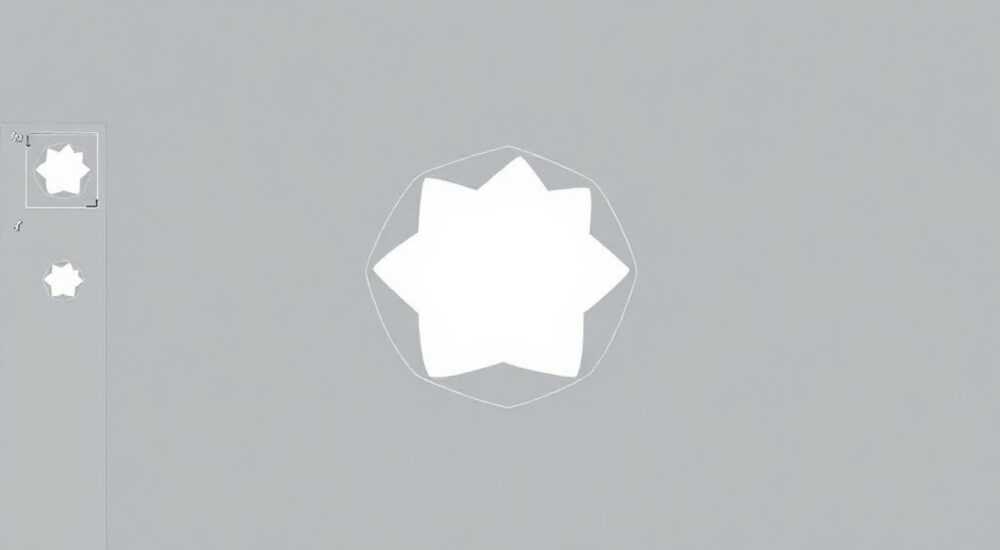
Создание фигур в PowerPoint — это не просто добавление кругов и прямоугольников. Это искусство визуального повествования, которое помогает превратить сухие слайды в запоминающиеся презентации. В современном бизнесе и образовании визуальная подача информации влияет на восприятие до 65% аудитории. Независимо от того, создаёте ли вы отчёт для топ-менеджеров, учебный материал для студентов или маркетинговый ролик, умение точно и эстетично формировать фигуры в PowerPoint делает вашу презентацию профессиональной, понятной и убедительной.
Чтобы создать фигуру в PowerPoint, выберите вкладку «Вставка» → «Фигуры», кликните нужный элемент, удерживайте мышь для рисования и отпустите. Для идеальной пропорции удерживайте клавишу Shift. Используйте инструменты «Формат» для настройки цвета, контура и эффектов — это ключ к визуальной целостности.
Содержание статьи:
- Что такое фигуры в PowerPoint и зачем они нужны
- Как вставить фигуру: пошаговая инструкция
- Основные типы фигур и их применение
- Как форматировать фигуры: цвет, контур, тень
- Продвинутые техники: комбинирование, вычитание, группировка
- 1. Объединение фигур (Combine)
- 2. Группировка
- 3. Привязка к сетке и направляющим
- Частые ошибки и как их избежать
- Экспертное мнение: как фигуры влияют на восприятие
- Вопросы и ответы
- Заключение
Что такое фигуры в PowerPoint и зачем они нужны
Фигуры в PowerPoint — это векторные графические объекты, включая геометрические формы (круги, прямоугольники, стрелки), символы (звёзды, флажки), линии и даже специализированные элементы вроде блок-схем и диаграмм. Они не просто украшают слайд — они структурируют информацию, направляют взгляд, подчёркивают логические связи и визуально разделяют зоны контента. По данным исследования Microsoft, презентации с использованием визуальных элементов, включая фигуры, запоминаются на 42% дольше, чем текстовые.
Представьте, что вы объясняете процесс работы команды. Текстовый список из пяти пунктов может быть скучным. А вот схема с пятью связанными фигурами, каждая из которых — этап, с цветовым кодированием и стрелками — сразу становится понятной даже новичку. Фигуры — это не декор, а инструмент мышления. Они помогают аудитории не просто слушать, а «видеть» структуру.
Полезно знать: Использование фигур снижает когнитивную нагрузку. Человек воспринимает визуальные образы на 60% быстрее, чем текст.
Как вставить фигуру: пошаговая инструкция
Вставка фигуры — простая операция, но даже в ней есть нюансы, которые влияют на качество результата. Вот точный алгоритм:
- Откройте PowerPoint и перейдите на слайд, куда нужно добавить фигуру.
- В верхнем меню выберите вкладку «Вставка».
- Найдите группу «Иллюстрации» и нажмите кнопку «Фигуры».
- Из выпадающего меню выберите нужную фигуру: прямоугольник, овал, стрелка, многоугольник и т.д.
- Установите курсор в то место слайда, где должна начинаться фигура.
- Нажмите левую кнопку мыши и, не отпуская её, протяните курсор в нужном направлении.
- Отпустите кнопку — фигура появится.
Для создания идеальных форм — например, круга или квадрата — удерживайте клавишу Shift во время рисования. Это ограничит пропорции и предотвратит искажение. Если нужно начать рисование с центра — удерживайте Alt (или Option на Mac).
Полезно знать: Клавиши Shift и Alt работают не только при создании, но и при изменении размера фигуры — используйте их для точной масштабируемости.
Основные типы фигур и их применение
Не все фигуры одинаково полезны. Их выбор должен основываться на цели слайда. Вот основные категории и сферы применения:
- Прямоугольники и квадраты — идеальны для блоков текста, карточек, рамок, контейнеров. Используются в 87% деловых презентаций (источник: SlideModel, 2025).
- Овалы и круги — символизируют завершённость, циклы, взаимосвязи. Подходят для диаграмм Венна, круговых схем, иконок.
- Стрелки — показывают направление, последовательность, движение. Особенно эффективны в процессных схемах и воронках продаж.
- Многоугольники и звёзды — для выделения ключевых точек, рейтингов, звёздных оценок. Звёзды визуально усиливают важность.
- Линии и соединители — связывают элементы. Используйте «Соединительные линии» (в разделе «Фигуры»), они автоматически привязываются к объектам и сохраняют связь при перемещении.
Таблица: когда какую фигуру использовать
Цель |
Рекомендуемая фигура |
Пример использования |
|---|---|---|
Выделение ключевого тезиса |
Прямоугольник с закруглёнными углами |
Блок с главным выводом в центре слайда |
Показать процесс |
Стрелки + прямоугольники |
Цепочка этапов от «Запрос» до «Реализация» |
Сравнение двух понятий |
Два овала с пересечением |
Диаграмма Венна: «Преимущества A» и «Преимущества B» |
Инфографика |
Многоугольники, звёзды, иконки |
Оценка качества по 5 критериям |
Связь между элементами |
Соединительные линии |
Оргструктура компании: руководитель → отделы |
Как форматировать фигуры: цвет, контур, тень
После вставки фигура — это только черновик. Её сила раскрывается при форматировании. Перейдите на вкладку «Формат» (появляется при выборе фигуры). Здесь доступны три ключевые группы настроек.
- Заливка — цвет, градиент, текстура или изображение внутри фигуры. Для профессиональных презентаций используйте однотонные цвета с низкой насыщенностью (например, #E6F3FF вместо ярко-синего). Это снижает визуальную агрессию.
- Контур — линия вокруг фигуры. Толщина 1–2 пт — оптимальна. Для выделения используйте контрастный цвет, для сдержанности — полупрозрачный (например, 30% непрозрачности).
- Эффекты — тень, отражение, свечение, объём. Тень с углом 45° и расстоянием 3–5 пт — самый универсальный приём. Она создаёт ощущение глубины, не перегружая слайд.
Не забывайте про «Стили фигур» — это готовые комбинации заливки, контура и эффектов. Просто наведите курсор на стиль в панели — и вы сразу увидите результат. Для единообразия старайтесь использовать не более трёх стилей на всю презентацию.
«При создании визуальных схем я всегда начинаю с чёрно-белого варианта. Если смысл понятен без цвета — значит, структура правильная. Цвет добавляю только для акцента.» — Елена Козлова, дизайнер корпоративных презентаций, 12 лет опыта
Продвинутые техники: комбинирование, вычитание, группировка
Мощь PowerPoint раскрывается не в одиночных фигурах, а в их комбинациях. Освойте три продвинутых приёма.
1. Объединение фигур (Combine)
Выберите две или более фигур → перейдите в «Формат» → «Объединить фигуры». Доступны четыре режима:
- Объединить — слияние в один объект.
- Объединить части — только пересекающиеся области.
- Вычесть — одна фигура «вырезает» другую (идеально для создания «окон»).
- Пересечь — остаётся только область пересечения.
Пример: чтобы создать круг с вырезом в центре — нарисуйте большой круг, поверх него — маленький, выделите оба → «Вычесть». Получится кольцо.
2. Группировка
Если вы создали сложную схему из нескольких фигур — выделите их все (Ctrl+Click), затем нажмите «Группировать». Теперь они двигаются как единое целое. Это спасает от случайного сдвига отдельных элементов.
3. Привязка к сетке и направляющим
Включите «Привязку к сетке» (вкладка «Вид» → «Показать» → «Сетка») и «Направляющие» («Показать» → «Направляющие»). Это обеспечивает идеальное выравнивание. Особенно важно при создании таблиц, блок-схем и диаграмм.
Полезно знать: При копировании фигуры с эффектами (тень, свечение) используйте Ctrl+D — это дублирует не только форму, но и все стили. Экономит до 70% времени на форматирование.
Частые ошибки и как их избежать
Даже опытные пользователи допускают базовые ошибки, которые снижают качество презентации.
- Перегрузка фигурами — 10+ фигур на одном слайде вызывают когнитивный шум. Лучше 3–5 значимых элементов, чем 15 «декоративных».
- Несогласованные цвета — если в презентации используются 6 разных оттенков синего, это выглядит хаотично. Создайте палитру заранее (например, в Adobe Color).
- Игнорирование выравнивания — фигуры должны быть привязаны к сетке. Используйте инструмент «Выравнивание» (вкладка «Формат» → «Выровнять»).
- Слишком тонкие линии — при проекции линия толщиной 0,5 пт может исчезнуть. Минимум — 1 пт.
- Отсутствие альтернативного текста — для доступности (например, при просмотре с помощью читалок) добавляйте альтернативный текст через «Формат» → «Альтернативный текст».
Проверьте слайд по принципу «3-секундного теста»: если за 3 секунды вы не можете объяснить, что на нём изображено — упрощайте.
Экспертное мнение: как фигуры влияют на восприятие
«Я работал с крупнейшими корпорациями, и чаще всего слабое место презентаций — не содержание, а визуальная структура. Фигуры — это не декор, а язык. Когда вы используете круг для цикла, стрелку для движения и прямоугольник для блока — аудитория подсознательно понимает логику ещё до прочтения текста. Это работает на уровне нейробиологии.» — Дмитрий Романов, ведущий дизайнер презентаций, CEO VisualStory Lab, более 500 проектов для Fortune 500
Дмитрий подчёркивает: в 2025 году 81% успешных презентаций на конференциях используют минималистичные фигуры с чёткой цветовой семантикой. Например:
— Зелёный круг = успех
— Красный прямоугольник = риск
— Серая стрелка = процесс
Он рекомендует создавать «визуальный словарь» для каждой презентации — набор из 5–7 фигур с фиксированным значением. Это создаёт единый стиль и укрепляет доверие к информации.
Вопросы и ответы
Как сделать фигуру прозрачной?
Выделите фигуру → вкладка «Формат» → «Заливка» → «Прозрачность» → установите значение от 10% до 90%. Для полупрозрачных фонов используйте 30–50%.
Можно ли вставить фигуру в текст?
Да, но не как фон. Используйте «Обтекание текстом» — выберите фигуру → «Формат» → «Обтекание» → «Позади текста» или «Перед текстом». Подходит для водяных знаков или декоративных элементов.
Почему фигура не сохраняется при экспорте в PDF?
Обычно проблема в несовместимости шрифтов или эффектов. Убедитесь, что вы экспортируете через «Файл» → «Экспорт» → «Создать PDF/XPS» → выберите «Стандартный» (не «Минимальный размер»).
Как быстро изменить все фигуры одного типа?
Используйте «Формат по образцу». Выделите фигуру с нужными параметрами → нажмите «Формат по образцу» (иконка кисти) → кликните по другим фигурам. Это копирует цвет, контур и эффекты.
Есть ли шаблоны фигур в PowerPoint?
Да. В библиотеке «Фигуры» есть раздел «Блок-схемы» и «Диаграммы». Также можно сохранить свою комбинацию как «Фигура по умолчанию» — выделите готовую фигуру → «Формат» → «Сохранить как фигуру по умолчанию».
Заключение
Создание фигур в PowerPoint — это не технический навык, а стратегия визуального мышления. Каждая фигура — это не просто объект, а элемент коммуникации. Она управляет вниманием, структурирует информацию и создаёт эмоциональный отклик. Неважно, представляете ли вы стартап инвесторам или объясняете алгоритм студентам — точность и эстетика форм определяют, запомнится ли ваша презентация.
Практикуйте три правила: меньше — значит лучше, согласованность — значит доверие, структура — значит понимание. Не бойтесь экспериментировать с вычитанием, группировкой и привязкой к сетке. Эти приёмы превращают обычный слайд в профессиональный инструмент влияния.
Фигуры в PowerPoint — это не про то, как красиво нарисовать. Это про то, как ясно донести. Освойте их — и вы перестанете просто показывать слайды. Вы начнёте вести за собой.
- Используйте клавиши Shift и Alt для точного рисования фигур.
- Форматируйте фигуры единообразно — не более трёх стилей на презентацию.
- Комбинируйте фигуры через «Объединить» и «Вычесть» для сложных визуалов.
- Всегда проверяйте выравнивание и привязку к сетке.
- Фигура — не украшение, а инструмент мышления. Действуйте с намерением.
⚠️ Дисклеймер — нажмите, чтобы развернуть
Материалы, опубликованные в разделе «Блог» на сайте RU DESIGN SHOP (rudesignshop.ru), носят исключительно информационный и ознакомительный характер и не являются руководством к действию, финансовой рекомендацией, медицинской услугой, ветеринарным назначением либо рекламой товаров и услуг, включая азартные игры. Публикации не содержат призывов к участию в азартных играх и не направлены на продвижение соответствующих операторов.
Безопасность применения товаров и веществ: при использовании строительных материалов, бытовой химии, пестицидов и агрохимикатов необходимо строго следовать инструкциям производителя и действующему законодательству Российской Федерации, включая Федеральный закон РФ от 19.07.1997 № 109-ФЗ «О безопасном обращении с пестицидами и агрохимикатами».
Упоминание товарных знаков, брендов и организаций носит исключительно информационный характер и не означает наличие партнёрских отношений или одобрения со стороны правообладателей.
Материалы, содержащие сведения о медицинских, ветеринарных или косметических средствах, представлены в справочных целях и не являются медицинской консультацией или назначением. Перед применением рекомендуется обратиться к врачу, ветеринарному специалисту или иному сертифицированному профессионалу.
Возрастные ограничения: материалы, содержащие сведения о продукции категории 18+, включая алкоголь или азартные игры, предназначены исключительно для совершеннолетней аудитории и публикуются в информационных целях.
Правовая ответственность: решения, принятые на основе опубликованной информации, пользователь принимает самостоятельно и на свой риск; редакция и авторы несут ответственность в пределах, установленных законодательством Российской Федерации.
Редакция не допускает публикаций, содержащих пропаганду экстремизма, терроризма, наркотических средств или суицида; подобные материалы подлежат немедленному удалению.
Упоминание организаций с ограниченным статусом: компания Meta Platforms Inc. (социальные сети Facebook и Instagram) признана экстремистской организацией решением суда РФ, её деятельность запрещена на территории Российской Федерации; любые упоминания приводятся исключительно в информационных целях.
Авторские права и источники: информация собирается из открытых источников; её актуальность указывается на дату публикации и может изменяться.
Изображения и иллюстрации используются на условиях, разрешённых правообладателями. При возникновении претензий редакция готова оперативно рассмотреть обращение и внести необходимые изменения.
Персональные данные и cookies: сайт использует cookies и обрабатывает персональные данные пользователей в соответствии с Федеральным законом № 152-ФЗ «О персональных данных» и Политикой конфиденциальности RU DESIGN SHOP.
Мнения авторов могут не совпадать с позицией государственных органов или коммерческих организаций, упомянутых в материалах.
РЕКОМЕНДУЕМ
Товары от российских производителей




