Скидка 5% на первый заказ — RDS5




Как создать градиент в фотошопе
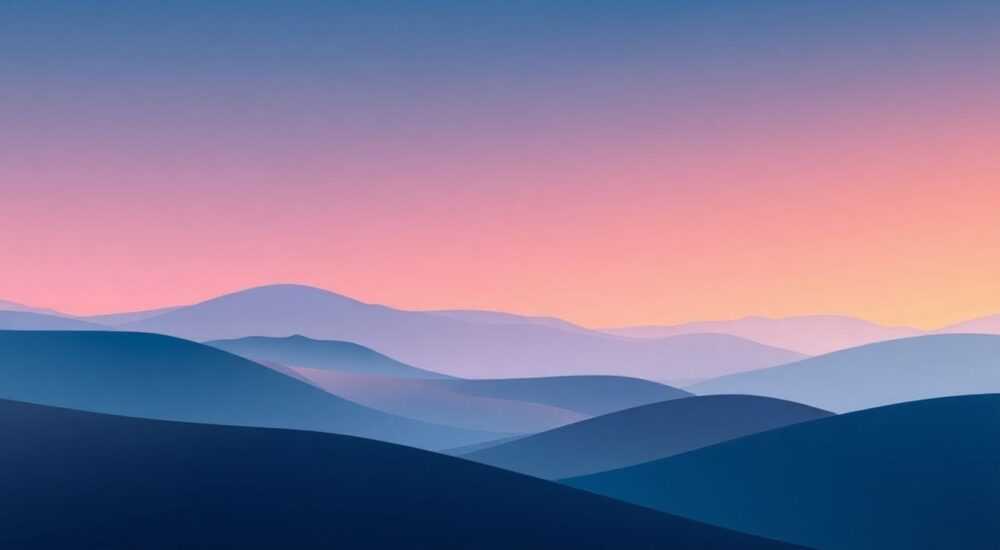
Градиент в Photoshop — это плавный переход между цветами, который широко используется в дизайне для создания фона, эффектов освещения, теней и художественных решений. Основной инструмент для его создания — Градиент (Gradient Tool), позволяющий настраивать направление, тип, цвета и прозрачность перехода. При правильном использовании градиент добавляет глубину, динамику и профессиональный вид любому изображению.
Чтобы создать градиент в Photoshop, выберите инструмент «Градиент», настройте цвета в панели параметров и протяните линию на холсте. Для полного контроля используйте редактор градиентов и маски.
Содержание статьи:
- Основы инструмента «Градиент»
- Шаги для создания базового градиента
- Типы градиентов в Photoshop
- Настройка цветов и точек останова
- Пример: создание трёхцветного градиента
- Продвинутые техники: маски, слои, эффекты
- Кейс: создание неонового текста
- Распространённые ошибки и как их избежать
- Экспертное мнение
- Вопросы и ответы
- Заключение
Основы инструмента «Градиент»
Инструмент «Градиент» (G) — один из самых универсальных в Adobe Photoshop. Он расположен в панели инструментов и выглядит как прямоугольник с плавным переходом от чёрного к белому. После выбора этого инструмента в верхней панели параметров появляется доступ к настройкам: тип градиента, цветовая схема, режим наложения, непрозрачность и опция зеркального отражения.
Чтобы создать простой градиент, нужно выбрать область или работать на новом слое, затем щёлкнуть в одной точке холста и, удерживая кнопку мыши, протянуть линию до второй точки. Направление перетаскивания задаёт ориентацию перехода: горизонтальное движение создаст горизонтальный градиент, вертикальное — вертикальный. Длина линии влияет на плавность: чем длиннее линия, тем более растянутым будет переход.
Для лучшего контроля рекомендуется всегда работать на отдельном слое. Это позволяет изменять положение, прозрачность и применять коррекции без повреждения основного изображения. Также можно использовать сочетание клавиш Shift + G для быстрого переключения между инструментами заливки.
Полезно знать: Если при перетаскивании удерживать Shift, градиент будет строиться строго по горизонтали, вертикали или под углом 45°.
Шаги для создания базового градиента
- Выберите инструмент «Градиент» (G) на панели инструментов.
- В панели параметров нажмите на миниатюру градиента, чтобы открыть редактор.
- Выберите предустановленный градиент или создайте свой, кликнув по нижним цветовым маркерам.
- Укажите начальную и конечную точки на холсте, протянув мышью.
- При необходимости измените режим наложения или непрозрачность слоя.
Типы градиентов в Photoshop
Photoshop предлагает пять основных типов градиентов, каждый из которых служит своей цели и создаёт уникальный визуальный эффект. Выбор типа зависит от задачи: фон, световой акцент, имитация объёма или абстрактная композиция.
Первый — линейный градиент. Это самый распространённый тип, где цвета переходят по прямой линии. Подходит для фона, теней и простых переходов. Второй — радиальный, создающий круговой переход от центральной точки к периферии. Часто используется для имитации бликов, свечения или фокусировки внимания.
Третий — угловый градиент, где цвета расходятся по спирали вокруг центральной точки. Интересен для абстрактных дизайнов и арт-проектов. Четвёртый — отражённый, который зеркально отображает линейный градиент относительно центральной оси. Отлично работает для создания симметричных эффектов, например, на металлических поверхностях.
Пятый — ромбовидный градиент, формирующий переход в форме ромба. Менее популярен, но может быть полезен в геометрическом дизайне и текстурных экспериментах.
Тип градиента |
Описание |
Область применения |
|---|---|---|
Линейный |
Прямой переход от одного цвета к другому |
Фоны, тени, размытие фокуса |
Радиальный |
Круговой переход от центра к краям |
Блики, световые эффекты, акценты |
Угловой |
Цвета меняются по окружности |
Абстракции, логотипы, вращающиеся эффекты |
Отражённый |
Симметричный переход в обе стороны от центра |
Металлические поверхности, двойные тени |
Ромбовидный |
Переход в форме ромба |
Геометрические узоры, декоративные элементы |
«Используйте радиальный градиент для создания эффекта «глубины резкости» на фоне — он мягко затемняет края и фокусирует внимание на центре композиции.» — Алексей, цифровой художник
Настройка цветов и точек останова
Стандартные градиенты — лишь отправная точка. Настоящая мощь инструмента раскрывается в редакторе градиентов. Чтобы открыть его, нажмите на миниатюру градиента в панели параметров. Перед вами появится окно с ползунком, цветовыми маркерами и точками прозрачности.
Цветовые маркеры (слева и справа по умолчанию) определяют начальный и конечный цвета. Кликнув по маркеру, можно выбрать любой цвет через палитру. Добавить промежуточные цвета можно, кликнув под полосой — появится новый маркер. Его можно перемещать и менять цвет, создавая многоступенчатые переходы.
Точки прозрачности (alpha stops) находятся над полосой и контролируют непрозрачность в разных частях градиента. Двигая их, можно сделать начало или конец градиента полупрозрачным. Это особенно важно при наложении градиента на изображение — например, для затемнения краёв без жёсткой границы.
Также в редакторе можно сохранять собственные градиенты в библиотеку. Для этого после настройки нажмите «Сохранить», дайте имя и выберите папку. Сохранённые градиенты станут доступны во всех новых проектах.
Полезно знать: Удерживая Alt (Option на Mac), можно быстро удалить цветовой или альфа-маркер, кликнув по нему.
Пример: создание трёхцветного градиента
- Откройте редактор градиентов и установите левый маркер на синий цвет.
- Правый маркер — на оранжевый.
- Под полосой кликните примерно посередине, чтобы добавить третий маркер, установите его на фиолетовый.
- Настройте точки прозрачности: сделайте начало и конец на 80%, середину — 100%.
- Нажмите «ОК» и примените градиент на холсте.
Такой градиент можно использовать для футуристических дизайнов, обложек или абстрактных фонах.
Продвинутые техники: маски, слои, эффекты
Создание градиента — это только начало. Профессионалы используют его в комбинации с другими инструментами для достижения сложных визуальных эффектов. Одна из ключевых техник — градиентная маска, которая позволяет плавно скрывать или показывать части слоя.
Чтобы создать маску с градиентом, выделите слой, нажмите на иконку «Добавить маску» внизу панели слоёв, затем выберите инструмент «Градиент» и протяните его по маске. Чёрный цвет в маске скрывает, белый — показывает, серый — делает полупрозрачным. Таким образом, можно создать эффект исчезновения краёв, мягкое наложение текстур или плавный переход между двумя изображениями.
Ещё одна мощная техника — градиент на корректирующем слое. Например, создайте слой «Кривые» или «Уровни», заполните его градиентом и измените яркость/контрастность в зависимости от положения. Это позволяет тонко регулировать освещение в разных частях кадра.
Градиенты также активно используются в слоевых стилях. В параметрах слоя (дважды щёлкнуть по слою) выберите «Градиентный налив». Здесь можно задать градиент как заливку для текста, фигуры или контура. Особенно эффектно это смотрится на заголовках, кнопках и логотипах.
«Градиентная маска — это must-have для любого дизайнера. Она заменяет десятки ручных операций с кистями и даёт идеально плавный результат.» — Марина, UX-дизайнер
Кейс: создание неонового текста
- Напишите текст с помощью инструмента «Текст».
- Дважды щёлкните по слою текста, откройте «Слоевые стили».
- Выберите «Градиентный налив», задайте яркий градиент (например, от розового к синему).
- Добавьте внешнее свечение (Outer Glow) с теми же цветами.
- Примените градиентную маску к слою, чтобы текст плавно исчезал в одном из концов.
Такой эффект часто используется в постерах, обложках и digital art.
Распространённые ошибки и как их избежать
Даже опытные пользователи допускают типичные ошибки при работе с градиентами. Одна из самых частых — слишком резкий переход. Это происходит, когда цвета сильно контрастируют или длина линии слишком короткая. Решение: увеличьте расстояние перетаскивания или добавьте промежуточные цвета в редакторе.
Вторая ошибка — игнорирование масок. Многие накладывают градиент прямо на слой с изображением, что делает изменения необратимыми. Всегда используйте отдельный слой или маску для гибкости.
Третья — неправильная последовательность цветов. Например, переход от синего к красному может выглядеть грязным из-за отсутствия промежуточного фиолетового. Используйте цветовую теорию: соседние цвета на цветовом круге дают более гармоничные переходы.
Четвёртая — перегруженность градиентом. Слишком яркие или сложные градиенты отвлекают от основного содержания. Помните: градиент должен поддерживать композицию, а не доминировать в ней.
Ошибка |
Причина |
Решение |
|---|---|---|
Резкий переход |
Короткая линия или контрастные цвета |
Увеличьте длину или добавьте промежуточные точки |
Необратимые изменения |
Градиент нанесён на основной слой |
Работайте на отдельном слое или с маской |
Грязные цвета |
Отсутствие промежуточных оттенков |
Добавьте цвета, близкие на цветовом круге |
Визуальный шум |
Слишком яркий или сложный градиент |
Упростите схему, снизьте насыщенность |
Полезно знать: Перед применением градиента к важному проекту сделайте дубликат слоя (Ctrl+J) — это страховка на случай ошибки.
Экспертное мнение
Градиент — не просто инструмент, а средство выражения. Лучшие дизайнеры используют его не для украшательства, а для решения задач: направления взгляда, создания атмосферы, передачи эмоций. Холодные градиенты (синий → фиолетовый) успокаивают, тёплые (красный → оранжевый) возбуждают.
Для современного дизайна характерны мягкие, едва заметные градиенты. Они работают как фоновые текстуры, не привлекая внимания, но добавляя объём. Пример — UI-дизайн мобильных приложений, где градиенты используются в кнопках и карточках.
Важно понимать, что градиент должен соответствовать общему стилю. В минимализме он почти прозрачен, в арт-дизайне — смелый и контрастный. Также стоит следить за трендами: в 2026 году популярны пастельные градиенты, имитация акварели и «duotone»-переходы.
При работе с фотографиями градиенты применяются для цветокоррекции. Например, градиентная маска с тёплым оттенком может добавить закатное освещение в одну часть кадра. Такие приёмы делают изображение живее и кинематографичнее.
Вопросы и ответы
Как сохранить собственный градиент для повторного использования?
После настройки в редакторе градиентов нажмите «Сохранить». Присвойте имя, выберите папку. Сохранённый градиент появится в выпадающем списке при следующем открытии инструмента.
Можно ли применить градиент к тексту без потери редактируемости?
Да. Используйте «Градиентный налив» в слоевых стилях. Текст остаётся полностью редактируемым — можно менять шрифт, размер, содержание в любой момент.
Почему градиент выглядит зернистым?
Это может происходить из-за низкой глубины цвета (8 бит вместо 16). Также причина — сильный контраст между цветами без промежуточных оттенков. Решение: добавьте больше точек останова или сгладьте с помощью фильтра «Размытие по Гауссу» на малом значении.
Как создать градиент по контуру?
Выделите контур с помощью Pen Tool, преобразуйте в выделение (Ctrl+Enter), создайте новый слой и залейте градиентом. Или используйте «Stroke Path» с кистью, настроенной на градиент.
Поддерживают ли градиенты прозрачность?
Да. В редакторе градиентов настройте точки прозрачности (alpha stops) над полосой. Это позволяет создавать эффекты затухания, например, от цвета к прозрачности.
Заключение
Градиент в Photoshop — это мощный и гибкий инструмент, который при правильном использовании значительно повышает качество визуального контента. От простых фонов до сложных эффектов, он помогает передавать настроение, направлять внимание и создавать профессиональные композиции.
Главное — понимать принципы цветопередачи, использовать маски и слои, избегать перегруженности и следить за актуальными дизайнерскими трендами. С практикой работа с градиентами становится интуитивной, открывая новые возможности для творчества.
Освоив базовые и продвинутые техники, вы сможете применять градиенты не только как декор, но как полноценный элемент дизайнерской стратегии.
- Всегда работайте с градиентом на отдельном слое или маске.
- Используйте редактор градиентов для точной настройки цветов и прозрачности.
- Применяйте маски для плавного скрытия и наложения эффектов.
- Избегайте резких переходов — добавляйте промежуточные цвета.
- Сохраняйте свои градиенты для быстрого доступа в будущих проектах.
⚠️ Дисклеймер — нажмите, чтобы развернуть
Материалы, опубликованные в разделе «Блог» на сайте RU DESIGN SHOP (rudesignshop.ru), носят исключительно информационный и ознакомительный характер и не являются руководством к действию, финансовой рекомендацией, медицинской услугой, ветеринарным назначением либо рекламой товаров и услуг, включая азартные игры. Публикации не содержат призывов к участию в азартных играх и не направлены на продвижение соответствующих операторов.
Безопасность применения товаров и веществ: при использовании строительных материалов, бытовой химии, пестицидов и агрохимикатов необходимо строго следовать инструкциям производителя и действующему законодательству Российской Федерации, включая Федеральный закон РФ от 19.07.1997 № 109-ФЗ «О безопасном обращении с пестицидами и агрохимикатами».
Упоминание товарных знаков, брендов и организаций носит исключительно информационный характер и не означает наличие партнёрских отношений или одобрения со стороны правообладателей.
Материалы, содержащие сведения о медицинских, ветеринарных или косметических средствах, представлены в справочных целях и не являются медицинской консультацией или назначением. Перед применением рекомендуется обратиться к врачу, ветеринарному специалисту или иному сертифицированному профессионалу.
Возрастные ограничения: материалы, содержащие сведения о продукции категории 18+, включая алкоголь или азартные игры, предназначены исключительно для совершеннолетней аудитории и публикуются в информационных целях.
Правовая ответственность: решения, принятые на основе опубликованной информации, пользователь принимает самостоятельно и на свой риск; редакция и авторы несут ответственность в пределах, установленных законодательством Российской Федерации.
Редакция не допускает публикаций, содержащих пропаганду экстремизма, терроризма, наркотических средств или суицида; подобные материалы подлежат немедленному удалению.
Упоминание организаций с ограниченным статусом: компания Meta Platforms Inc. (социальные сети Facebook и Instagram) признана экстремистской организацией решением суда РФ, её деятельность запрещена на территории Российской Федерации; любые упоминания приводятся исключительно в информационных целях.
Авторские права и источники: информация собирается из открытых источников; её актуальность указывается на дату публикации и может изменяться.
Изображения и иллюстрации используются на условиях, разрешённых правообладателями. При возникновении претензий редакция готова оперативно рассмотреть обращение и внести необходимые изменения.
Персональные данные и cookies: сайт использует cookies и обрабатывает персональные данные пользователей в соответствии с Федеральным законом № 152-ФЗ «О персональных данных» и Политикой конфиденциальности RU DESIGN SHOP.
Мнения авторов могут не совпадать с позицией государственных органов или коммерческих организаций, упомянутых в материалах.
РЕКОМЕНДУЕМ
Товары от российских производителей




