Скидка 5% на первый заказ — RDS5




Как создать инфографику в powerpoint
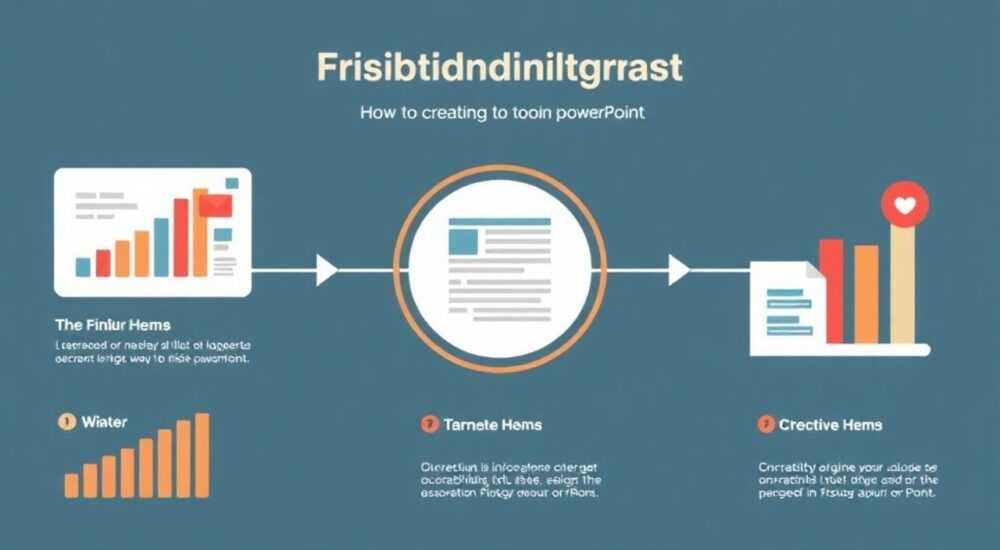
Инфографика — это мощный инструмент визуализации данных, который превращает сложную информацию в понятные и запоминающиеся образы. В условиях, когда внимание аудитории ограничено, умение эффективно доносить идеи через графику становится критически важным. PowerPoint, несмотря на свою репутацию простого средства для презентаций, обладает широким набором инструментов для создания профессиональной инфографики без необходимости использовать специализированные программы.
Создать инфографику в PowerPoint можно с помощью встроенных фигур, диаграмм, SmartArt и возможностей форматирования. Главное — соблюдать структуру, использовать единый стиль и чётко выстраивать логику подачи информации.
Содержание статьи:
- Почему PowerPoint — хороший выбор для инфографики
- Планирование инфографики: от идеи до структуры
- Как определить целевую аудиторию
- Основы дизайна: цвет, шрифт, композиция
- Принципы визуальной иерархии
- Пошаговое создание инфографики в PowerPoint
- Пример: создание процессной инфографики
- Инструменты PowerPoint для визуализации данных
- Как использовать SmartArt эффективно
- Типичные ошибки и как их избежать
- Чек-лист перед публикацией
- Экспертное мнение
- Вопросы и ответы
- Заключение
Почему PowerPoint — хороший выбор для инфографики
Многие считают, что для создания качественной инфографики нужны такие программы, как Adobe Illustrator или Canva. Однако PowerPoint — недооценённый инструмент, особенно если вы уже работаете с ним ежедневно. Он доступен почти на каждом компьютере, имеет интуитивно понятный интерфейс и богатые возможности для работы с графикой.
PowerPoint позволяет комбинировать текст, изображения, фигуры, диаграммы и даже анимацию. Это делает его универсальным решением для быстрого создания визуальных материалов. Кроме того, вы можете легко экспортировать результат в PDF, изображение или внедрить в другие документы.
Программа поддерживает высокое разрешение (до 30 дюймов по ширине), что позволяет создавать инфографику любого размера. Также доступны мастер-слайды, которые помогают сохранять единый стиль на всех элементах. Это особенно полезно при работе над корпоративными материалами.
Полезно знать: Чтобы увеличить рабочую область, измените размер слайда: «Дизайн» → «Размер слайда» → «Пользовательский размер». Установите нужные параметры, например, 16:9 для горизонтальной инфографики или 9:16 для вертикальной.
Планирование инфографики: от идеи до структуры
Перед тем как открывать PowerPoint, важно продумать содержание. Инфографика должна решать конкретную задачу: объяснить процесс, сравнить данные или проиллюстрировать статистику. Начните с формулировки цели: что должен узнать или понять зритель после просмотра?
Затем соберите и структурируйте данные. Разделите информацию на блоки: введение, основная часть, вывод. Каждый блок может содержать подпункты, которые в дальнейшем станут визуальными элементами. Например, временная шкала, диаграмма или иконка с подписью.
Определите тип инфографики:
- Статистическая — акцент на цифрах и графиках;
- Процессная — показывает последовательность шагов;
- Сравнительная — противопоставляет два или более объекта;
- Иерархическая — демонстрирует уровни подчинения;
- Географическая — использует карты для визуализации.
Как определить целевую аудиторию
От аудитории зависит стиль и уровень детализации. Для бизнес-аудитории подойдёт строгий дизайн с акцентом на цифры. Для школьников — яркие цвета, мультяшные иконки и минимум текста. Учитывайте возраст, уровень подготовки и контекст использования.
«Всегда начинайте с бумажного черновика. Набросайте структуру карандашом — это экономит время на этапе верстки и помогает избежать хаоса в композиции.» — Мария, визуальный дизайнер
Основы дизайна: цвет, шрифт, композиция
Хорошая инфографика сочетает эстетику и функциональность. Даже самый точный контент будет проигнорирован, если он плохо оформлен. Соблюдение базовых принципов дизайна повышает доверие и воспринимаемую ценность материала.
Цветовая палитра должна быть согласованной. Используйте не более 4–5 цветов: один доминирующий, один акцентный и нейтральные тона для фона и текста. Избегайте слишком ярких или диссонирующих сочетаний. В PowerPoint есть встроенные цветовые схемы, доступные через «Дизайн» → «Цвета».
Шрифты играют ключевую роль. Заголовки — крупные, легко читаемые (например, Arial Black, Montserrat). Основной текст — без засечек, высотой не менее 18 pt. Не используйте больше двух шрифтов на одной инфографике. Первый — для заголовков, второй — для пояснений.
Композиция определяет порядок восприятия. Применяйте правило F-образного чтения: глаза читают сверху вниз и слева направо. Самая важная информация должна находиться в верхнем левом углу. Группируйте связанные элементы близко друг к другу, оставляя «воздух» между блоками.
Принципы визуальной иерархии
- Размер: чем крупнее элемент, тем важнее он воспринимается.
- Контраст: выделите ключевые данные цветом или жирным шрифтом.
- Форма: используйте стрелки, рамки и иконки для направления взгляда.
- Повторение: одинаковые стили для однотипных элементов создают ощущение порядка.
Элемент дизайна |
Рекомендации |
Чего избегать |
|---|---|---|
Цвет |
Использовать брендовые цвета, контрастные акценты |
Ядовитые сочетания, перегрузка цветами |
Шрифт |
Не более двух шрифтов, читаемость на расстоянии |
Курсив для больших блоков, мелкий шрифт |
Изображения |
Высокое качество, релевантность теме |
Растянутые фото, клише |
Макет |
Сетка, выравнивание, достаточные поля |
Асимметрия без цели, теснота |
Пошаговое создание инфографики в PowerPoint
Теперь перейдём к практической части. Ниже — подробный алгоритм создания инфографики с использованием стандартных инструментов PowerPoint.
- Настройте размер слайда. Перейдите в «Дизайн» → «Размер слайда» → «Пользовательский размер». Выберите ориентацию: горизонтальную (16:9) или вертикальную (9:16), в зависимости от назначения.
- Создайте фон. Щёлкните правой кнопкой по слайду → «Формат фона». Выберите сплошной цвет, градиент или изображение. Убедитесь, что фон не перебивает текст.
- Добавьте заголовок. Вставьте текстовое поле, введите название. Используйте крупный шрифт (36–44 pt), жирное начертание. Поместите в верхнюю часть слайда.
- Разбейте информацию на секции. Используйте прямоугольники, линии или цветовые блоки, чтобы визуально отделить разделы. Примените выравнивание по сетке (включите «Сетку» во вкладке «Вид»).
- Вставьте визуальные элементы. Добавьте фигуры (стрелки, круги, иконки), диаграммы или SmartArt. Используйте «Вставка» → «Фигуры» или «SmartArt», чтобы быстро создать схему.
- Нанесите данные. Впишите цифры, процессы, названия. Убедитесь, что текст короткий, ёмкий и легко читается. Избегайте абзацев.
- Проверьте композицию. Отступите от экрана. Взгляните на инфографику со стороны: логично ли она читается? Есть ли «мёртвые зоны»? Нужно ли что-то переместить?
- Экспортируйте результат. Файл → «Сохранить как» → выберите формат: PDF (для печати), PNG (для публикации в интернете) или оставьте в .pptx для редактирования.
Пример: создание процессной инфографики
Допустим, вы хотите показать этапы запуска стартапа. Создайте горизонтальную шкалу из 5 кругов. Соедините их стрелками. В каждый круг впишите этап: «Идея», «Прототип», «Тестирование», «Финансирование», «Запуск». Добавьте иконки из встроенной библиотеки («Вставка» → «Изображения» → «Клипарт» или онлайн-поиск).
Полезно знать: Чтобы иконки не теряли качество при масштабировании, используйте векторные изображения. В PowerPoint они автоматически вставляются как SVG, если источник поддерживает такой формат.
Инструменты PowerPoint для визуализации данных
PowerPoint предлагает несколько мощных инструментов, которые часто недооценивают:
- SmartArt — коллекция готовых шаблонов для иерархий, процессов, отношений. Быстро создаёт профессиональные схемы. Доступен через вкладку «Вставка».
- Диаграммы — позволяют визуализировать статистику. Поддерживаются столбчатые, круговые, линейчатые и пузырьковые типы. Данные можно импортировать из Excel.
- Группировка и форматирование фигур — выделите несколько элементов, щёлкните правой кнопкой → «Группировать». Это упрощает перемещение и редактирование.
- Быстрый стиль фигур — применяет единый вид ко всем выбранным объектам. Полезно для создания унифицированных иконок или блоков.
- Прозрачность и эффекты — добавьте тень, свечение или прозрачность, чтобы выделить элементы или создать глубину.
Как использовать SmartArt эффективно
SmartArt — не просто набор шаблонов. Его можно модифицировать:
- Изменяйте цвета через «Средства рисования» → «Формат» → «Стили фигур».
- Добавляйте или удаляйте уровни, щёлкая по текстовому полю.
- Комбинируйте с обычными фигурами для уникальности.
- Редактируйте направление стрелок и расположение блоков.
«SmartArt — отличная отправная точка, но не конечный результат. Всегда адаптируйте его под свой контент, меняйте формы, цвета и шрифты, чтобы избежать шаблонности.» — Алексей, UX-дизайнер
Типичные ошибки и как их избежать
Даже опытные пользователи допускают ошибки при создании инфографики. Вот самые распространённые:
- Перегрузка информацией. Чем больше текста, тем меньше внимания. Оставляйте только самое важное. Если не помещается — сделайте вторую инфографику.
- Отсутствие визуальной иерархии. Все элементы одного размера и цвета — зритель не знает, с чего начать. Выделяйте ключевые блоки.
- Несогласованный стиль. Разные шрифты, цвета и формы на одном слайде создают впечатление непрофессионализма.
- Низкое качество изображений. Растянутые или пиксельные картинки портят весь вид. Используйте вектор или высокое разрешение.
- Игнорирование сетки. Элементы «плавают» без выравнивания. Включите сетку и направляющие для точного позиционирования.
Чек-лист перед публикацией
Перед экспортом проверьте:
- Все ли данные точны и актуальны?
- Легко ли читается текст на экране и в печати?
- Есть ли орфографические ошибки?
- Сохраняется ли стиль на всех элементах?
- Корректно ли отображаются цвета (особенно для дальтоников)?
Ошибка |
Последствия |
Решение |
|---|---|---|
Слишком много текста |
Аудитория теряет интерес |
Оставьте только ключевые фразы |
Плохой контраст |
Текст нечитаем |
Проверьте на реальных устройствах |
Несвязная композиция |
Нарушена логика восприятия |
Используйте стрелки и группировку |
Неправильные пропорции |
Искажение данных |
Проверьте масштаб диаграмм |
Экспертное мнение
Успешная инфографика — это не просто красивая картинка. Она должна рассказывать историю. Лучшие примеры начинаются с сильного заголовка, который вызывает интерес, и заканчиваются чётким выводом. Между ними — логическая цепочка, подкреплённая визуальными метафорами.
Используйте знакомые ассоциации: рост — стрелка вверх, успех — галочка, процесс — дорожная карта. Это снижает когнитивную нагрузку. Аудитория мгновенно понимает смысл без объяснений.
Не стремитесь сделать всё идеально с первого раза. Создайте черновик, покажите коллеге, соберите обратную связь. Часто внешний взгляд помогает заметить то, что упускает автор.
Главное — практика. Чем чаще вы создаёте инфографику, тем лучше чувствуете баланс между данными и дизайном. Через несколько проектов вы начнёте мыслить визуально, и процесс пойдёт быстрее.
Вопросы и ответы
Можно ли создать инфографику в PowerPoint, если нет дизайнерских навыков?
Да, абсолютно. PowerPoint предлагает готовые шаблоны, SmartArt и простые инструменты форматирования. Даже новичок может создать достойную инфографику, следуя пошаговой инструкции и соблюдая базовые правила дизайна.
Как добавить иконки в PowerPoint?
Перейдите в «Вставка» → «Изображения» → «Клипарт» или используйте поиск по словам. Также можно вставить SVG-файлы с сайтов вроде Flaticon или Undraw. Просто скачайте иконку и перетащите в слайд.
Как сделать инфографику доступной для людей с нарушением зрения?
Используйте высокий контраст, крупный шрифт и альтернативный текст для изображений. В PowerPoint: щёлкните по объекту → «Формат» → «Дополнительные параметры» → «Описание» — добавьте текстовое описание.
Можно ли анимировать инфографику?
Да, анимация помогает поэтапно раскрывать информацию. Используйте эффекты «Появление», «Выцветание» или «Пути перемещения». Но будьте умеренны: анимация — не цель, а средство.
Как сохранить инфографику в высоком качестве?
Выберите экспорт в PDF (файл → «Сохранить как» → «PDF») или PNG. В диалоговом окне установите максимальное качество (300 dpi). Для этого в «Параметрах» укажите «Высокая точность».
Заключение
Создание инфографики в PowerPoint — это доступный, быстрый и эффективный способ визуализации информации. Главное преимущество — отсутствие необходимости в обучении сложным программам. При этом результат может быть не хуже, чем в профессиональных графических редакторах.
Успех зависит не от инструмента, а от подхода: чёткая структура, лаконичный текст, продуманный дизайн и внимание к деталям. Следуя предложенным шагам, вы сможете регулярно создавать наглядные материалы для отчётов, презентаций, обучения или маркетинга.
PowerPoint — это не просто программа для слайдов. Это полноценная платформа для визуального storytelling, которую недооценивают миллионы пользователей.
- Планируйте структуру инфографики до начала работы в PowerPoint.
- Используйте SmartArt, диаграммы и фигуры для быстрой визуализации.
- Соблюдайте единую цветовую схему, шрифты и стили.
- Избегайте перегрузки текстом и визуальным шумом.
- Всегда проверяйте результат на читаемость и логику подачи.
⚠️ Дисклеймер — нажмите, чтобы развернуть
Материалы, опубликованные в разделе «Блог» на сайте RU DESIGN SHOP (rudesignshop.ru), носят исключительно информационный и ознакомительный характер и не являются руководством к действию, финансовой рекомендацией, медицинской услугой, ветеринарным назначением либо рекламой товаров и услуг, включая азартные игры. Публикации не содержат призывов к участию в азартных играх и не направлены на продвижение соответствующих операторов.
Безопасность применения товаров и веществ: при использовании строительных материалов, бытовой химии, пестицидов и агрохимикатов необходимо строго следовать инструкциям производителя и действующему законодательству Российской Федерации, включая Федеральный закон РФ от 19.07.1997 № 109-ФЗ «О безопасном обращении с пестицидами и агрохимикатами».
Упоминание товарных знаков, брендов и организаций носит исключительно информационный характер и не означает наличие партнёрских отношений или одобрения со стороны правообладателей.
Материалы, содержащие сведения о медицинских, ветеринарных или косметических средствах, представлены в справочных целях и не являются медицинской консультацией или назначением. Перед применением рекомендуется обратиться к врачу, ветеринарному специалисту или иному сертифицированному профессионалу.
Возрастные ограничения: материалы, содержащие сведения о продукции категории 18+, включая алкоголь или азартные игры, предназначены исключительно для совершеннолетней аудитории и публикуются в информационных целях.
Правовая ответственность: решения, принятые на основе опубликованной информации, пользователь принимает самостоятельно и на свой риск; редакция и авторы несут ответственность в пределах, установленных законодательством Российской Федерации.
Редакция не допускает публикаций, содержащих пропаганду экстремизма, терроризма, наркотических средств или суицида; подобные материалы подлежат немедленному удалению.
Упоминание организаций с ограниченным статусом: компания Meta Platforms Inc. (социальные сети Facebook и Instagram) признана экстремистской организацией решением суда РФ, её деятельность запрещена на территории Российской Федерации; любые упоминания приводятся исключительно в информационных целях.
Авторские права и источники: информация собирается из открытых источников; её актуальность указывается на дату публикации и может изменяться.
Изображения и иллюстрации используются на условиях, разрешённых правообладателями. При возникновении претензий редакция готова оперативно рассмотреть обращение и внести необходимые изменения.
Персональные данные и cookies: сайт использует cookies и обрабатывает персональные данные пользователей в соответствии с Федеральным законом № 152-ФЗ «О персональных данных» и Политикой конфиденциальности RU DESIGN SHOP.
Мнения авторов могут не совпадать с позицией государственных органов или коммерческих организаций, упомянутых в материалах.
РЕКОМЕНДУЕМ
Товары от российских производителей




